

« 2006年01月 | メイン | 2006年03月 »
2006年02月24日
LAN配線、そして光ファイバ工事完了
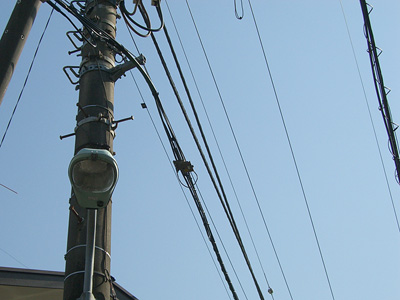 |
| Bフレッツ工事の日、電柱を見上げるや工事担当者の方に「お客さん、前に使ってましたね」と言われ、少し驚いたのも今となっては良い思い出です |
自力で構築する手間が発生した反面、当初導入を検討していたメーカー品がサポートしていないギガビットへの対応が実現できたのは、後々にその有り難みが感じられるかな、と思っております。また、これまであまり意識していなかったのですが、電気関係の業者と一口に言っても強電・弱電と得意分野があり、さらにLANを手がけているか手がけていないかと私のような素人には実に複雑です。ハウスメーカーに発注せずに直接工務店に依頼する際には、そうした点を事前にしっかりと確認した方が、今回のケースのように二転三転しないで済むかもしれません(苦笑)。
ちなみにメインのLAN配線が見えなくなったところで、部屋の中は相も変わらずLANケーブルだらけ。自室だけで言えば、PC×1はともかくとして、スイッチングハブ×3(ルータ搭載のものも含む)、LANポート搭載のゲーム&家電×3と一体全体どうしてこんなことに、と部屋で設置・配線作業を進めている現在、少し頭を抱えています……。
2006年02月23日
音コレ発表会に見た野口五郎さんの本気度
50歳の誕生日に「音コレ」の発表会を開催した野口五郎さん。「僕のわがままで集まってもらって申し訳ない」と述べながら、実に熱く音コレサービスに対する意気込み、そして音楽に対する情熱を語っておられました。
・野口五郎50歳、DRMフリー、MP3で楽曲配信する「音コレ」を本格展開 http://bb.watch.impress.co.jp/cda/news/12933.html
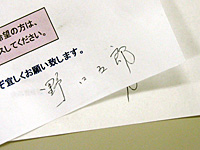 |
| 発表会資料には野口さん直筆と思われる手書きの署名も |
また、発表会後の囲み取材に関しても、スタッフに聞く前に野口さんに聞いた方が早いという状況で、ファイル形式や料金体系などについて即答いただけるなど非常に印象深いものとなりました。
記事中にもありますが、NTTドコモの公式サイトに登録されるまでのくだりは非常に面白いもので、野口さんは「関東地区の審査を経て、全国審査を通過して初めて公式サイトに登録できるんです。普通は地区審査や全国審査で何度か落とされるらしいんですが、今回は1発で通過できたんですよ」と嬉しそうに語っておられました。
また、「登録当初はカテゴリの最下位におかれるんですが、最近になって最下位の9位から7位にあがったんですよ。こうして順位が上がると、利用してもらえているんだなって実感できます」とも。
発表会で紹介された5曲には「ガッチャマンの歌」のように遊びが入った楽曲以外にも、アーティストの“エッセンス”が十分に入った楽曲など多種多様で、MP3で販売するなどの試みも含めて、今後の展開が楽しみなサービスになりそうです。
2006年02月22日
日本版「スカイプイン」の使い心地は?
2月22日より、いよいよスカイプで電話を着信できるスカイプインがはじまりました。申し込んだユーザーには専用の050番号が与えられ、携帯電話や固定電話からの電話をスカイプで受けられるようになります。
スカイプ、050番号での着信が可能な「SkypeIn」を日本国内で提供開始
http://bb.watch.impress.co.jp/cda/news/12904.html
スカイプインのアカウントは、スカイプのマイアカウントページから「スカイプインを購入(ベータ版) BETA」で購入できます。利用できる電話番号は下4桁を選ぶことができ、3カ月1,500円、12カ月4,000円のどちらかをクレジットカードで契約します。なお、下4桁の選択はその番号が利用されていない場合だけですのでご注意を。
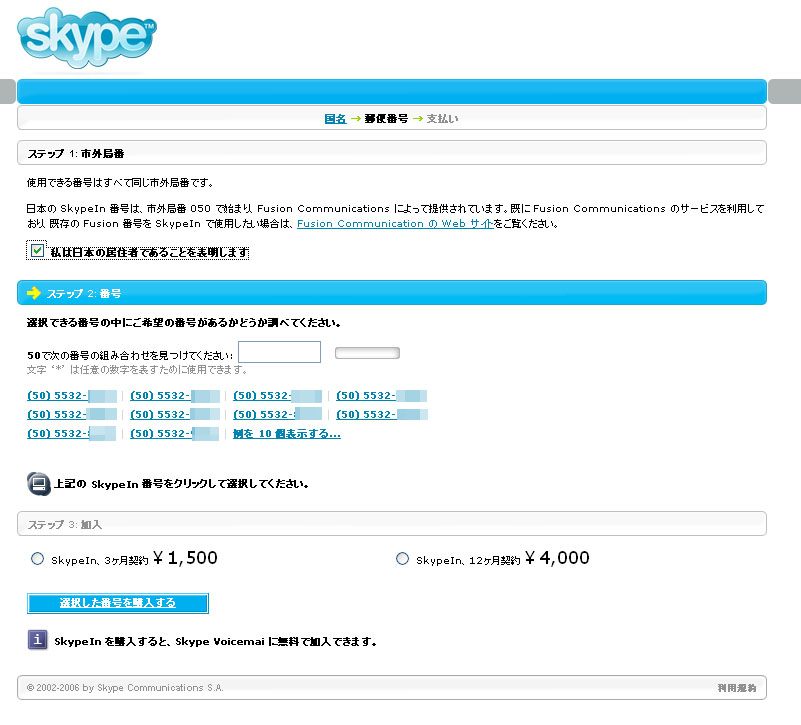 |
| スカイプインの申し込み画面 |
手続きが完了すると、登録したメールアドレスにスカイプのオーダーを受け付けたという旨のメールが送られてきます。ただし、このメールは日本語でなく英語で送られてくるので、スパムと間違えないよう気をつけて下さい。これら一連の手続きが完了すると、あとは自動的に自分のスカイプでスカイプインが使えるようになっています。
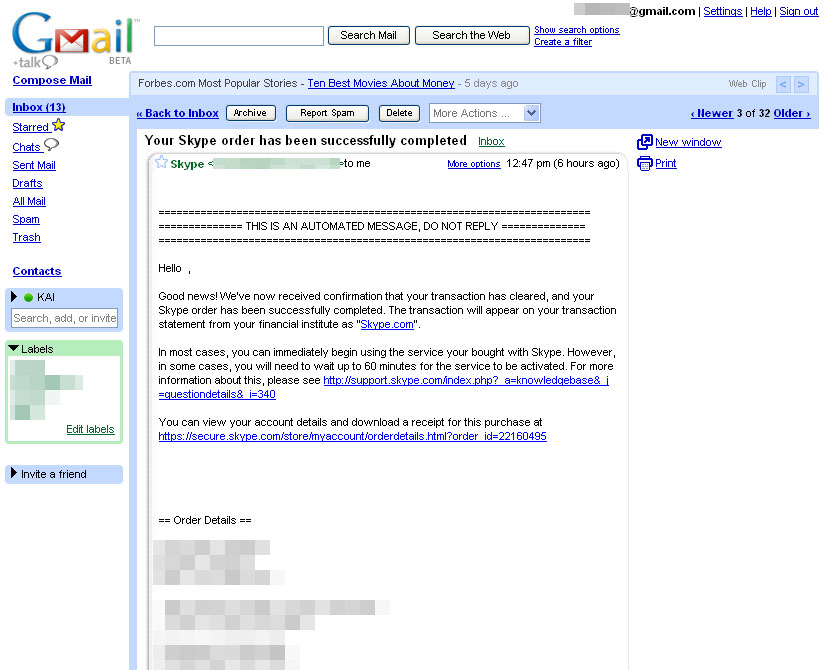 |
| 承認通知は英文メール |
気になる使い勝手ですが、着信する場合、相手にはそのまま自分の050番号をダイヤルしてもらえば、「インターネット経由でおつなぎします」という自動音声に続いて問題なく通話できます。相手側の番号通知もされますが、相手の番号は「+81」がついた国際番号になるので一目で誰からの着信かを判断するのは難しそうです。
なお、スカイプインはあくまで050番号への着信をスカイプに転送しているだけなので、050番号を使った発信はできません。発信の際には別途「スカイプアウト」というサービスが用意されていますが、こちらは番号通知ができませんし、発信方法も+81を付けた国際電話経由になります。
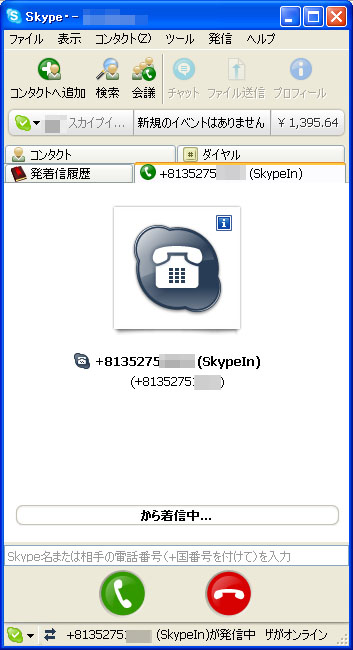 | 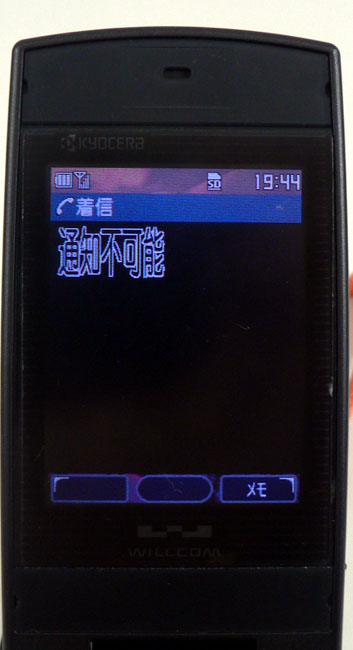 |
| スカイプインで着信時の番号通知は+81がついた国際電話形式 | スカイプアウトでは番号通知が「通知不可能」になる |
スカイプの着信転送機能を使えば、スカイプを使っていない時に050番号にかかってきた着信を別の電話に転送することも。ただし、この時の転送にはスカイプアウトの料金が発生するほか、スカイプで着信する場合と異なり、番号通知が「通知不可能」になります。また、転送にも時間がかかるようで、発信側から8コールほど経ってからようやく転送先が着信されました。
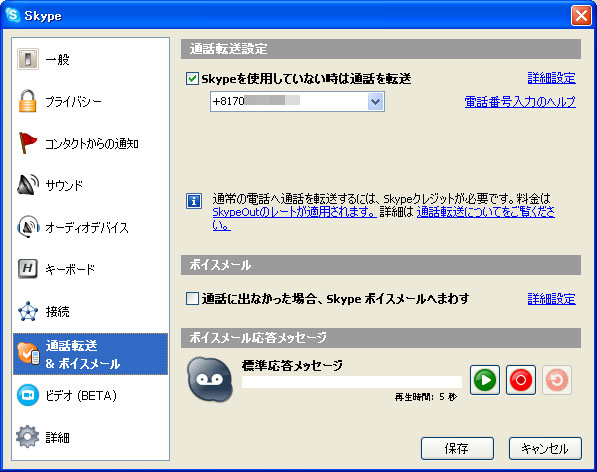 |
| スカイプから設定できる |
スカイプインで050番号を提供しているフュージョン・コミュニケーションズは、050番号への着信を転送するサービスを提供していますが、こちらであれば転送時に番号も通知されるとのこと。ただし、スカイプで取得した050番号ではフュージョンのサービスは使えません。逆にフュージョンで取得した050番号はスカイプインでも使えますので、スカイプの050番号をさらに使いこなすにはフュージョンのIP電話を契約するのもいいでしょう。
2006年02月17日
インターネット回線の申し込み手続き
 毎度のことながら、前回から1カ月ほど空いてしまいました。さて、LAN配線以上に必要なのは、当然のことながらインターネット回線。以前はBフレッツとプロバイダーを別々の契約で利用していましたが、恐らく今回は早々引っ越すこともないだろうということで、Bフレッツでは価格的にも割安なプロバイダーパックの「光 with フレッツ」に申し込むことにしました。
また、加入にあたって検討した申し込み方法は以下の3つ。
・プロバイダーのWebサイトなどから直接申し込み
・量販店で申し込み
・NTTの窓口で申し込み
このうち、量販店で申し込んだ場合には店舗によっては、割り引き商品券をもらえたりするメリットがあります。正直なところ当初は量販店経由で商品券をゲット! というプランを考えていたんですが、ともかく工事日を先に決定した方が後々楽だということで、NTTの電話窓口(116)から申し込み手続きを行ないました。
この場合ですと、以前にフレッツ・ADSLへ加入した際に触れたように工事日がすぐに調整できるという利点があります。もちろん、プロバイダー経由でも数日内には工事日の調整などが行なえると思いますが、1回の電話で大体のことが決められるのは建て替えでバタバタしている身としては有り難いところです。ただ、今回の場合では電話回線×2も合わせて移転する必要があったため、手続きが完了するのにオペレータと約40分ほど通話し続けていましたが(苦笑)。
その後、数日経って工事日設定完了の連絡があり、次いでプロバイダーとの加入手続きを工事日前週に行ない、そして工事日前日にNTT、プロバイダー双方からIDなどが記載された資料が無事到着。あとは、工事日当日を待つのみといったところです。
2006年02月16日
今までの無線LANとはちょっと違う「IEEE 802.11n」
アセロス・コミュニケーションズがIEEE 802.11nの仕様ドラフトに準拠した無線LANチップセットを国内で発表しました。海外ではすでにBroadcomもIEEE 802.11nドラフト準拠の無線LANチップセットを発表しており、11n対応の製品が日本に登場する日も近そうです。
アセロス、物理速度最大300Mbpsの11n無線LANソリューションを発表
http://bb.watch.impress.co.jp/cda/news/12847.html
Broadcom、IEEE 802.11nドラフト版に準拠した無線LANチップセットを発表
http://bb.watch.impress.co.jp/cda/news/12553.html
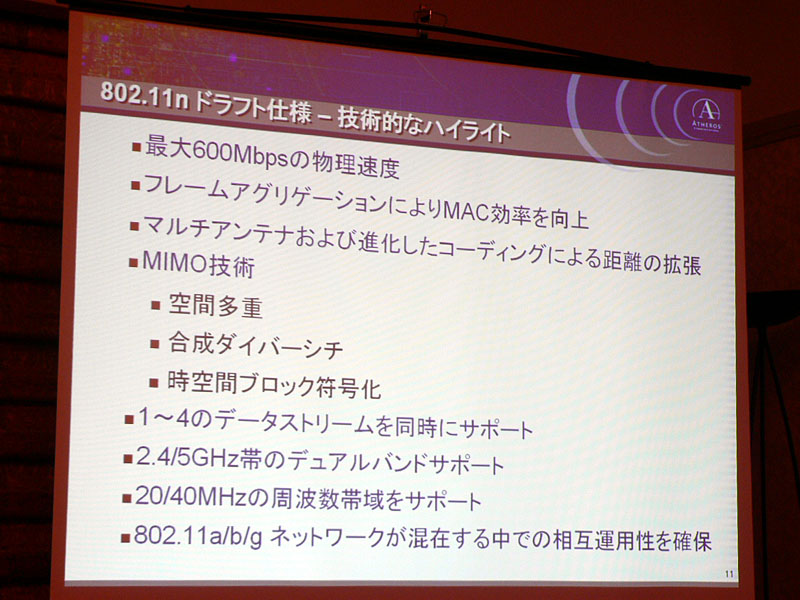 |
| IEEE 802.11gドラフト仕様の技術ハイライト(アセロス・コミュニケーションズの発表会資料) |
技術の仕様や周波数の使い方などは異なるのですが、ウィルコムのパケット通信をイメージするとわかりやすいかも。ウィルコムのパケット通信は、パケット回線を複数束ねることで高速化を実現していますが、IEEE 802.11nも同様に複数のアンテナと複数の送受信部を使い、データのやりとりを複数の伝送路で行なうことで高速化を実現しています。
複数アンテナを使ったこの高速化の仕組みがいわゆるMIMO(Multi Input Multi Output)であり、IEEE 802.11nはMIMO技術を採用していますが、逆にMIMOだからといってIEEE 802.11nということにはならない点にご注意を。MIMOは複数のアンテナを使った多重化の技術であり、IEEE 802.11a/b/gだけではなく他の通信規格でも使えます。また、IEEE802.11nは標準規格のために、この仕様に準拠した製品であれば基本的にはどの製品でもつながることになっていますが、MIMOはそうした標準規格ではありませんから、MIMO対応であっても異なるメーカーではつながらない可能性もあります。ちなみにMIMOが登場した当初は「ミーモ」「マイモ」などと呼ばれていましたが、最近では「マイモ」のほうが主流のようです。
11nの登場でこれまでの11a/b/gはどうなるのか。この点については11nのドラフト仕様に「11a/b/gとの相互運用性」という項目が盛り込まれており、AtherosとBroadcomもドラフト仕様に対応したチップセットで11a/b/gとの互換性を謳っていますから問題はないでしょう。もちろん、11nならではの高速性は従来の機器では利用できませんので、高速性を求めるならアクセスポイントとクライアントの両方が11nに対応している必要があります。
なお、標準的な無線LANのチャネル幅は20MHzですが、米国ではこのチャネル幅を2倍の40MHzにして高速化を図ることが認められており、すでにAtherosから「ターボモード」という名称で実現されています。これに対して日本では40MHz幅が認められていません。今回のAtherosの製品も40MHz幅を基準とした通信速度ですので、日本で使う際の実効速度は75~90Mbps程度になると見込まれます。
今回の製品群はいずれも11nのドラフト仕様に準拠していますが、これらの製品が正式版にも対応できるのでしょうか。ドラフト仕様がIEEEのタスクグループの中で全会一致で採用されたこと、IEEE 802.11gの際もドラフト準拠の製品のほとんどが正式版にアップデート対応できたことを考えると、可能性としては高そうですが現時点で明言できるものではありません。そうした点が気になるユーザーは2007年の正式仕様を待ってからの購入をお勧めします。
2006年02月15日
IMソフト、どう使い分けてますか?
メールに比べてリアルタイムに送ることができ、電話よりも気軽にコミュニケーションできるIMソフト。使ってみると非常に便利なアプリケーションですが、いろいろなIMソフトがあって使うのに迷ってしまうこともしばしば。もちろん大前提は「コミュニケーションを取りたい相手が使っているIMソフト」だと思いますが、今回はそれぞれのIMソフトで特徴的な機能を独断と偏見でご紹介してみたいと思います。
まずはマイクロソフトのMSNメッセンジャーの場合、ドラッグ&ドロップ対応のファイル送信機能やビデオチャット機能、リモートアシスタンスとの連携機能といった他機能に加えて、自分で用意した画像でアイコンや絵文字を作れるといったカスタマイズ性の高さが特徴。NAT越えもしっかりしていて、ファイアウォールソフトなどをインストールしていてもほとんどの場面で使えます。何より古くからの定番ソフトということでユーザーも多いため、業務用としては最も利用頻度の高いメッセンジャーです。
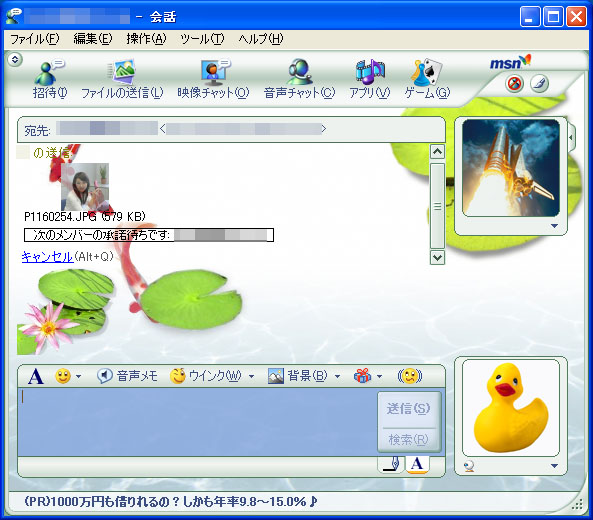 |
| ドラッグ&ドロップでファイルを送れるMSNメッセンジャー。背景は標準で用意されたダイナミック画像 |
Yahoo!メッセンジャーは「Yahoo!オークション」「My Yahoo!」などYahoo!サービスとの連携はもちろん、オフライン時に送信できるメッセージ機能が独特です。MSNメッセンジャーの場合、相手がオフラインの時にはHotmaillでしかメッセージを送れませんが、Yahoo!メッセンジャーであれば相手がオンラインになった瞬間にオフライン時のメッセージを表示できます。ビデオチャット機能でも、他のソフトでは1対1が標準的ですが、Yahoo!メッセンジャーなら自分のカメラ映像を複数ユーザーへ同時に表示できます。
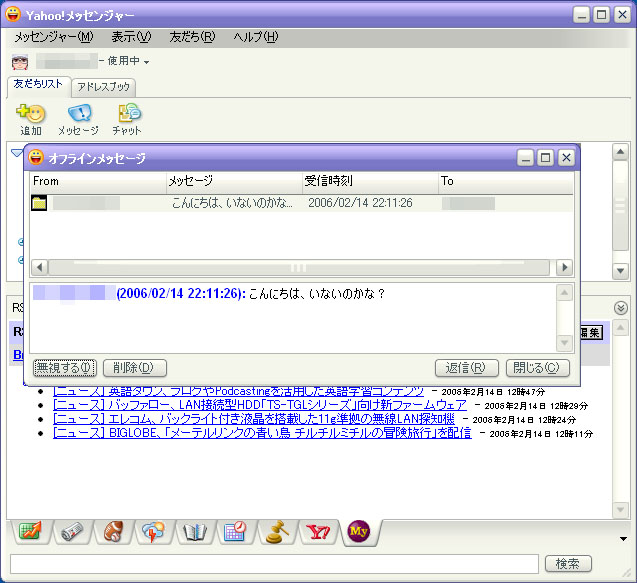 |
| 相手がオフラインでもメッセージを送れるYahoo!メッセンジャー |
P2P電話ソフトとしてのイメージが強いスカイプですが、意外と便利なのがブックマーク機能。複数ユーザーとのチャットをブックマークしておくことで、オフラインの間に他のユーザーがやりとりしていたチャットの内容が、自分がオンラインになったときに全部送られてきます。P2Pで送られてくるために時系列がバラバラになることもありますが、複数のユーザーのオンライン状況を気にすることなく同時に情報をやりとりできるという点で、グループ間での情報共有には便利な機能です。ファイルのドラッグ&ドロップやビデオチャットにも対応しており、実はIMソフトとしての機能も高まっている点も注目です。
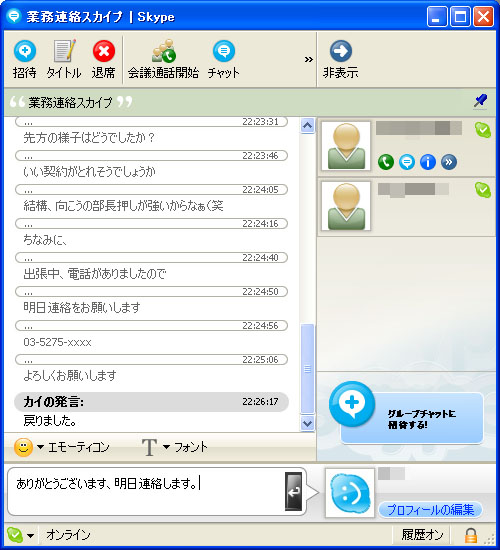 |
| 3人以上のチャットをブックマークできるスカイプ。オフライン時のやり取りもオンラインになった時に送られてくる |
後発かつ日本では未だ招待制のGoogle Talk。Jabber/XMPPプロトコルを採用することで、Mac OS向けの「iChat」など他のIMソフトと連携できるところが特徴ですが、英語版では最近になってメッセージの履歴をGmailに保存する機能も実装されました。メッセージの履歴は他のIMソフトでも保存できますが、Google TalkはWeb上に保管できるのが何よりの特徴。自宅のチャットでやりとりした内容を外出先から見たい、なんてときには重宝しそうです。日本のユーザーも言語設定を英語(US)に変更するだけで使えますので、一度試してみてはいかがでしょうか。
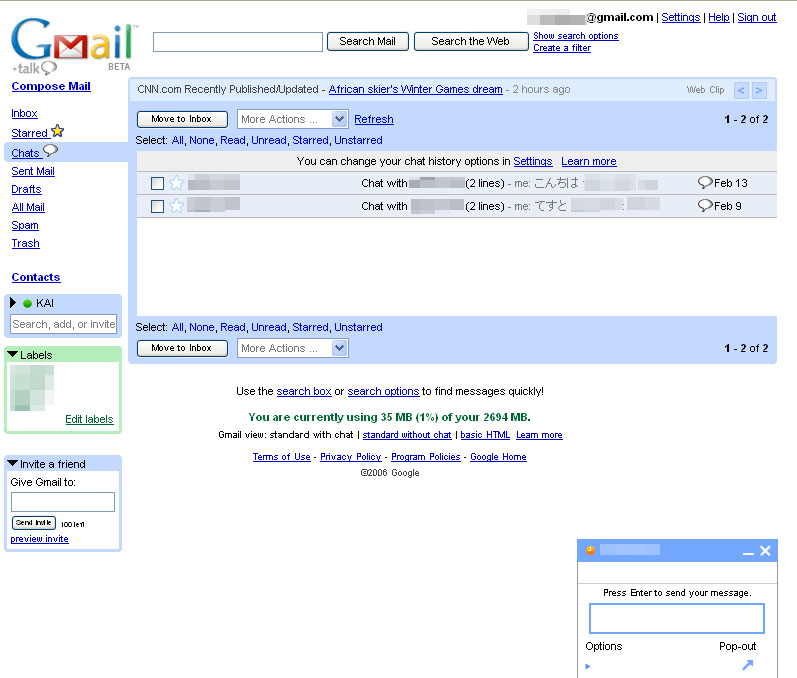 |
| 英語版のGmailでGoogle Talkと連携できる機能。言語設定を英語(US)に変更すれば利用できる |
2006年02月09日
Gmailの差出人アドレス変更を便利に使おう
Gmailの日本語インターフェイスで差出人アドレスの変更が可能になりました。今までは英語インターフェイスからのみ設定できたやや裏技的な機能でしたが、日本語で設定できるようになったことで使いやすい機能になりました。とはいえ未だ日本では招待制でしか利用できないため、限られたユーザー向けの機能拡充ではあるのですが……。
日本語版Gmailで差出人アドレスの変更が可能に
http://bb.watch.impress.co.jp/cda/news/12688.html
設定方法などは記事をお読みいただくとして、この機能で具体的にどんな使い方ができるのかをここではご紹介したいと思います。
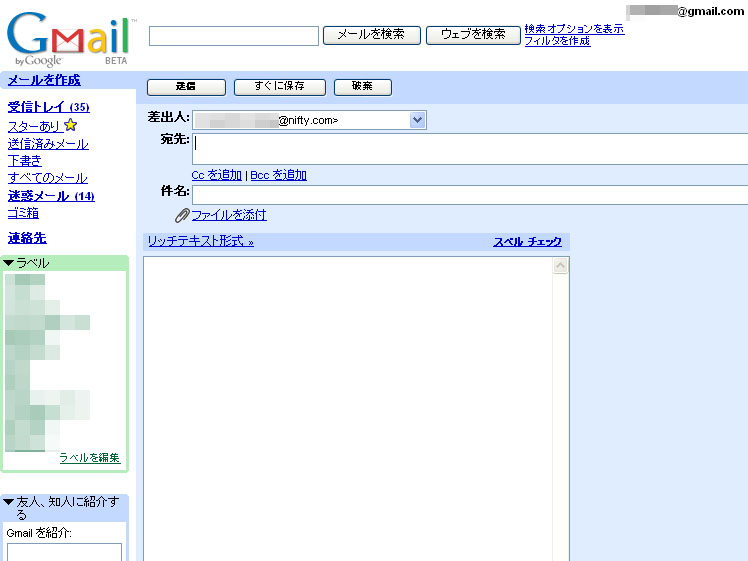 | @niftyのメールアカウントでGmailから送信 |
ただし、最近のGmailは、一度メールソフトで受信したメールは他のメールソフトでは受信できない仕様になっているようです。そのために会社や外出先で受信したメールを自宅でダウンロードできないことも。これでは少々使いづらいので、メーラーを使う場合はPOP設定のみISPにしておき、SMTP設定を差出人アドレス変更したGmailで使うという設定がオススメです。
個人的に気に入っている機能は、携帯電話の差出人アドレス変更。携帯に来たメールをGmailに転送しておき、差出人アドレス変更をしておけば、PCから携帯電話のメールアドレスでメールが出せます。携帯のボタン操作よりもキーボードで打ったほうが早い時や、携帯電話を取り出せない場合など、いろいろな場面で重宝する機能です。
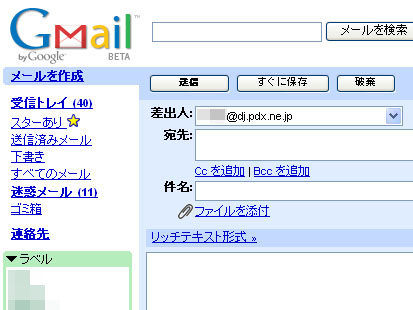 | 携帯電話・PHSのメールアカウントもOK |
Fromアドレス変更というと「自分のアドレスが勝手に使われる?」という心配もありそうですが、Gmailの場合は設定するアドレスにメールを送り、そのメールに記載されたコードを入力して設定する仕組みのため、自分のアドレスを他の人に使われる、という心配はありません。ただし、メールのヘッダ情報にはGmail経由で送られたことが記載されており、完全に別のメールアドレスとして送れる訳ではない点にご注意を。例えば携帯電話のアドレスを使ってmixiモバイルにメール投稿する、なんて使い方はできません。
招待制ということでまだまだ敷居の高いGmailですが、非常に高機能かつ容量も大きいため、工夫次第でかなり便利に使えます。差出人アドレス変更機能も対応したことで、そろそろ日本語での登録制サービスに期待したいところです。
2006年02月08日
そのデザインは誰のもの?
ライブドアがQ&Aサービス「livedoor knowledge」を開始しました。
ライブドア、Q&A形式のコミュニティサービス「livedoor knowledge」
http://bb.watch.impress.co.jp/cda/news/12767.html
送られてきたニュースリリースのリンクをクリックしてサイトを開いたらびっくり。記事でも紹介した通り、忠実なまでにYahoo! Answersを模したデザインです。
 | 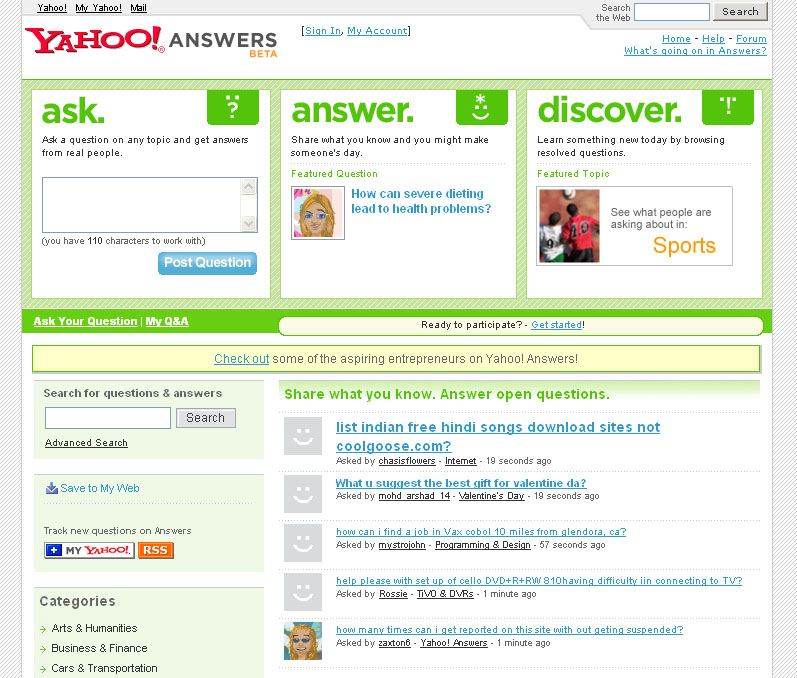 |
| livedooor knowledge | Yahoo! Answers |
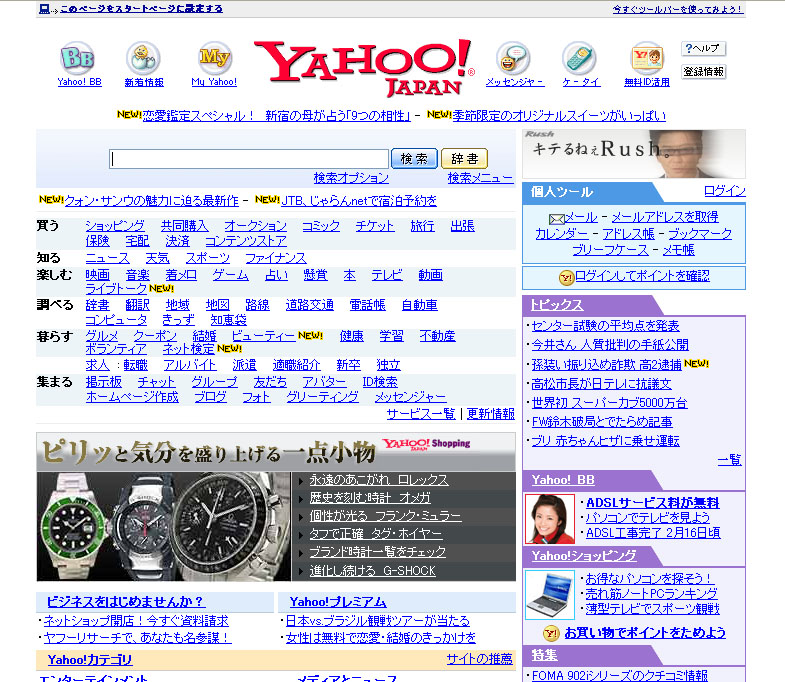
こうした事例は今回だけでななく、SNS「livedoor フレパ」ではmixiを、写真共有「livedoor PICS」でも米Yahoo!のFlickrにそっくりなデザインを採用しています。そもそもライブドアのTOPページ自体、Yahoo! JAPANを非常に意識した作りになっていますし、これもライブドアの戦略の1つなのでしょう。
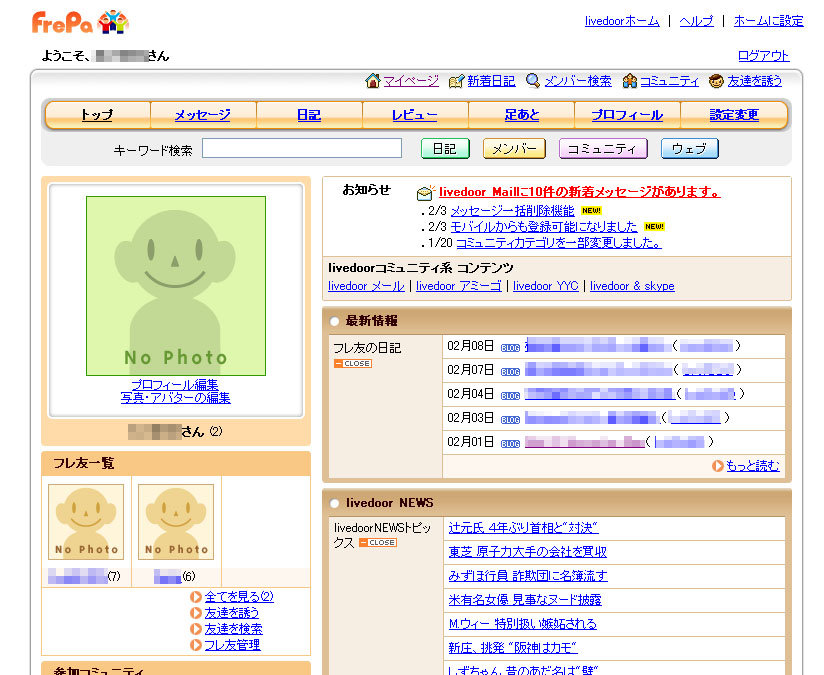 | 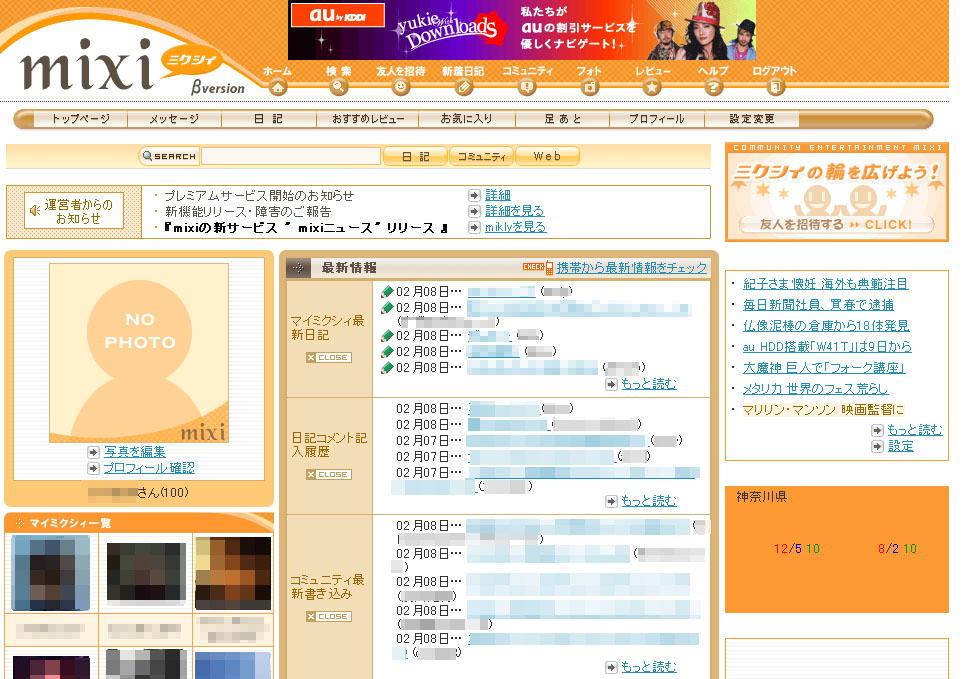 |
| livedoor フレパ | mixi |
 | 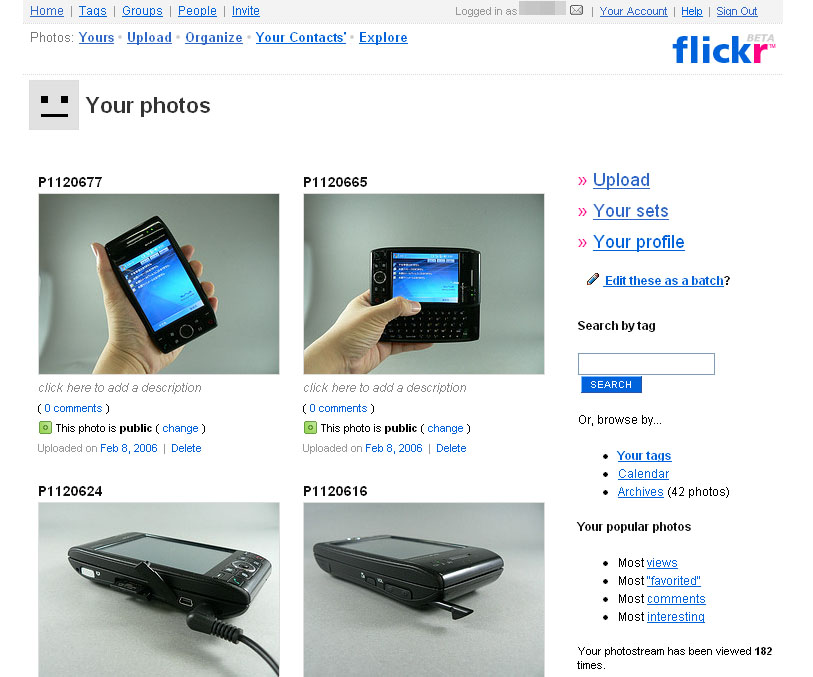 |
| livedoor PICS | Flickr |
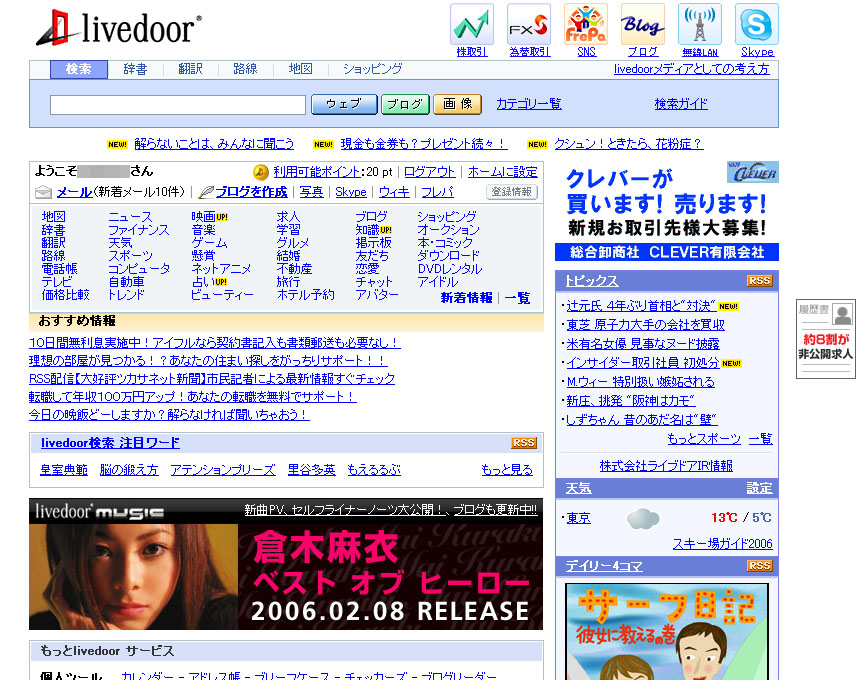 |  |
| livedoor | Yahoo! JAPAN |
しかし両方を見比べたユーザーの心中はなかなか複雑。ましてやFlickr、Answerと立て続けに「似た」デザインのサービスを立ち上げられているYahoo!の心境たるや、非常に気になるところです。
2006年02月03日
AFP BB Newsに用意された表示・非表示設定のいろいろ
本日記事としても紹介していますが、ニュースコミュニティサイト「AFP BB News」のベータ版サービスが開始されました。
ブログに記事を引用できるニュースコミュニティサイト「AFP BB News」 http://bb.watch.impress.co.jp/cda/news/12719.html
 現時点ですでにサイトへのアクセスが重い状況になっていますが、その合間をぬって改めてニュース記事などを見ていると、必ずしもすべての記事がブログに引用できるわけではないようです。
また、ユーザー登録済みの方はご存じだとは思いますが、AFP BB Newsの初期登録時に18歳未満か18歳以上かを問う設問が用意されています。これはファッションのニュース画像などで18歳未満のユーザーにはふさわしくない画像を非表示にする設定ですが、マイページからアクセスできるユーザー設定画面を見ると、ほかにもオンオフが可能な設定項目が用意されているのがわかります。
例えば、ネタバレ設定。文字通りといった設定になりますが(笑)、スポーツなどの表彰式で一目で結果がわかってしまうような画像をマスク表示してくれる機能のようです。実際、発表会でもトリノ冬季オリンピックやサッカーワールドカップなどスポーツ行事に合わせたユーザーの利用を期待しているという発言もあり、こうしたユーザーにとってはネタバレ設定の存在はポイントになりそうです。
もう一方で、日本で報道されていない事件などの報道写真の表示設定も用意されています。これは事件などの死体写真やそれに準ずる写真を表示するか否かというもので、初期設定では表示しない設定になっています。当然といえば、当然の初期設定ですが、1つの側面としてこうした写真記事を通じて考えさせることも出てくるかもしれません。
ちなみに写真本数ベースで計算すると1日に2,000本を掲載していくということで、気になるのは運営スタッフの規模。発表会では現時点で50~60名程度のスタッフが翻訳などを含めて役割分担をして、24時間体制であたっているそうです。なお、サイト下部にはフィードバックボタンも用意されており、今後の運営に向けた意見などを随時受け付け中。こうしたユーザーからの意見への対応を含め、利用者・運営者双方にとって良い方向にサービスが進んでいくことを願っています。
2006年02月02日
Internet Explorer 7の新機能をチェック
米国時間の1月31日、Microsoftが次期ブラウザ「Internet Explorer 7(IE7)」の公開ベータテストを開始しました。これまで開発者だけに公開されていたIE7が、一般ユーザーでも試すことが可能です。
IE 7 Beta 2が公開ベータテスト、一般利用者もダウンロード可能
http://internet.watch.impress.co.jp/cda/news/2006/02/01/10712.html
 |
| Internet Explorer 7 |
次に動作環境ですが、対象OSはWindows XP SP2のみ。日本語版でも動作しますが、IE7自体は英語で表示されます。また、IE7をインストールした場合、現行バージョンのIE6は上書きされてしまう点も気をつけておきましょう。なお、
システムの復元じゃなく、「プログラムの追加と削除」で「更新プログラムの表示」をチェックすればアンインストールできるとのこと。こっちのほうが安全っぽい。秋元@サイボウズ研究所プログラマーBlog
http://labs.cybozu.co.jp/blog/akky/archives/2006/02/ie7ie6.html
とあるように、IE7をアンインストールしてIE6に戻すことも可能です。また、SleipnirやHeadline-Readerなど、IEコンポーネントを採用したブラウザやRSSリーダーも、IE7で動作しました。もちろん公式な動作確認ではない点はご承知おきを。
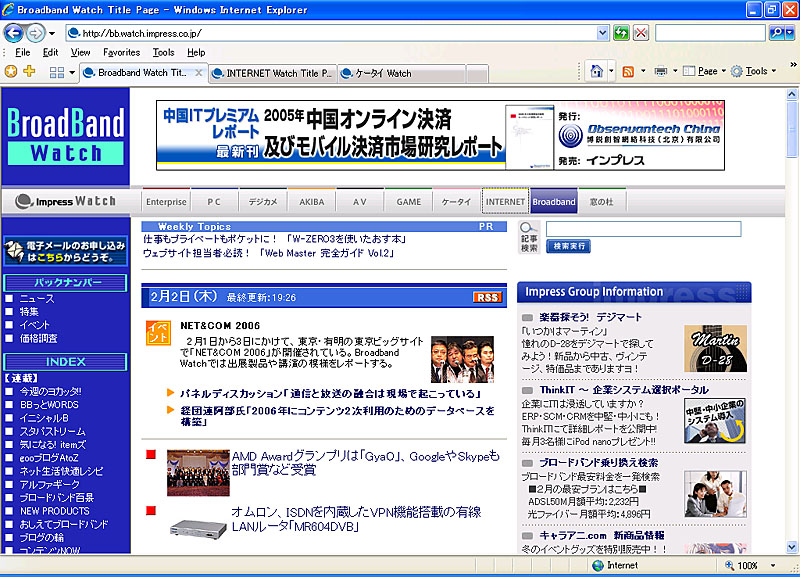
IE7でもっとも変わったのはタブ機能の実装でしょう。アクティブなタブの右側にある灰色の陰になったタブをクリックすれば新しいタブを開けるほか、リンクを右クリックして新しいタブで開くこともできます。タブで開いたサイトをサムネイルで一括表示できる「Quick Tabs」機能も便利。ただ、今のところジェスチャー機能が実装されていないのが残念。タブはジェスチャーと組み合わせることでさらに使いやすくなるので、正式版もしくはプラグインでのサポートに期待したいと思います。
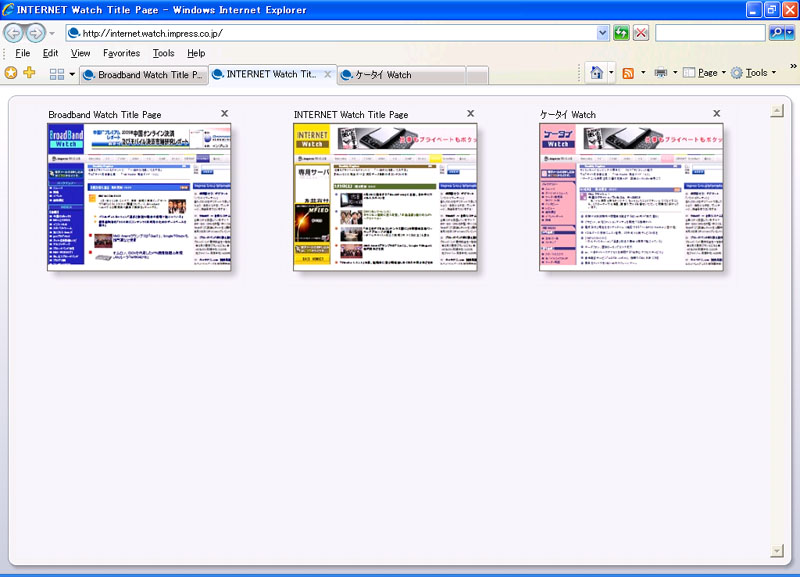 |
| タブで開いたページをQuick Tabsで一括表示 |
検索ウィンドウも標準で搭載され、MSNだけでなくGoogleやYahoo!、Amazonなどさまざまな検索エンジンプラグインが追加できるようになりました。検索だけで使うならもうツールバーを別途インストールする必要はないかもしれません。現在は米国の検索エンジンのみ追加できますが、日本語対応の正式版では一体どのエンジンが対応するのかも注目です。
 |
| IE7で利用できる検索エンジン |
Broadband Watch的に注目はRSSリーダー機能。基本的にはお気に入りの延長線上のようなイメージですが、Auto-Discoveryに対応してRSSアイコン1つで登録できたり、RSSのXML表示をきちんと整形してくれたり、Podcastingにも対応するなど、使い勝手はかなり良いです。RSSリーダーのヘビーユーザーには物足りないかもしれませんが、今までRSSなんて使ったこともない、なんて人が始めて使うにはかなり敷居も低く、直感的にわかりやすい機能になっていると思います。IE7が出ることでRSSの利用度も高まり、業界もよりもりあがるのではないでしょうか。
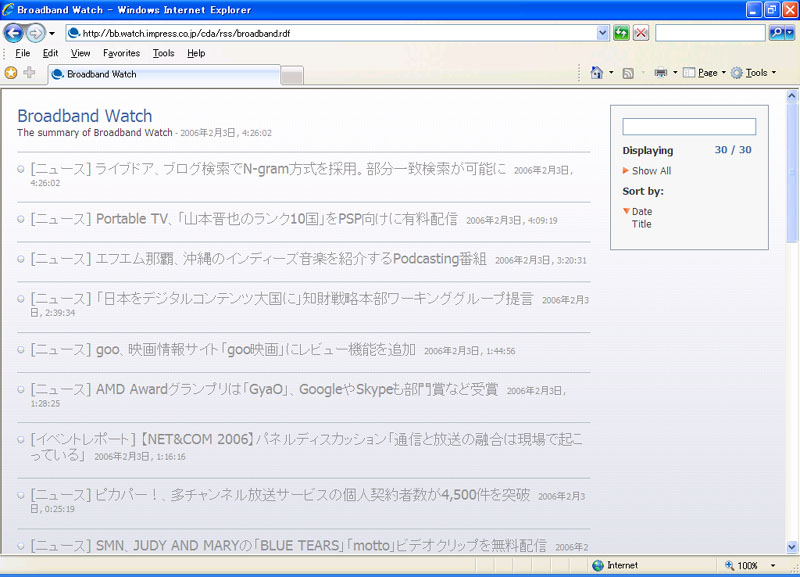 | 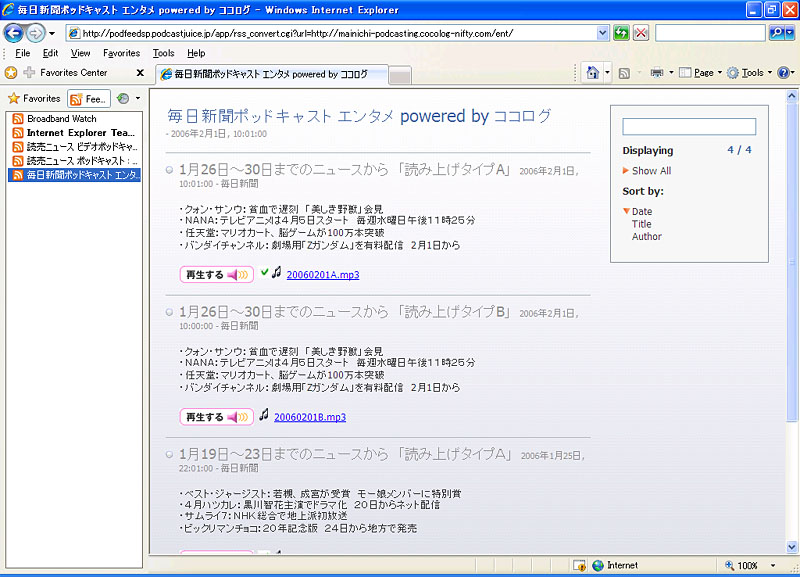 |
| RSSリーダー機能 | Podcastingにも対応。ファイルはストリーミングで再生する |
セキュリティ面ではフィッシング対策機能もサポート。フィッシングサイトかどうかをMicrosoftのデータベースと照合して確認できるだけでなく、自動でサイトをチェックするフィルター機能も搭載されました。一見しただけでは判別することが難しいのがフィッシングサイトなだけに、地味ながらも重要な機能でしょう。このほかCookieや一時ファイル、履歴などを一括で消去できる機能も追加されています。
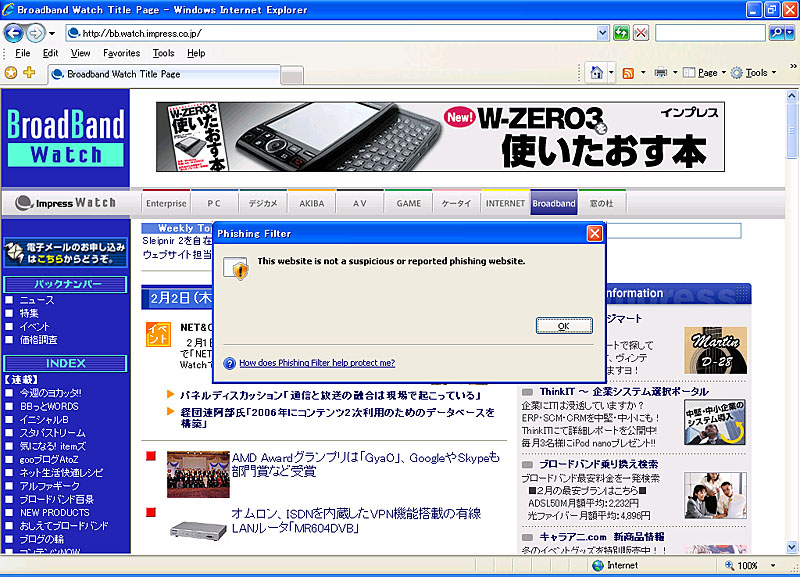 | 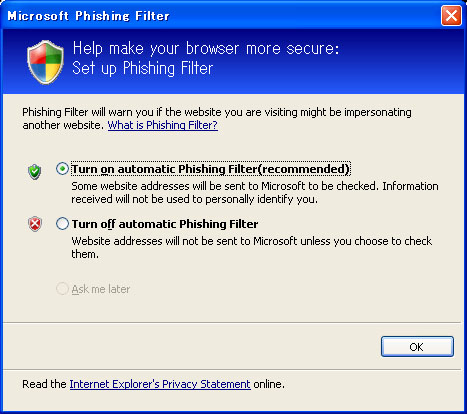 |
| 表示中のサイトをフィッシングチェック。Broadband Watchはセーフでした | フィッシングの自動チェック機能も |
まだまだベータ版ながら新機能が追加され、使い勝手も向上したIE7。基本的には次期OS「Windows Vista」向けのブラウザではありますが、正式版での更なるブラッシュアップや新機能に期待です。
2006年02月01日
「よりオープンな傍聴の場」を求めるソフトバンクの孫社長
本日は、総務省主催の「IP化の進展に対応した競争ルールの在り方に関する懇談会」第3回が開催されました。
総務省の懇談会、NTT再編についてKDDIやソフトバンクらが熱弁を振るう
http://bb.watch.impress.co.jp/cda/news/12675.html
 |
「今回の会議はどう思われますか」との質問に対して孫社長は、「こういった場を設けていただくことはすばらしい」と感想を述べた上で、「開かれた会議の場にするならば、少々会場が狭すぎるし、撮影も録音も禁止されていては多くの消費者に伝わらない。せっかくの会議なのだから中継でもして多くの人に見てもらうべきだ」と答えました。さすがソフトバンクホークスでベンチの模様もライブ中継しようと発案した人物だけのことはあります。
総務省主催の会議には何度か取材で参加していますが、第一線の現場で活躍する事業者の議論は非常に白熱し、興味深い内容が多いです。しかし記事として出せる内容はその中のほんの一握り。Web媒体は新聞や雑誌に比べて誌面の制限はありませんが、それでも1回の記事で書ける文量限りはあります。今回も内容としては非常に面白いものの、趣旨と外れているなどの理由で書ききれない発言も多々ありました。
これが会議を中継することで一般の人も気軽に見られるようになれば、身近な話題として消費者が関心を持つかもしれません。また、最近ではさまざまな意見をコラム的に述べるブログも増えてきていますし、事業者とはまた違った新たな観点の意見も読めるかもしれません。
これまで幾度かの取材を通じてわかったことは、総務省の取り組みが非常に真摯かつ熱心だということ。取材で現場を見るまでは正直言って「お役所仕事」という言葉が頭の中にこびりついていましたが、現場は本当に心から日本の通信業界を考えて動いている人たちがたくさんいるのだと実感しました。だからこそこうした取り組みが、一般の人たちにももっと伝わるようになって欲しいと思いますし、そのためにも微力ながらこうした取り組みを記事でお伝えしていきたいとも思います。
しかし、生の情報に勝るものはありませんし、消費者もメディアも事業者も総務省も一緒になって未来を考えていくことこそが一番でしょう。傍聴会というスタイルが一般への情報公開を意図しているのであれば、孫社長の言うように音声ファイルや動画の配信など、よりオープンかつ生の情報を手に入れられる施策にも期待したいと思います。