
2009年11月11日
その後のパフォーマンスマウスM950
スタパトロニクスでロジクールの次期フラッグシップマウスことPerformance Mouse M950についてレポしたが、その後いくつか感じたコトを。
てか、改めて良かったと感じる点だが、ひとつはカーソル移動の速度(感度/dpi値)を好みの2種類から選べるという機能。これやっぱり非常に便利。
拙者はデュアルディスプレイで横長デスクトップを使っているが、デスクトップ上などでファイル操作をするときにカーソル移動速度を速くすると、最小限の手の動きで作業を進められる。また、やや緻密なカーソル操作のときはカーソル移動速度を遅。カーソルを精密に動かせるようになる。これをスクロールホイール押下だけで切り替えられるのは非常に実用的だ。
それと電源。単3型のエネループが電源だが、USB給電で充電できる。ので、無線マウスにつきまとう充電台もしくは電池交換が不要。ときどき、M950をPCのUSBポートに挿せばいいだけで、余分な周辺機器や手間が減って快適である。
気づいたのは、ニッケル水素電池が電源だからか、電池が残り少なくなってくる(←マウス上のLED表示やSetPointソフトウェアなどでも確認できる)と、わりとすぐ、マウスが正しく動作しなくなること。ま、電池残量僅少になったら即充電すればいいだけだが、なるほど、電池をギリギリまで使うって感じなんでしょうか。
ほか、とくに違和感などはなく、全体的に快適に使えている。MX Revolutionでときどき起きた“机の上が汚れてくるとカーソルの動きが少しヘンになる”という症状も全然ナシ。やはりコレ、拙者の次期主力マウスになる予感。備蓄分と合わせて2個買いするかもしんない。
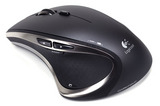 | 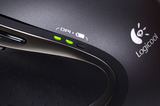 | 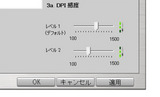 |
| ロジクールのPerformance Mouse M950。ガラス面でもカーソル移動ができたりする高性能/高機能マウス。女性の手にはちょい大きめだが、マウスにこだわる人にはオススメ。 | ホイールを押下するとカーソルの移動速度を2段階に切り替えられる。カーソル速度はLEDで示される。 | カーソル速度はSetPointソフトウェア上で細かく設定できる。 |
 | ニャウスってニャにかしら? ネズミだよ。見たことないわね。見たことないよね。ニャニャ。ニャニャ。みたいな。 |
2009年10月26日
ワコムのintuos4をポチーッ!!
ワコムのBamboo Funを使い始めてから、その利便にわりとハマったので、今度はintuos4をポチってみた。
あ。Bamboo Funのレビューは本日、ケータイWatchのスタパトロニクスMobileにて掲載されている。現在はBambooFunからintuos4に乗り換えたカタチになるが、記事の最後のほうにその理由も少々書いてみた。
あ。先週のエントリで「(BambooFunを)多忙にてまだしっかりセットアップしてなかったりする」とか書いてますけど、その状況は確か10月初頭のことっス。てかBlogも前倒し状態で書いてるので、タイムラグがあったりしますんでヒトツ。
すなわち、intuos4をポチッとしたのも少々前のコトであり、本日ここに「ポチーッ!!」とか書いてますけど既にintuos4をけっこー使っていたりするわけですな。ともあれ、BambooFunが良かったので確信をもってintuos4を購入したのであった。正式名称/型番はWacom Intuos4 Large PTK-840/K0。Amazonで3万5490円だった。
intuos4もヒジョーに良かったので、ていうかintuos4がヒジョーに良かったので、そのうちレポートしたいが、かいつまんで。やはり8個のファンクションキーおよび有機ELの機能表示、タッチイールの利便が超イイ感じであった。こんなの。
もはや記憶でしかないんですけど、拙者intuos2(?)あたりの世代を使ったのが最後カモ的なユーザーなんですが、intuos4の世代って、いわゆる“描き味”が非常にイイんじゃないかしら? 昔にintuosとか触って最初に感じたのが「ヘンな感触」というもので、画材や筆記具と比べての違和感がずっと残った気がする。
ともあれ、intuos4はいい感触。確か複数のペンを違う設定で追加できたと思うので、追加ペンを買おうかニャ、みたいな。ペンの持ち替えでレタッチツールをササッと切り替えられたらさらに効率UPしそうな予感である。
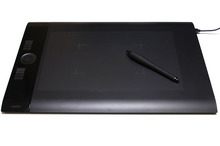 | 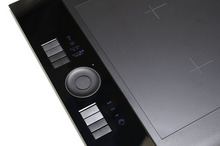 |
| ワコムのIntuos4 Large PTK-840/K0。外形寸法は約474×320×14mm、読み取り可能範囲は325.1×203.2mm。デッカイのだ | 有機ELを表示パネルとして採用したファンクションキーが8個使えるほか、タッチホイールも利用可能。設定次第でヒジョーに多数の機能をクイックに呼び出せる |
 | ニャンテュニョスってニャにかしら? それより眠いよね。それより眠いわね。ニャニャニャ。ニャニャニャ。的な |
2009年10月21日
ワコムのBamboo Funをポチッ!!
セルシスのILLUST STUDIOを買ってから、急激かつ最強にペンタブレットが欲しまった!! のでワコムのBamboo Funをポチッ!! ポチッポチッポチッ!! やめれ>俺!! カートに合計4個のBamboo Funが入ったし。よって削除ボタンをペチッペチッペチッ!!
買ったのはWacom Bamboo FunのCTH-661/W0というモデル。早速図版作りとフォトレタッチに……とイキたいところだったが、多忙にてまだしっかりセットアップしてなかったりする。
でも今時的タブレットにチョイ触れてみて思うに、マウスで行っていたフォトレタッチ作業の一部が劇的に改善されるのでは!! 微妙なカーブの範囲選択とか超スムーズになるのでは!! 画像を拡大縮小しつつのレタッチがクイックになるのでは!! と。ほかにもメリットありそーな印象だ。
とっとと仕事を進め、タブレットを徹底的にいじくりまわしたい昼夜逆転連続稼働モードの拙者であった。
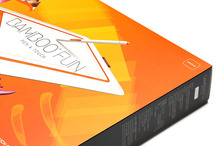 |  |
| Wacom Bamboo Fun CTH-661/W0。Amazonで1万7782円だった。 | ニャコムってニャにかしら? ニャブレットらしいよ。ニャにかしら? ニャんだろう。みたいな。 |
2009年08月28日
小容量ハードディスクを発掘
小容量メモリカード発掘後、捨てるかどうかは後回しだとか思いつつ、部屋掃除を続行。すると、引き出しの超奥底から数枚のマイクロドライブ(MicroDrive)とモバイルディスク(MobileDisk)が発掘された。
あニャニャ。これはねー。ビミョーでありかつイタい感じですねー。あまり思い出したくないが、購入当時は必死コイて買った気がする。
ちなみに、モバイルディスクについてはこちらに、マイクロドライブについてはこちらに、拙者の記事がある。……読み返したら、高いんですねーこの発掘品。
5GBのモバイルディスクは、使えるような気がするが、しかしPCMCIAでわざわざ5GBのHDD使うかなぁ、と。6GBのマイクロドライブは、デジカメに使えるけど、んむ~、8GBのCF使ったほーが素直なような。
小容量メモリカードといっしょに保存しておいて、2015年とか頃にまた発掘して、そのときどーゆーふーな気分になるか、というのも楽しそうですな。
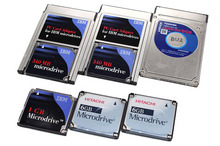 |  |
| このよーなモノが発掘された。340MBの小さなHDDだッ!! そして6GBの小さなHDDだッ!! 当時は輝いていた存在なンだっ!! | おまえはおまえは小容量HDDを捨てないように。だって~現在においては~意味が~。捨てちゃダメ。でも~邪魔だし~。悪い人間だ悪い人間だ。的な。 |
2009年08月26日
小容量メモリカードを発掘
仕事の合間に部屋掃除。すると、引き出しの奥底から多量のメモリカードが発掘された。
……以前にも発掘したなぁ。そして4MBとか8MBとかのメモリカードを破棄した記憶が。つーか現在においては4MBとかそーゆー容量のメモリカードって逆にレアですな。
今回発掘されたのは、前回の小容量メモリカード破棄時に「ま、このくらいの容量なら使えるよネ」的に思った容量のもの。64MBあたりを筆頭に、256MB、512MBといった大容量揃い。なかには1GBのカードもある!!
って、現在では256MBとかいう容量のメモリカードのレア化が激しいんですけど。2GBでも小容量とか見なされる時代であり、とりあえず的に8GB買っちゃったりする人が多い現在であった。
こーゆーメモリデバイス、どうにかリサイクルできないモンですかねえ。ん~。ファイル受け渡し用メディアとしてメモリカードごと人にあげちゃって、嫌がられたりおもしろがられたりするしかないのかニャ?
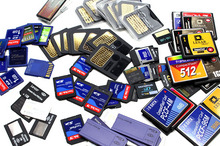 | 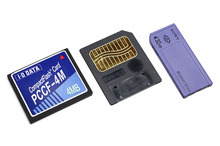 |
| 発掘された多量の小容量メモリカード。ん~。ん~。使い道がない~。 | とても小容量のメモリカードも。あと5年くらい持ってると激レアっていうか骨董的なおもしろみが出るかも? |
 | おまえはおまえはメモリカードを捨てないように。ええっ、だって小容量で使い道が……。捨てちゃダメ。でも持ってても邪魔なだけだから捨てたいなぁ……。悪い人間だ悪い人間だ。みたいな。 |
2009年08月17日
デミトスで特定小電力
久々に特定小電力トランシーバーを使おうと思って引っ張り出した。機種はケンウッドのDEMITOSS UBZ-LK20。なかなかキュートなトランシーバーなのだ。
で、ヤボ用にてこのDEMITOSS UBZ-LK20を何度か使ったが、やっぱ特定小電力トランシーバーは気軽でイイですな。最近は店舗などで多用されてるようで、個人のレジャーなどではあまり使われていないようだが、お手軽便利でナイスな通信機器だ。
特定小電力トランシーバーは、免許や申請が不要で、要は買ったら即交信しまくって良い無線機ですな。
使い方はチャンネル合わせてボタンを押して話すだけ。開けた場所なら見通しで500~1000mくらいの距離で交信できる。でも森や林があったり、起伏が多い場所だったり、あるいは建物の多い市街地とかだと、急に交信距離が短くなったりも。また、距離が離れるほどノイズが増えたりするが、電池代だけで通話できる気軽さが良い。
キャンプとかボート遊びとか、あるいはサイクリングなんかには役立つだろう。湖で釣りをしつつ、仲間とのボート間で連絡取り合うのにはけっこー最適。ケータイでイイじゃん、という話もあるが、携帯電話通話圏外でも(短距離ではあるが)使えるという利便もある。
今後もどんどん活用したいニャ~、とは思うが、お外に出る機会が減っていたりする拙者ナリ。
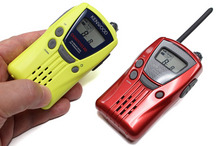 |  |
| 手のひらサイズのトランシーバー、DEMITOSS UBZ-LK20。買ったら即使える免許/申請不要のトランシーバーだ。色もカワイイ。 | トニャンシーバーってニャにかしら? 遠くに離れて話をするらしいよ。猫は遠くでも聞こえるわね。聞こえるよね。ニャニャニャ。ニャニャニャ。 |
2009年08月10日
ScanSnap S1500の効果が見え始めた
ScanSnap S1500を使い始め、さらに鋭意使いまくり中の拙者。その後も継続的に使っていたら、明らかに“効果”が出始めた。
ドキュメントスキャナで紙資料の電子化を進めると、紙が減る。のは確かである。が、その良さが目に見えてくるのは、しばらく電子化を進めた後だったりする。
結局、序盤は「多少電子化したって紙なんか減らないよな。焼け石に水かも」とか感じがち。でもさらに少し進めると「けっこー減ったかも。電子的な資料の扱いやすさも感じられつつある」てな気分に。でもまだ、検索性が高まったとか便利になったとかいう、理屈方面の利便が先行していたりする。
でも、さらにもっと進めると、紙がガガッと減ったコトが、感覚的にわかるように。また、紙がなくなって物理的に空間が余り始めると、単なる書類の電子化にとどまらない利便&気持ちよさを体感できる。
拙者の場合は、わりと加速的だったかも。序盤は、せっかく買った断裁機の上に雑誌が置かれていたりした有様。でもエイヤッと断裁機を使い始め……たものの、今度は床に雑誌が。紙を減らして使える空間を増やして実質的な家賃っていうか家という空間のコストパフォーマンスUP!! とか言ってても、なかなかそうは感じられない。
でもやっぱり、続けると空くモンですな、空間。拙宅仕事場の棚、1年前と比べるとかなり有効活用できるようになった。写真を掲載してみるが、ちょいと変わってきたでしょ。
でもその周辺はもっと変わったのだ。床に置かれた紙だの本だのは全然ナシとなり、本棚以外の空間も利用できるように……というかデッドスペースが減ったと感じている。
てなわけで最近は、さらにさらにデッドスペース減らすゼな気分であり、断裁機もちょくちょく活躍中。……ただ、ScanSnapの消耗部品がそろそろアレかな!? と。以前に比べるとダブルフィードなんかがプチ増えたような気がする。
 | 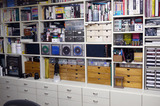 | 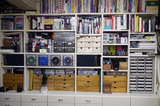 |
| ほぼ1年前の棚。まだ本が多かったりする。大半は既に読んじゃってる本で、「そのうち参照するかも」と棚に入れてあるだけ。しかし、本棚から取り出して開いて参照する、ってのも意外に面倒。 | ほぼ1年後の棚。本が減り、本のかわりに日々使うモノなどを収納できるようになった。本はPDF化されているので、「あの資料があったな」と思ったら即、マウス&ディスプレイで参照できるようになった。 | 現在の棚にも、まだ本が居座るためにできているデッドスペースがある。ゼヒ!! これも!! 年内にどうにかしていきたい!! ……けど年内には、ちょっと無理かニャ!? |
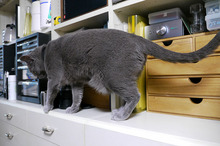 | ニャニャ。おまえはおまえは。片付けたな。猫走り(←棚の中段の出っ張り)を歩けるようになったニャ。おまえはおまえは。なかなか良い人間だ良い人間だ。みたいな。 |
2009年06月05日
俺的HDD破棄方法
容量は右肩上がりで価格は右肩下がりのHDD。2年前に買ったHDDなのに、もう容量的に(も速度的にも)陳腐化した、てな話は茶飯事。結果、大容量のものに交換。古いHDDは……貰い手すらなく捨てるハメに。拙者もよく捨ててますヨ。でも、内部のデータの抹消とか面倒ですな。
そこで、拙者のHDDの捨て方をヒトツ。特殊なドライバーが1本あれば、わりと安心してHDDを捨てられる。
必要なドライバーは、トルクスドライバーと呼ばれる星形のもの。ヘキサローブドライバーやヘックスグローブドライバーなど、ほかの呼び名もあるようだ。サイズだが、トルクスのサイズに関して知らないので、拙者が使っているドライバーの横に書いてある文字列(型番含む)をそのまま書くと「RUBICON 181 T8H」となっている。
ともあれ、このドライバーがあれば、一般的な3.5インチHDDを分解してディスクを取り出せる。で、ディスク部分を取り出して破壊しちゃうとかして捨てれば、情報漏洩の心配ほぼゼロ。HDDの分解は、慣れれば5分かからずできるので、手っ取り早さも良さげでしょ!?
てなわけで、分解&ディスク取り出し手順を写真でどうぞ。写真はSeagateのHDDだが、MaxtorのHDDなども似たような手順で分解できる。
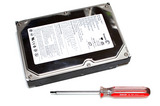 | 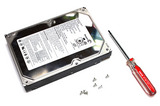 |
| (1)トルクスドライバーと捨てるHDDを用意する。トルクスドライバーは大きめのホームセンターなんかで扱っているので、HDDを持っていって「コレに合うトルクスドライバーをおくんニャさい」と言えばいいと思いますヨ!! | (2)基板側じゃないほーにネジ止めされているのがフタ部分。フタを止めているネジを全部外す。ネジはHDD外周にあるだけに見えるが、ラベル下(ヘッド軸の部分)にもネジが隠れている。ので、これも外す。 |
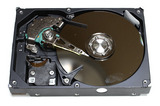 | 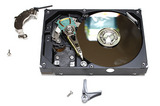 | 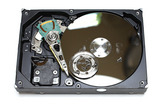 |
| (3)パカッとな。キレイなディスク、そして刃物みたいなヘッドが露出する。このままハンマーで叩いてディスクを壊し、再びフタを閉めて捨てる、とう手もある。 | (4)ヘッドやディスクを覆うカバー類も外す。これらもトルクストライバーでネジを外せばOK(単に引き抜くだけの部品もある)。ヘッドカバーは強力なマグネットなので、ネジを外した後、ドライバーでこじるようにしてヘッドのコイル部分から引き離す感じ。 | (5)ディスクを固定しているリングもトルクスドライバーで外せる。てか、ちょっと触っただけでディスクに指紋がぁ~。キレイだったのにぃ~。 |
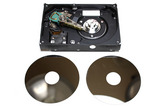 | 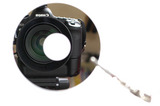 |
(6)こんなふうに外せる。ディスクは薄いガラス板だと思うが、これを厚手のビニール袋に入れて叩けばパリンと割れちゃう(割れないタイプもあるかもしれない)。ディスクを壊すときは怪我に気をつけて!! | (7)ディスクはピカピカの鏡のよう。軽く叩くと澄んだ音色が。何かに二次利用するのも楽しいですな。なお、いったん取り出したり触ったりしたディスクを再度HDD内に戻しても、エラー続出で使い物にならなかったりする。けど、データは残っているので、扱いは慎重に(このまま捨てると不安ってコトで)。 |
 | (8)ニャ、ニャんか音がするぞ!! あれは3.5インチHDDから取り出したディスクを叩いた音だわ。ニャ、ニャんでそんなコト知ってるの? ニャ。ニャニャ!! みたいな。 |
2009年05月25日
その後もScanSnap S1500で
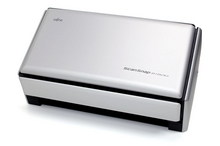 |
| PFUのパーソナルドキュメントスキャナScanSnap S1500。紙の書類を毎分20枚(40面)も読み取れる高速スキャナなのだ。不使用時はフタを閉めればコンパクト&目立たぬ外観に。 |
スタパトロニクスMobileで『ScanSnap最新型、S1500がイカシてる件』てな記事を書いたんですけど、その後もScanSnap S1500がギンギンに活躍中なのであった。
てか、一時、紙書類撲滅運動を鋭意進めていたものの、数ヶ月ほどサボったら紙書類が再度大増殖し始めた。案の定「ま、そのうちマトメてやるし」とか考えていたら、一年以上が経過し、たと思ったら紙書類の山状態。もはや紙書類の電子化における拙者的ヤル気が萎え萎え状態に。
しかしScanSnap S1500の使用をきっかけに、紙書類の電子化を再び開始。てゅーか「S1500の記事も書くことだし、ツイデに手近な紙書類の山を電子化しちゃおかニャ!!」とか思ってスキャンを再開したら、その時期がちょうどゴールデンウィークだったので、予想以上にズギャギャッと紙書類の電子化が進んだのだ。
結果、本棚の(1~2年以上触っていないような)雑誌や本が激減し(つまりPDF化され)、本棚がモノの棚として使えるような状態に!! 久々に仕事場スペースがスッキリ!! 空間に余裕が!! 心にも余裕が!!
てな快感に後押しされ、ゴールデンウィーク後もコマメに紙書類をPDF化中。最近の拙者仕事デスク、紙書類が散乱しているケースが非常に少なくなった。あー気持ちイイ!!
……きっとこの気持ちよさと面倒くささの、どちらが勝るかなんでしょうな、紙書類の電子化が進むか否かは。ぜひこのままの均衡で紙書類撲滅を進めていきたいッ!!
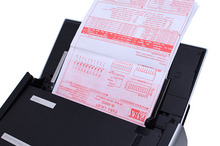 | 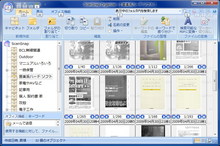 |
| フタをパカッと開けば電源が入り、書類を載せてボタンを押せばスキャン開始。スキャンされた書類はPDFファイルとしてPC上に保存されたりする。 | 付属のソフトのひとつ、ScanSnap Organizer。スキャンした書類はこのドキュメントビューワで管理できる。サムネイル表示されるのでPDFの検索が手っ取り早い。テキスト検索にも対応。 |
 | スキャンスニャップってニャにかしら? 部屋か片付くらしいよ。でもスリッパが散らかってるわね。スリッパを散らかしている悪い人間だ!! 悪い人間ね!! |
2009年04月27日
Microsoft Arc Mouseコンプリート
マイクロソフトから新色のMicrosoft Arc Mouseが発売されましたな。従来のブラック、レッド、ブルーに加え、新たにホワイト、パープル、グリーンが。これら新色、有り難くもマイクロソフトからサンプル品をお送りいただいた。新色、どの色もキレイですな。大人っぽい色。
てゅーか、それまでの手持ちMicrosoft Arc Mouseはブラックとブルー。なので、あとレッドがあれば全色コンプリート!! だったらコンプするしかッ!! てなわけで早速購入。そしてコンプリートと相成った。
てかこのMicrosoft Arc Mouse、かなり気に入っております。折りたたみで電源オンオフ&コンパクト化/使いやすいサイズ化のギミックがスゲく良いし、USBアダプタもスッキリ収まるし、形状においても拙者的には非常に使いやすい。あとデザインもイカシてる。機能美、というか、機能とデザインの幸福な融合を感じる。
拙者的に不満な点としては、サイドボタンの位置。わし、つまみ持ちなので、ずいぶん先端に位置して押しにくいと感じる。この点は、新色でも変更ナシ。やや残念。まあ、かぶせ持ちの人なら使いやすいのかもしれない。
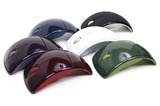 | 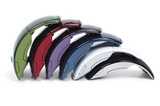 | 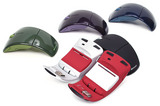 |
| モバイルでも小さ過ぎないマウスを使いたい派に便利なMicrosoft Arc Mouse。現在、全6色ある。 | 形状的にも美しいので、並べておくだけでも楽しいですな。 | 各色揃っていると、こんなふうに電池室のフタを交換して遊べたりする。けど、カラーコーディネーションがなかなか難しい。 |
 | マウスってニャにかしら? ネズミのことらしいよ。ネズミってニャにかしら? なんだろうね。みたいな。 |
2009年04月06日
SSDでRAID0をやってゆきたい!!
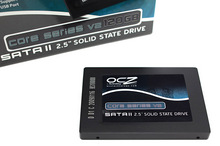 |
| OCZ Technologyの120GBのSSD、OCZSSD2-2C120G。2万4000円前後で売られていたりする。まだHDDと比べれば高価だが、ずいぶん手を出しやすくなりましたな。 |
2007年2月にNECのVALUESTAR G タイプX 購入の件をエントリした。が、さすがに2年くらい使うと「もっと速いマシンを!!」とか思っちゃうわけですな。
でも、この機種の後継機で水冷&静音マシンはナイもよう。次のメインマシンをアレコレ考え中だが、拙者的次世代マシンをより快適に使うため、SSDに手を出すことにした。
SSD(Solid State Drive)はHDD代わりに使えるドライブ。記憶メディアとしてフラッシュメモリを用いた“HDDよりもアクセス(特に読み出し)が高速なドライブ”ですな。最近ではより注目されつつ使われつつ普及しつつあり、値段も徐々に下がってきている。
ので、SSDをポチッとな。OCZ TechnologyのOCZSSD2-2C120Gを2台買ってみた。120GBのSSD×2で、RAID0ドライブを構築し、超っ速のソリッドステートドライブとして使ってい~く~ゼーっ!!
しかし、このSSDってMLCなので、何となく寿命が心配な気分。そこで、今度はメモリ大増設計画。Vistaの32bit版を使う予定だが、メモリをですね、8GBとか入れちゃってですね、OSが認識できない約5GBをRAMディスクとして使用。ソコをスワップファイル読み書き場所にしたり、あるいはPhotoshopの仮想メモリ領域にしたりして、SSDに対しては頻繁に書き込まない方向で。読み出しばっかりする勢いで。
だが、使用中のマシンにはなーんか8GBのメモリ載らない感じだし……というわけで、ストレージは入手したが、肝心のコンピュータが決まっていないのであった。
あぁ、どうしよう!? と思いつつ、オリオスペックの各種マシンのページを毎日閲覧中の拙者である。
 | SSDってニャにかしら? 酒と肴でデロンデロンだと思うニャ、とは未来永劫思いはしないだろう。 |
2009年04月03日
センチュリーのアフターケア
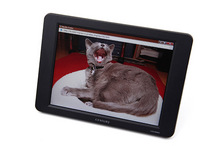 |
| センチュリーのUSB接続サブモニターplus one LCD-8000U。写真は改良前のものだが、単色の滑らかなグラデーションを含む写真などを表示させると階調が飛んだりしていた。が、改良後はそういった問題が解消されたようだ。 |
センチュリーのplus one LCD-8000Uを便利に使用中の拙者。USB接続で使えるサブモニターですな。使用感などのレポートはこちら。
LCD-8000Uは、一連のUSB接続サブモニター製品群のなかでは、珍しくSVGA(800×600ドット)表示に対応している。競合機種はWVGA(800×480ドット)表示対応のものが多く、ちょいと手狭。より豊富な情報量を扱えるLCD-8000Uを好んで使っている拙者なのだ。
が、写真を表示すると、時々イマイチ感があった。上記レポートのリンクでも書いたが、同色の滑らかなグラデーションを含むグラフィックを表示させると“グラデーションが段階的に表示されちゃったり”することがある。
ま、テキスト系の情報表示中心に使っているので、あまり気にならなかったが、時々気になったが、でも気にしないようにしていたが、……ん~やっぱり少し気になるぅ~。
とかモヤモヤしていたら、こんなサポートが!! なんか、階調が段階的に表示される件が改良されるらしい!! てなわけで早速申し込んだら、むむ!! 改良されたッ!! 以降、グラデーションも十分滑らかに表示されるようになった。
てか、センチュリー、すニャらしい!! そんなには高価でない製品なのに、基板修正のアフターケアを行ってくれるとは。太っ腹。嬉しい。この件により、拙者内部でのセンチュリー好感度が20ポイントくらい高まった気がする。
 | そこまでアフターケアしてくれるなんて嬉しくて泣けてくるねぇ、とは全然言ってなくて単に顔を洗っているとろ様。 |
2009年03月25日
WDのCaviar Greenを4発
Western Digitalの3.5インチHDD、Caviar Greenを4本買ってみた。モデル名はWD10EADSですな。1TBのHDD。恐らく5400回転。
買ったのは、もちろん、バッファローのリンクステーションLS-Q1.0TL/1Dに入れるために、ですな。4TBのNASにしてRAIDアレイにして、とガシガシ使いまくるのダ!!
ところで、リンクステーションLS-Q1.0TL/1Dには、既に1TB HDDが入っていて、追加できるHDDは3本。なので、WD10EADSを3本買い増せば済むとは言える。
のだが、既に入っていた1本は日立(HGST)のHDT721010SLA360(Deskstar 7K1000.B)だった。これをあと3本買ってHDT721010SLA360×4本としても良かったんだが、それより安価で、もしかすると静音っぽいWD10EADSで揃えたほうがいいかな、と。日立のはデスクトップ機に入れるとして。
てか、WD10EADSを4本買うとか、HDT721010SLA360を合計で4本とか、同メーカー/同モデルのHDDに揃えるのはナゼ? それは、経験上、恐らく、違うモデルのHDDにすると、より大きいノイズが出たりするからだ。
同じ7200回転のHDDでも、実際は微妙に回転数が違ったりする。同じメーカー/モデルのものなら差が少ない気がするが、別のメーカーだと明らかにノイズが増えるケースがある。HDDアレイから遅めの周期でブォ~ン、ブォ~ンとウナリのようなノイズが出ちゃうのだ。
リンクステーションLS-Q1.0TL/1Dは4台のHDDを入れられるわけで、また、なんかHDDスロット部金具が若干グラついている風。なので、予想なんですけど、メーカー/モデルが違うHDDだとノイズ出まくるような気が。同じメーカーで同じモデルのHDDでも出るかもしれないが、その場合はHDDの共振ノイズは諦め、対処療法的な対策を鋭意考えようかな、と。
で、結果、どうだったのか!? 実はまだHDD入れておりません~。近々に試します~。結果もそのうちに!!
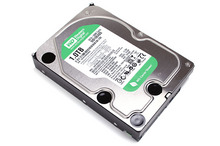 | 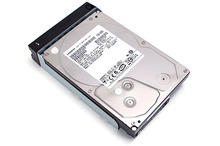 |
| Western Digitalの3.5インチHDD、Caviar Green。モデルはWD10EADSで、1TBのHDDである。5400回転とのウワサで、静音や省電力を謳っている。 | こちらはリンクステーションに入っていた日立(HGST)のHDT721010SLA360。モデルはDeskstar 7K1000.Bで、1TBのHDD。フツーに静かなHDDですな。 |
 | 低い音から高い音までよく聞こえちゃう猫ちゃん耳であるが、ずっと出ている音なら気にしないようである。 |
2009年03月23日
バッファローのNASを買ってみた
バッファローのリンクステーション、LS-Q1.0TL/1Dを購入。LANにつなげて使うファイルサーバーっていうかNAS(Network Attached Storage)ですな。
これを家庭内LANにつなぐと、NASなので当然、家庭内LANにつながった各パソコンからLS-Q1.0TL/1D(1TBの共有HDD)にアクセスできる。あと、家庭内LANからだけではなく、外からもこのHDDにアクセスできる。一般のNASとしても、ウェブブラウザ経由でファイルサーバー的にも使える製品なのだ。
若林師匠が使っているのを見て、そのウェブアクセス機能が便利そうだったので導入した。これで巨大ファイルも自由にやりとりだゼ!! 的に。
あと、現在HDD激安っしょ。このLS-Q1.0TL/1Dも1TB HDD内蔵で実勢価格3万円前後と手を出しやすいが、これに市販のベアHDDを入れれば容量UP可能。
1TB HDDのベアドライブは8,000円前後で売られていたりするので、3台買っても2万4,000円。上記NASと合わせて6万円弱で4TBのNASをを作れる。LS-Q1.0TL/1Dには市販のベアHDDを入れるためのカートリッジも付属するので、実際、安価4TB NAS構築もハードルが低い。
HDD増設はともあれ、早速使ってみたが、付属ユーティリティによりセットアップはカンタンに完了。ウェブアクセス機能の設定に一瞬ハマったが、間もなく外部からアクセスできるように。
ちょいと前なら夢の1TBであり、しかもNASであって外部からのアクセス可能でもあるLS-Q1.0TL/1D。3万円でファイルサーバー。IT方面の楽勝感高まりまくりな時代ですな。
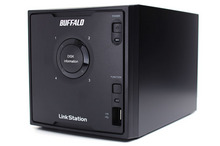 | 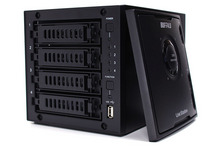 |
| バッファローのNAS、LS-Q1.0TL/1D。ヨドバシでポイントバック含めて2万9580円だった。2万円をNAS本体代金、9580円を1TB HDD代金とすると両方割高な気がするが、非常にカンタンに使い始められ、RAIDアレイ化もでき、ウェブアクセスも可能ゆえ、すニャらしい!! とか思った。 | 本体前面はこのように外れる。HDD用のスロットは4本で、そのうち1本のみ使われている。残り3本に、必要に応じてHDD(NAS側はSerial ATA II対応)を追加できる。 |
 | NASってニャにかしら? アレじゃないのニャメリカとか打ち上げとかの、てか、僕らには関係ニャいよきっと。みたいな。 |
2009年01月09日
BUFFALOのInspiron Mini 9専用SSD
Inspiron mini 9の4GB SSDが遅いぜ遅いぜ遅くて死ぬゼ~ってほどでもないけどミョーに遅いから換装するゼ~っ!! ということで、バッファローのSHD-DI9M16Gを購入。
早速換装だーゼ~、と思ったけど、年末年始をダラダラと過ごしたため、年始から締め切りラッシュ中な俺なんでした。未だInspiron mini 9に装着されない16GB SSDを眺めつつ、淡々と仕事をしている拙者なんでした。カッフン。
このSSD、16GBでメーカー価格4800円なんですのう。あ、32GBじゃなくて16GBにしたのは、ネットブック上にそーんなに多くのデータは残さない気分なので。デカいデータを扱うモバイルはWindowsマシンって感じっス。
で、16GBで4800円の件。16GBと言えば、だいたい16000MBじゃないですかぁ。フロッピーディスク1万6000枚分じゃないですかぁ。だったらメモリチップよりフロッピーディスクのほうが価値がある!! って話じゃなくて、登場したと思ったら一瞬で右肩下がりの価格低下ですな、SSD。
きっと、あ~今年のアタマは忙しかったニャ~とか言って桜の季節を迎えたりすると、もっと下がってんでしょうな価格が。そして夏とかになると「え? ナニそれ? 16GBのSSDって存在してたの!? マジすか(笑)!!」という状況になったりして。そんなに急速に状況が変わらない気もするんですけど、一昨年~去年あたりのSSDの容量・価格変化を思い返すと、実際はもっと急激に変わったりしてネ。
あ。ちなみに、HDDの容量とか価格とかに関して4年くらい前に書いたコラムがアイ・オー・データのサイトにある。当時はHDD命!! な感じだったが、来年とか再来年はSSD命!! な時代になるんだろうか。なりそう。
あと、こないだホームセンターのレジで2GBのSDメモリカードが安売りされとりまして。980円だったヨ。「マジすかぁぁぁ!!」とか思ったけど購入には至らなかった。「マジすかぁぁぁ!!」の直後、「あぁフツーにマジなんだよなぁ今時は」とか思ったので。
メモリ関連・ストレージ方面の価格低下を考えると凹みますな。○年前の拙者はナンとまあ高値でメモリ買ってたのか、と。
記憶屋ジョニーの映画『JM』の記憶容量が80GBでしたっけ? メモリダブラーとかいうのを使って160GBでしたっけ!? でもアタマに入れたデータがさらに大容量で鼻血出たんでしたっけ? SF映画のリアリティも現実のメモリ容量・価格変遷で低下しちゃう昨今ですな。
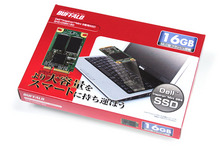 | 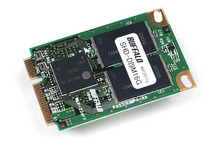 |
| これがバッファローのSHD-DI9M16Gのパッケージだッ!! DELL Inspiron mini 9専用とか書いてある!! | これがSSD本体だッ!! 小さっ!! まだ換装しとりません。 |
 | これがホットカーペット上で寝てたけど激写されて起きたついでにノビをする拙宅猫うか様ニャ!! |
2009年01月07日
UbuntuなInspiron mini 9
去年の終わりにDELLのInspiron mini 9を購入。ブレッドボーダーズっていうか武蔵野電波の備品としてですけど。
Ubuntuモデルにしたんですよ。安価だし、ネットブックとゆーモノはこういうOSだろ~ってのもあったし。てなわけで、年末年始、UbuntuなInspiron mini 9をポチポチとイジリ中っす。
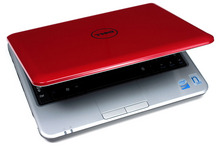 | 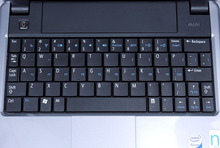 |
| Inspiron mini 9の赤を買いましたヨ!! OSはUbuntu。かわいらしいですのう。 | キーボードはUS配列に。ちょっと変則的な配列だが、わりと短時間でタッチタイプできるようになった。 |
でもアレですな、Inspiron mini 9の4GB SSDは、ウワサ通りなのか、どーも遅い感じですな。サクサク感あんまりナシ。SSDを某市販品へと換装すると速くなるらしいとのことで、早速SSD購入算段を開始。SSDを換装する予定。
ということは、Ubuntuを鋭意積極的かつテキトーにイジって調子オカシクなっても、結局はSSD換装時にOS再インストールだし、うひゃ~ヤッちゃえ!! みたいな気分になった。
むかーしBSD系UNIX(だと思う)を少し使ってたんですけど、Ubuntuとかは全くの初体験。Ubuntu、何となくイジってれば少しわかったりする取っつきやすさはあるものの、初めてのOSだけに大胆なコトはなんだか怖くてデキナイのであった。が、上記の理由で急遽大胆なスタンスに。
ともあれ、Inspiron mini 9はなかなか楽しいですな。というよりもむしろ、こんなにデカい液晶と、けっこーマトモに打てるキーボードと、USBポートとかカードスロットとか無線LANアダプタとか搭載してて4万円しないって……PDAとかよりずっと安い気が。
つーか、いいんでしょうかこーゆーコトで、とか思ってしまう。モノが安いと収益も減って給料も減って……安いモノさえ買えなくなるわしら、的な構図が強固になりそーで。
 |  |
| ひなたぼっこ中の拙宅猫うか様。真冬にこの座布団の上で日光浴をし始めると、いずれ爆睡し、夕方になって最強に寒まって別の寝床へ。 | 爆睡中、時々、ググーッと背伸びを(寝たまま)する。そのとき、前足を前方に突き出して指をこのように広げるのでニャわいい。 |
2008年12月22日
ThinkPad X200 Tabletを買ってみた
最近タブレットPCというモノの可能性および将来性およびオモシロ性および欲しい性を鳥瞰していた俺が気絶した瞬間にThinkPad X200 Tabletを購入したようで、注文から約1カ月後(←遅っ!!)、気づいたら机上に超イカシたThinkPad X200 Tabletが置かれていた。
実はこれで拙者の124台目のコンピュータなんですけど、lenovoのPCは初めて。これまでにIBMのは7台で、特に思い出深いのはThinkPad 770X。なので、ThinkPad 770Xの記憶と比べつつ、ThinkPad X200 Tabletをイジっちゃう拙者。
IBMのPCのコトを考え、ビミョーに寂しい気分でこの新マシンに触れ始めた俺なんですけど、かなりイイっすねThinkPad X200 Tablet。770Xもそーとー良かったが、時代が違うんですな。マシンもOSも問題全然ナシで苦労ナシで快適。「ビミョーに寂しい気分」は単なる感傷であった。
ThinkPad X200 Tabletに関してはいずれ細かくレポートしたいが、案外小さめなのにキーボードがいきなり打ちやすく、コンバーチブル型なのにヒンジ部をはじめとする堅牢性がマジ高く、トラックポイントIIってこんなにコントローラブルだっけかってほどポインティングデバイスが扱いやすく、ノートPCとしてのパフォーマンスも十分高く、と、長く使い込めそうな予感。
でもやっぱり、ThinkPadシリーズの良さはこの“カタさ”ですな。「ケースなんか不要」と言わしめる剛性感を見ると、とりあえずこれからモバイルしてみたい!! てな元気が出てくる。
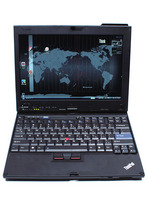 | 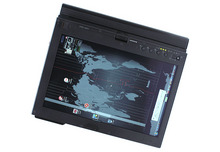 |
| B5ファイルサイズモバイルPCより一回り大きい、というイメージのThinkPad X200 Tablet。選択した英語キーボードはビシッとフルキーボードサイズで超打ちやすい。 | 液晶面をひっくり返して閉じるとピュアタブレット状態に。デジタイザー・ペンでも指でも操作できる(マルチ・タッチ/マルチ・ビュー)。 |
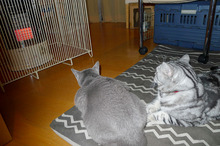 | 猫はタブレットとかLEDバックライト液晶とかマルチ・タッチ/マルチ・ビューとかThinkPadとかよりストーブが好き。ランニングコストが低いアニマルさんなのだ。 |
2008年12月08日
USB接続の4.3型モニタ plus one
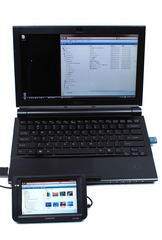 |
| plus oneは超小型のUSB接続型モニタ。実勢価格は1万7,000円前後ですな。表示はかな~りキレイに見える。 |
カッとなって近くにあった刃物のようなカーソルを移動してポチッと買ったのが、CENTURYのplus oneというUSB接続モニタである。
2008年の10月の終わりに発売されたみたいですな。お!! こんなモニタが!! てな記憶があるが、猛烈に忙しくてスルーしてしまっていた。ので、最近になってカッとなってバールのようなものでポチッとこじ開けたが怖くなって逃(以下略)。
早速ノートPCと接続してみたが、表示けっこーキレイすね。画面下側から見たときの視野角は狭いけど、想像以上にクリア。画面サイズは4.8型ワイド。解像度における表示モードはWVGA(800×480ドット)のみだが、横800ドットあるので、Webページなんかはまずまずフツーに表示できますな。イイかも。USB給電で使えちゃうのも実用的だ。
いろいろな使い方ができそうですな。plus oneに特定のWebページを表示させておいて、時々リロードするとか。少人数での打合せにもよさそう。画像などの資料をplus one上で確認したりするのも、この表示クオリティなら問題なさげ。
残念なのは、表示解像度が800×480ドットという点。これが800×600ドットあれば、例えばプレゼンテーション用の表示デバイスとして(今時のやや高解像度ノートPCと合わせても細かな工夫をすることなく)即使えると思う。けど、工夫次第でアレコレ利用できそうだ。
にしても、イイっすねやっぱこーゆー超小型モニタは。ゼヒ!! どんどん展開して別の解像度のもの出して欲しい!! plus oneは、モノとしてはPDAサイズで、質量は約130グラム。複数台の使用も可能なようなので、さらにブラッシュアップが加わればピンポイントで物凄く売れるような気がする。
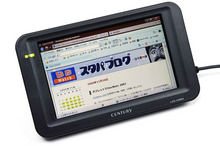 |  |
Webページの表示はこんな感じ。ブラウザの表示倍率を変えれば、いろいろなページの端が切れることなく表示できますな。 | 縦表示も可能。各表示モードでドットバイドットの表示となるので、やっぱりなーんか非常に鮮明に見える。文字も読みやすい。 |
 | 拙宅猫うか様はコンパクトに見えるが、実は女の子ロシアンブルーとしては大きかったりする。 |
2008年12月05日
LOOX UのB50N、結局、買いましたヨ
先月、富士通のコンバーチブル型・タブレットPCのFMV-BIBLO LOOX U/B50Nを借りてみたが、結局、ポチッと買っちゃいましたヨ!! クーポン使えるうちに!! とか思ってソッコーで。
で、新MacBookと取っ替え引っ替えイジってるんだが、やっぱり惜しいのはWindows Vista搭載という点。ちょっとモッサリするシーンが多いですな。特にMacBook使った後だと。XPへのダウングレードが可能になればなぁ……と。ただ、設定や使い方によっては十分イケるモバイルPCと感じる。
結局、コレでモバイルしているとき、書いたり作ったりすることは僅少な俺。ウェブ閲覧~ウェブ系サービスの利用とか、ファイルの閲覧とか、一応のメールチェックくらいですな実際。そのあたりならLOOX Uで十分イケる。
iPhone 3Gだとギリギリできないけど、B5系ノートPCを持ち出すほどでもない、というシーンで非常に役立つLOOX Uですな。実際何度かLOOX Uと出かけてみたが、上記のような使用では遅さとか重さってのは感じない。バッグにすっぽり入るし、バッテリーもけっこー保つ感じ。
モバイル時、ある程度書いたり作ったり細かな作業が必要だと想定されるときは、フツーにB5モバイルPC持っていく。でも、B5のPC持ち出すのって、ある種の勢いとか割り切りとかが必要じゃないスか。その点、LOOX Uは、とりあえず的に持ち出せる軽さ/小ささなので、気楽なのだ。
あと拙者の場合は盆暮れ正月の帰省とかナイんですけど、LOOX U、里帰り時のPCとしてもイイような気がしている。小さく軽く持ち出せるコンピュータなので、常時携帯もイイと思うが、旅行とか帰省とかに使うマシンとしても良さげ。
……あぁ、空想していたら旅行したくなっちゃったヨ!!
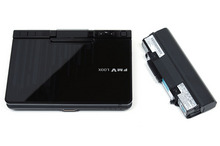 | 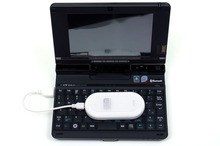 |
| 黒いのを買ったのだ。バッテリパックLも追加購入。電池の保ちは標準バッテリーで……んー、体感、3~4時間? わりと安心して使えますな。バッテリパックLだと「ずーっと保つ」てな印象。 | LOOX UとイーモバイルのUSBモデム。比べるとLOOX Uの小ささがよくわかりますな。 |
 | 拙宅猫とろ様は、犬と比べると小さいけど、普通の猫と比べると大きいのだ。……いや、小型犬と比べると、犬より大きい猫ちゃんかもしれない。 |
2008年12月03日
新MacBookのマルチタッチトラックパッド
新MacBookについて最も危惧していたのは、ボタンのないトラックパッド。マルチタッチトラックパッドと呼ばれる例のアレだが、マルチタッチはいいけどボタン無しはどーなのよ? とか思っていた。
が、これ、数時間使うともう離れられませんのう。全てのノートPCにこのマルチタッチトラックパッドを搭載して欲しぇーッ!! みたいな気分。
心配していたのは、ボタン無しってコト以外、ガラス製だとスムーズ感がなくない? マルチタッチにこだわりすぎてヘンな使用感になってたりしない? といったあたりも。
ところが、使ってみたら全部オッケー。トラックパッドごと押せる機構も、ガラス製とは言ってもサラサラしていてスムーズは表面質感も、非常に良い感触だ。
マルチタッチに至っては、1本指でカーソル操作とクリック(ポンとタップ)、2本指でページスクロールや表示の拡大縮小、3本指で写真を送り戻し等、4本指でアプリの切り替えなんかがデキまくってメチャ快適!!
あと、マルチタッチトラックパッドで体験するGoogle Earthなんかも新鮮。タッチ・インターフェースはiPhoneやiPod Touchならではの新体験だと思い込んでいたが、新MacBookにはさらに!! みたいな。
こーゆーマシンいじってると「なーんだ、コンピュータってまだまだ未開拓な部分が残ってたんじゃん」とかちょっと元気になったりする拙者であった。
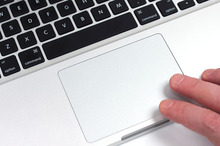 | 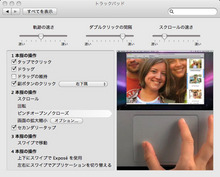 |
| マルチタッチトラックパッド。広いのだ。そしてスムーズ。マルチタッチ体験は新鮮であるとともに、ヒッジョーに実用的。先端的なのに完成度が高くてビックリっすよ。 | 設定画面はこんな感じ。アニメーションとともに機能が理解できるのもMacらしいですな。 |
 | 睡眠中の拙宅猫とろ様の足。マルチタッチトラックパッドは猫の肉球でも操作できそうだなぁと思うが、まだ試していない。 |
2008年12月01日
新しい13インチMacBook
新しい13インチMacBookを購入……して、半月くらい経つんですけど、ヒジョーに忙しい仕事に追われて全然触れていなかった。が、そのヒジョーなシゴトも終わり、一気にMacBookをいじくり始めた俺である。
買ったのは2.4GHzのほう。速さを求めたわけじゃないんですけど、US配列キーボードにしたくて、どうせならバックライトキーボードがいいニャ!! とか思ったので。アップルストアでCTOしたわけだが、キーボード以外はデフォルトのオプションで購入した。
てゅーか、新しい13インチMacBook、そーとーイイっす。なんか速い感じですなコレ。描画の速さも好感触。写真表示で速さわかっちゃうかも。あとGoogle Earthもクイクイと。Photoshop入れたくなったっス。けど、持ってるPhotoshopはバージョン古くてこのMacだと……。うーむ。
キーボードもかなりイイ感じですな。Airと同様、ノートPCとしては非常に良好な打鍵感。ユニボディゆえの剛性感もあり、タイプがなかなか気持ちいい。
あとアレですな、やっぱりMac OS Xって表示キレイですな。特に文字が読みやすくて、こういった表示環境を使うのは“リッチ”な感じで快適。あーやっぱりPhotoshopとか入れてイロイロやりたいですのう。ちょうどAdobeがCS4を発売するタイミングだし……アップグレードしよっかな、と。
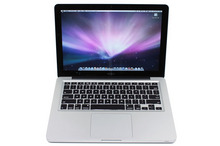 | 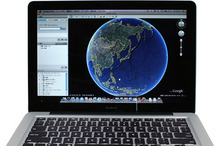 |
| 美しいし超シッカリした作りの新MacBook。ユニボディと呼ばれるアルミ削り出しのモノコック的ボディには、華奢な印象が全然ナイ。キーボードも好感触だ。 | グラフィックが速いっスね。Google Earthも快適に動く。起動もメチャ速くて快適っス。 |
 | 冬の拙宅猫とろ様は、昼間はちょっとだけ日光浴。しかし雲が出てくると暖かい場所へ移動して昼寝なのであった。冬の猫は寝てばかりですな。 |
2008年11月17日
ポメラ専用ケースを試用
キーボード+モノクロ液晶のデジタルメモことポメラを使用中の俺なんですけど、そのポメラの専用ケースDMC1も使ってみた。
専用っつーからにはポメラがピッタリ入ることは当然なんですけど、ちょいと良かった点が2つある。
1つは、ポスト・イットのノートタイプのものが付属していること。ポスト・イットのオマケが付いてる~!! ってコトではなくて、ポスト・イットなどを併用するためのポケット的機構が備わったケースだということ。
ポメラ単体ではデキることが限られていると思う。例えば、ちょっとした図/絵を描くとか、ポメラでメモった内容の一部を手渡すとか。この専用ケースを見ると、ポメラのメーカーとして堂々とそういう“ポメラに足りない点”をわかっていて、紙に任せる部分は紙に任せようよ、という考えが見えてくる。オトナな割り切りが伝わってきますな。
なお、付属のポスト・イットは、た~ぶ~ん~、このページの022番・手帳道具(透明カバー) ~ 024番・手帳道具(紙カバー)あたりとほぼ同じものだと思ったニャり。
もう1つ良かった、というか、納得できたのは、ケースをゴムバンドのような帯で閉じて留める点。強度的にはあんまりなさそーなんだが、例えば上記のポスト・イットを、このページの27番・ペーパートレイ・大にしてもケースのフタが閉まるんじゃないかしら、と。つまり、フタ部分に装着する紙類の厚みが多少増しても閉じられるかな、と。
拙者的には、このケースの内側とかにペンホルダーがあって、ペンを入れてもフタがフツーに閉じられる余裕があったらと思う。ポメラ持って外出しても、やっぱり紙類は多少使うので、そんな機構のケースだったらさらに実用的だなぁ、と。
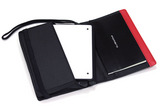 |  | 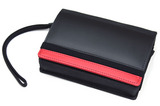 |
| キングジムから発売されているポメラの専用ケースDMC1。実勢価格はまちまちだが、3,500円前後で買えるところもあるようだ。 | 付属のポスト・イットは、ケースのフタの裏にあるスリットに挟み込めるノートタイプ。4種類のポスト・イットが使える。 | ケースを閉じたところ。伸縮するバンドでフタを留めるしくみ。なお、写真のストラップはポメラ本体(のセキュリティロック用の穴?)に装着した汎用品で、ケースの付属品ではない。 |
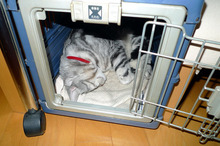 | 拙宅猫とろ様専用ケースに入ったとろ様。ていうかケージの中で爆睡中。 |
2008年11月12日
MacBookが良すぎた件
オペラシティへ行った。オペラシティにはアップル社があるのだ。アップル社には新型MacBookがあるのだ、っていうか、アップルの中の人が「新型MacBookの貸出実機がありますヨ」と連絡をくださったので、貸し出してもらいに行ったのダ!!
例のアレですな。アルミ削り出しのモノコックっていうかユニボディのシャーシを持つMacBook。世間の期待としては、ネットブックに迫る低価格の新型MacBookが出るかも!! てな感じだったが、このユニボディMacBookは14万8800円からの販売価格となった。なーんだ、激安MacBookじゃなかったのか、と。
さておき、プレゼンテーションとともに新型MacBook実機を初めて触った拙者。ユニボディの実物もイジったりして。クリックできるタッチパッドも押したりして。
で、結果、貸出実機を借りるのはヤメたのであった。こんなん借りても話にならない。このようなMacBookなど、借りるんじゃなくて買うしかないッ!! 借りたら返さなければならないではないか!! 返すくらいなら借りないッ!! くわッ!! すなわち!! 買うぜ買うぜ買うぜーッ!!
帰途、13インチのMacBookにすることは決めていたが、さぁ、キートップが光る2.4GHzモデルにするか、光らないけど超ハイコストパフォーマンスな2.0GHzモデルにするか迷ったが、結局、新宿のアップルから帰った途端にポチッとな。詳細はまた今度。
新型MacBook(13インチ)の雑感だが、プロダクトとして物凄く魅力的であった。作りも手触りもバッチグー。2.0GHzモデルは14万8800円から買えるのだが、どーすればその価格になるのかちょいと考えられない。ボディがアルミの削り出しって点だけで信じがたい価格設定だ。
手触りも超良かった。非常に剛性の高いボディとキーボード。むやみにタイプしたくなりますな。やや心配であったガラス製のマルチタッチトラックパッドは、大きく滑らかで、実にスムーズなカーソル操作ができた。てか、マルチタッチはアップルのお家芸ですなもはや。
てな感じで現在MacBookの到着待ち。早くキやがれ!! 来たら速攻でモバイルしちゃうヨ!! 実使用感などはまた別途レポートします~。
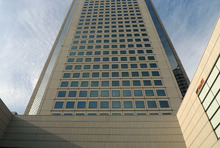 | 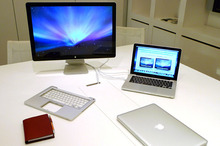 |
| 東京オペラシティ内にあるアップル広報室にお邪魔した。上のほーにあるヨ。 | キレイなオフィスなのだ。プレゼンに使われた機材は、もちろん、全部Mac。 |
 |  |
| アルミ削り出しの筐体、ユニボディの組み上げ前の状態のものに触れることができた。凄まじい精度で作られている。 | ユニボディ、剛性、キーボード、細部の作り込み、価格……もはや買うしかない!! 夕日に向かってそう考え、日が暮れた頃にはポチッとしていた拙者である。 |
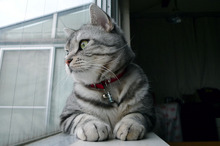 | アルミサッシの窓から外を眺める拙宅猫とろ様。首から下げた鈴の横には、アルミ削り出しの名前/連絡先カプセルが。 |
2008年11月05日
予備のMicrosoft Arc Mouseを買おうかニャ
Microsoft Arc Mouseを愛用中の拙者。使用感や機能などはレポートのとおりなんですけど、コレやっぱり非常にいいなぁ、と。
結局は、携帯時のサイズと使用時のサイズ。追従性の高さもありますけど、ポータビリティとユーザビリティが両立されているトコロが強いニャ~、と。
コレってやっぱり、凄いプロダクトデザイナーが手掛けたモノなんでしょうか? いや、使っていると、ハードウェアの機能性とデザインのチグハグさがないんですよ。使い勝手を実現するためのデザインとして非常に正しい気が。それで、結果として、意匠性の高さっつーかカッコ良さが備わっているのは、正直スゴいと思う。
欲を言えば、もう少しボタン数が増えるといいな、と。マウスの上面左側とかの弧の部分に2つくらいサイドボタンがあったりするとさらに便利なような……でも実際ソコにボタン付けると新たに問題出たりして。
あと、やはりBluetooth版も出して欲しい。USBの手軽さもいいんですけど、Bluetoothアダプタ内蔵PCだとUSBアダプタ挿す必要すらなくなって、よりスマートな気がする。
ともかく、モバイルマウスとしては既に手放せない存在となっている。けど、モバイルマウスとしては高価めだし、デザイン性が目立つので(コストパフォーマンス重視の消費者に「デザイン料で高価なんでしょ」とか思われて売れないと)速やかに生産完了って予感がなきにしもあらず。なので、とっとと予備をいくつか買っとこうかなニャとか思っている。
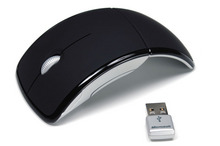 | 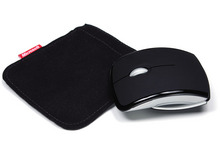 |
| カッコイイけどマジ便利なMicrosoft Arc Mouse。カッコ良さだけ、便利さだけ、ではない点がスゴいと思う。 | 付属のポーチは可愛いけど、しばらく使ってきたら口の部分の締まりがイマイチな気がしてきた。この部分の磁力UPもお願いしたいところ。 |
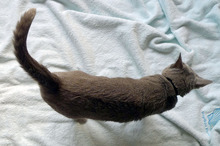 | 何となく弧を描いている拙宅猫うか様。 |
2008年10月27日
イカスぜ!! ポメラ
KING JIMから11月10日に発売予定のポメラ。ケータイWatchのニュースを見た瞬間、こここ、コレは良さそう!! と思った。
ので、ケータイWatch編集部経由で貸出をお願いしてゆきたい!! とか思って編集部のクドーさんとメールをやり取りしていたら、直後、拙宅にポメラが送られてきた!! KING JIMからダイレクトに!! すなわち!! 「貴様はこのよーなデバイスが好きなハズだからサンプル品をイジらしてやる」という意味である気がしたけど実際は非常に丁寧な手紙とともにポメラ実機を送ってくださりまくったのであった。
早速開梱して電源入れて2秒で起動して2時間くらいイジってみたら、コレがかなりイイ感じ。
ポメラに触れて思うに、「そんなの要らなくね?」という人と「ソレ!! そーゆーの待ってたのよ!!」という人がシャキーンと別れる、いわばターゲットが明確なハードウェアだと思う。
拙者的には、何と言うか、モバイルギアの超シンプル版というかシグマリオンの激シンプル版というか、電子的文房具として実に堂々としているし、使いやすく感じた。
てなわけで現在細部までイジクリ倒し中。もうちょっとイジってからレポートしますヨ!!
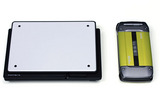 | 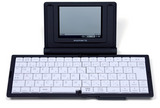 | 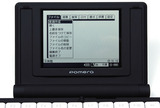 |
| ポメラはこんなサイズ。バッグにスコッと入る液晶画面&キーボード付き電子メモツールだ。 | 二つ折りのキーボードを開くとこんなふうになる。モバイルPCと同じようなキーボードサイズで、打鍵感もまずまずイイ感じ。 | 液晶画面はコントラストが高くて視認性が良い。種類は違うと思うが、SIIの電子辞書SR-G7000Mのようにクッキリ&ハッキリ。 |
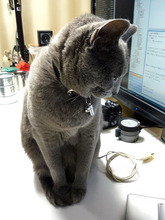 | あたしもキーボードで遊びたい~、とは思っていないと思われるけどキーボード踏んだりする拙宅猫うか様。 |
2008年10月10日
猫なUSBメモリ
日本発の最強にハッピーな“ユニークガジェット・プロデュース”企業、として現在イケイケ中のソリッドアライアンスから、にゃんえすびいが発売された。
そのプレスリリースがスゴいなぁと思っていた。てか、自社を「株式会社ニャラッドニャライニャンス」と呼んだりして、「販売を開始するにゃー」とか書いたりして、イカス!! 企業の第一目標をマジで貫いているゼーっ!! とか思った。
おもしろいニャぁ、と見ていたら、BB Watch編集部のクドーさんからその実物が送られてきたので、早速試用してみた。
……こ!! これはッ!! 単にUSBメモリモジュールが猫の足のカタチをしたガワにくるまれているだけ!! 肉球部分が特に柔軟でプニプニするといったギミックもない!! だが、ニャわいい!!
そして製品名称は『萌え萌えにゃんえすびい』でありキャッチフレーズが「萌え萌えジャンケンジャンケン! にゃぁ」であって、裏面注意書きには「誤飲の恐れがありますので、3才未満のお子様と猫には絶対に与えないでください」とか書いてある!! ニャニャニャ!!
こういった企業はゼヒ応援したいと思った。ニャんばれニャラッドニャライニャンス!!
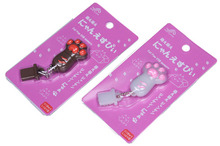 | 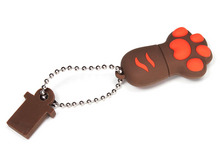 |
| 『にゃんえすびい』はこんなパッケージで売られている!! 2GBで3500円とかだ!! USBフラッシュメモリ、安くなりましたのう。 | 中身はこんなのだ!! あら、ニャわいい!! |
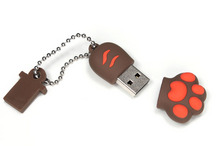 |  |
| ちゃんとUSBメモリなのだ!! | キャップをなくさない工夫もある!! |
 | こちらは本物の猫の手……いや前足。 |
2008年09月25日
iPhone 3Gって使用時間が最も長い端末かも
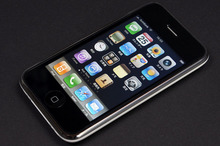 |
| 拙者史上最長イジり時間を記録しそうなデバイス、iPhone 3G。防水・耐衝撃モデルが出たら即買い増しちゃうヨ!! |
iPhone 3G購入後、約2カ月が経過したんですけど、ん~、改めて考えてみると、俺のケータイ史において、iPhone 3Gは最も使用時間が長い端末かもしれない。
購入後、毎日かなり使ってんですよ。まあケータイなので毎日持ち歩くんだが、意識的に端末の機能を用いている時間が、これまで所有したどの端末(ケータイ)より長い気がする。PDAでもここまで毎日長時間イジってなかった気が。しかも、まだメインの電話番号としていない(仕事用・個人用含めて拙者iPhone 3Gの電話番号をあまり周知させていない)にも関わらず、である。
Web閲覧、メール送受信、スケジュール管理、各種ファイルのブラウズ、メモ書き、調べ物や計算、もちろんゲームも。家にいても外出しても、iPhone 3Gを利用する時間がミョーに長いのだ。
このiPhone 3Gとは別に、既に番号を周知させたメイン端末も常時携帯しているが、実際に稼働している時間はiPhone 3Gのほーがずっと長かったりする。毎日こんなに長時間意識的に使っているデジタル機器は、iPhone 3G以外に、仕事用のデスクトップPCくらいかもしんない。
……なぜだろう? と考えた瞬間、答えが明らかに。何しろ、電話であり通信機器でありかつソフトウェア次第で様々な用途に使えるデバイスであり、数多のソフトウェアを容易に追加できるのであり、さらにはポケッタブルだったりする。
個々の機能は、あるいは各種の専用機器に及ばないかもしれない、っていうか現状のiPhone 3Gだと深いコトはできないし、パフォーマンスも十分でないと思う。大雑把に言って、それぞれの機能はどれも半端で、大して鋭くも強くもない。
Web見たりするならネットブックのほーが便利。どのサイトも不自由なく利用できるから。電話するなら二つ折りケータイの方がいい。片手でスススッと操作できるし電話としての扱いやすさがある。PIM用途ならPDA。そのためのインターフェースや機能、実用的な拡張性があるし。そういう見方をすると、iPhone 3Gは、切れ味の良いナイフにおける夜店の十徳ナイフみたいなモンだと言えよう。
でも、なーんかスゲく長時間使いまくっちゃうんですよiPhone 3G。だって便利なんだもーんコレ1台でだいたい済んじゃうから。だからアナタもiPhone 3Gを使いなさい、とか言うツモリは全然ナイんですよ拙者は、ええ。
なんか、iPhone 3Gを改めて見てみると、今のパーソナルコンピュータの見え方と似てる気がして。
ホレ、昔は、パソコン使う人ってパソコンに詳しかったっしょ? ショップにお金払ってメモリ増設ってどんだけ~、みたいなユーザーがマジョリティで。でも、今だと、Webとメールができれば何でもよくね!? という人々が主流。
パソコンによって最適化し、作業効率を徹底的に高めていく、とかゆーんじゃなくて、とりあえず適宜ヤレて安く手に入るしイザとなったらツブシが効くからネットブックあたりイイよね、てな人が大勢いる。
古今のデジカメとも似てますな。昔は画質、機能、操作性、それからコストパフォーマンスなんかで天秤にかけられまくっていた。んだが、現在の全体像を見ると、手頃でソコソコできればいいよ的な買われ方をしている感じ。どころか、記念写真をケータイのカメラで撮ってたりして。
立場によっては全く意見が異なるんでしょうな、こういう話、の細部。俺とかだと、フィーリングの悪いパソコン用キーボードなんか全部糞未満の価値しかないけど、あ、一応毎日原稿書くんで、でも、話題のブログ読めればいいんならキーボードの善し悪しなんてどーでもいい、みたいな。
iPhone 3Gについて例えれば、5分以内に返信命のケータイメール派なら、こーんなタイプミスが多いわ画面上のタップ位置見続けなきゃいけないわのタッチパネル、全く完全にどー考えても糞になるだろう。しかし、メール読み漏らさなきゃいいっかな~くらいの人なら、広い画面と読みやすいフォントが「あらステキ」となるかも。
恐らく、それぞれの人において、「この機能は研ぎ澄まされたナイフであって欲しい」という部分が、どのよーなハードウェアに関してもあるハズだ。が、一方で、「それ以外のトコはテキトーでいいっすよ、ある程度できれば」だったりもする。
プログラマブルなハードウェアが提供する機能について、「ある程度デキりゃいい」派の方が多くなってるんじゃないかニャ~、と思う。だって、20年前も現在も、ヤッてることそーんなに変わってナイっしょ基本的なトコでは。何かするためのツールが多様化してるくらいですな。ま、ソリューション関連の多様化が便利さや楽しさ、あるいは効率の良さを提供してくれているのは確かだが。
ともかく、多くの人はそれぞれ「コレだけはシッカリと遂行したい」という物事があり、そのための方法や道具は既に手に入れていたりする。でも、一方で、こんなコトをこーんなふうにヤル方法×1024×4096ジャンルとかが次々提供されている。その混沌ツール群のなかからいくつかが受け入れられつつコモディティ化し、各人、何となくチョイと常用し始めたりする状態。
そこで「もーアンタらそんなにいろいろヤリたいんならコレ使いなさいよ、1台で済むから」(「もーアンタらそんなにいろいろなモノにお金払うんなら全部ウチに払いなさいよ、1台でデキるようにするから」かも)とiPhone 3Gを提供されたよーな気がしている。
俺的には、昔から使い続けているチョー切れるナイフの他に、ニャんか他にもニャいかニャ~と思ってたら、何かとチョイ使いできるツール増殖型十徳ナイフを手に入れた、てなフィーリングである。
だからiPhone 3Gを毎日イジちゃってるんだと思う。多機能ナイフとしては、十徳どころかもっとツールの本数あるし、使い切るまでまだ時間がかかりそう。
あと、ソフトウェアなので、全部スゲく研ぎ澄まされた十徳ナイフになる可能性にも期待していないわけではない。ま、そうなったらなったで、ユーザーとしての拙者がiPhone 3Gについていけるかが問題だが。
 | 猫は道具を使わない。身一つで全てを解決。解決できないことを忘れ去る能力も備える。すニャらしい生き物ですな。 |
2008年09月19日
WILLCOM 03を使用中
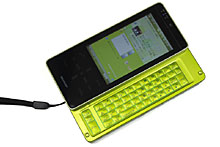 |
| WILLCOMのWILLCOM 03。ライムトーンを買ってみた。キレイっす。歴代のシャープ製WILLCOM PDA系端末としては、最もスマートに持ち歩ける感じ。 |
HINALOG2.0のエントリ『WILLCOM 03におおむね満足→iPhone予約キャンセルしようかな』を読んだ時から、WILLCOM 03が気になりまくりであったところ、思わず気絶して気づいてみたら机上にWILLCOM 03とその領収書が置かれていた。
てゅーかなんか比較的に評判の良いWILLCOM 03を試したくなり購入したんですけど、やっぱW-SIM(WILLCOM PHSのSIMカード)対応端末は気軽でイイですな。拙者、ほかにもnico.とかnine持ってるんですけど、用途・気分に合わせてW-SIM差し替えで複数端末を使えて愉快ナリ。
てゅーかやっぱWILLCOM端末はWILLCOMユーザーどうし(つーか070で始まる番号へ)なら通話無料だし、通話する回線として高音質だし、解約を考えにくい。多くの端末で4~5時間はフツーに連続通話可能なバッテリー持続時間があるので、長電話も現実的。1回の通話あたり2時間45分を超えると課金されちゃうけど、それまでにいったん切ってまたかければ無料ですな。
てゅーかW-SIMとか通話無料とかじゃなくてWILLCOM 03の使用感は>俺? ですな。購入に至った最大の理由は、Bluetooth対応という点。ワイヤレスで長電話する端末としてヒジョーにイイんじゃないかコレは、とか思いまして。
ほかの使用感においては、大雑把に言ってWILLCOM Advanced/W-ZERO3[es]っぽい感じ。あと、Windows Mobile端末なので、なんつーか、ユーザーがわりあい自由にドキュメント&アプリ&各種データを追加できたり、カスタマイズ性が高めだったりする点が心地よい。
……でも、なんか、このタッチ操作、地味に使いにくい気がするんですけど。タップなどに対する反応が鈍い!? 入力に関してはWILLCOM Advanced/W-ZERO3[es]が快適だなぁと思いつつ、改めて物理的なボタンの良さを知ったりなんかして。
ともあれ、もーちょっと使い込んでみて、なにかあったらレポートしたりしますネ!!
 | また買ったの? じゃあストラップのニオイを嗅がせておくんニャさい、みたいな。 |
2008年09月17日
いろいろアップデート
秋のアップデート祭り!! みたいなノリで、ガガガッと各種ハードウェアをアップデートしたりして。
アップデート後、とりわけカンドーしたのはiPhone 3G(ファームウェア2.1)。その内容はケータイWatchの日刊もちまわり連載こと『みんなのケータイ』の2008年9月16日のエントリに書きましたんでココでは割愛しますけど、長年使ったコーヒーメーカー内部の加熱パイプを酢酸で掃除したみたいな感じ。ツッカエていたところや詰まっていたところが、一気にスッキリと通った、みたいな。
もうひとつは、本ブログ2008年9月10日エントリでも触れた、パイオニア謹製サイバーナビのアップデート。こちらは地図が一新され、これまで表示も探索対象にもならなかったルートが使えて便利度がググッと高まって痛快に。
あ。上記サイバーナビのエントリで、バージョンアップのタイミングが難しいニャ~とか書いたんですけど、その後、同じくサイバーナビユーザーである法林さんからソッコーでアドバイスが。内容的には……
「サイバーナビのネットワーク経由のバージョンアップってタイミング難しいけど、バージョンアップの予約は午前と午後が指定できて、これを午前にするのがオススメ。午前で予約すると、バージョンアップ開始が0時からなので、寝る前にセットすれば朝には完了しているから。夜中なら回線も空いていることが多いよ」
てな感じ。たたた、確かに!! てゅーか拙者は「午前予約だと午前中に作業」というイメージに取り憑かれており、朝っぱらからバージョンアップ作業できねーよなどと思わず午後予約にしてしまった。のだが、一瞬考えたら、夜中の0時~午前中までにバージョンアップ作業を開始すれば良いのであり、その後はサイバーナビ任せなのであり、あー午前予約にすれば良かったなぁと思った。
結局、午後予約にした拙者は、午後にフツーに仕事してたら「あっ、ナビのバージョンアップするんだった」と気づいてナビをセットしてバージョンアップの様子をムダに眺めたりして、と、微妙に手間かかったりして。
さておき、バージョンアップは気持ちイイですな。心情的には4月1日とか元旦みたいな感じで、さぁこれから心機一転始めるゼ的な清々しさがある。……けど、ドライバのアップデートとかしたためにトラブルを呼んじゃったりすると、気分的には、12月29日なのにまだ年賀状書いてなーい、みたいなケースもありますな。
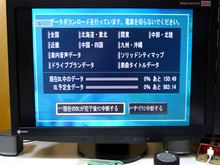 | 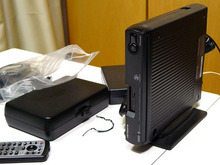 |
| サイバーナビをアップデート中。自宅にて、カーナビをインターネット経由でバージョンアップできるっつーのがグレイトである。 | ネット経由でのバージョンアップは、ナビの中核となるHDD(ブレインユニット)と、ナビ付属のリビングキット、テレビ、ブロードバンド回線があればOK。写真はリビングキットだ。 |
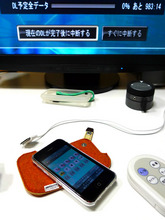 | 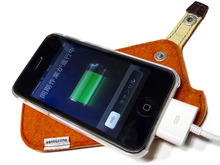 |
| ブロードバンド回線でも5~6時間程度はかかるアップデート処理。待ち時間にはiPhone 3Gでゲームをする拙者……てゅーか待つな>俺!! その待ち時間が大いなるムダ>拙者!! ですな。 | iPhone 3Gもソフトウェアバージョン2.1へとアップデートしてみた。全体的に安定性が増し、iTunesを使ってのバックアップも激ッ速になり、かなり嬉しいアップデートとなった。 |
 | サイバーナビのバージョンアップ進捗状況を見たり、iPhone 3Gをアップデートしてイジったりしている間、何度も遊びに来る拙宅猫うか様。少しかまうと満足して寝床へ……でもまた遊びに来て、の繰り返し。 |
2008年09月12日
テンキーレスのUS配列キーボード
ニャニャニャ、ニャんか知らない間にテンキーレスのUS配列キーボードが何枚も出ていた!!
まず、ダイヤテックはFILCOブランドのMajestouch Tenkeyless。型番は、FKBN87M/EBとFKBN87ML/EBがそうですな。両方ともUS配列キーボードで、テンキー部分がない。
ちなみに、これら両方のキーボードのスイッチ(キーの接点機構)としてCherry製MXスイッチが採用されている。高品位で有名なスイッチですな。
具体的には、FKBN87M/EBがCherry茶軸スイッチが採用されている。タクタイルスイッチで、打鍵毎に「コリッ」or「プチッ」てな感じの押下感触がある。FKBN87ML/EBにはCherry黒軸スイッチが採用されており、こちらはリニアな押下感=打鍵時に目立ったスイッチ動作が感じられないタイプだ。
それから、東プレのRealforce86U。キーボードにこだわるユーザーから多大な支持を得ているRealforceシリーズだが、そのテンキーレス&US配列モデルが登場!! すげッ!! てな存在。
ぜひ使用感を確かめたく、ソッコーで全部注文。キーボードマニアの味方ことShopUで購入。リンクはココですな。
ぶっちゃけた話、拙者はロジクールのdiNovo Edgeを愛用中。打鍵感も良いが、ワイヤレスの利便が最高なのだ。しかし、購入した3枚のテンキーレスUS配列キーボードもかなり良かった。ん~、打鍵感の良さを考えればワイヤレスじゃなくても……と思うほど。なので、そのあたりの詳細は追ってレポートしたいと思う。
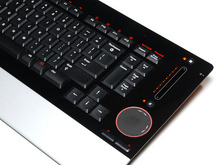 | 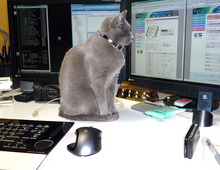 |
| 愛用中の“テンキーレスUS配列でワイヤレスなキーボード”ことdiNovo Edge。テンキーレスキーボードとしては幅が微妙に広めだが、ワイヤレスの快適さは抜群だったりする。 | diNovo Edgeと拙宅猫うか様。Webページを読むふりをして仕事を邪魔しているの図。 |
2008年09月10日
サイバーナビのバージョンアップ
現在、2007年版サイバーナビのAVIC-VH099Gを使用中。で、先月、このカーナビのバージョンアップ通知が届いた。
サイバーナビのHDDモデルのネットワーク対応製品は、自宅からブロードバンド接続を経由しての“ソフトウェアのバージョンアップ”が可能だ。カーナビの機能や地図をネット経由でアップグレード&更新できるんですな。
バージョンアップをすれば、確実に便利度が超UPすることは確実。特に新たに建設された高速道路が地図上に加わることになるので、そこがルート探索の対象となり、すなわち!! より効率の良いナビゲーションが可能に!!
って、わかってはいるのだが、まだバージョンアップしてない拙者。手順は簡単で、しかも自宅からできるのでラクなんだが、このバージョンアップ、予約制なのだ。アップデートに使われるサーバが混み合わないための措置ってコトで頷けるが、予約のタイミングが難しい!?
あ~今週は毎日クルマで出かけるから……じゃあ週末に……ん~雷雨の予感(雷による停電とかが心配)……じゃあ今すぐ……んむむ予約が入ってるもよう。てな感じで、いつでも好きな時に、てな具合には行かない。前回のバージョンアップの時はマジで何時間もかかった(半日以上)ので、バージョンアップ当日~翌日あたりはサイバーナビを使えないと思っておいたほうが良さそうだし。
ちなみに、サイバーナビのHDD(ブレインユニット)部のみをパイオニアに送ってのバージョンアップも可能。販売店に依頼しても良いようだ。
サッサとバージョンアップを済ませて、サイバーナビをより便利なカーナビとして使いたいニャ~、と思いつつも、なーんかタイミングが合わずにバージョンアップできない拙者なのであった。
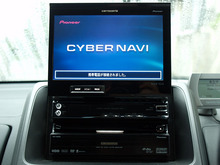 |  |
| パイオニアのサイバーナビ。拙者はAVIC-VH099Gを使用中だが、サイコーに賢くて正確なナビであり、ナビにこだわるなら激オススメ。目下の俺的不満は、圏央道の八王子JCT~あきる野IC間のデータがナイことくらい。 | サイバーナビマニアの拙者んトコロへは、旧機種を含めて複数のバージョンアップ通知が送られてくる。新バージョンにすると、圏央道問題も解消する。すぐにでもバージョンアップせねば!! |
 | オウチの中ではこのようにリラックスしまくりの拙宅猫とろ様。しかしクルマに乗せると過呼吸でありニャーニャー騒ぐのであって外出が超スペシャルマグナムウルトラ嫌いな猫ちゃんなんダ!! |
2008年09月03日
ハムフェア2008
アマチュア無線をやってみたいニャ~とか思って、向学のためにハムフェア2008に行ってみた。……けど展示などを見るのに夢中で会場とかの写真撮るの忘れたっス。
会場は凄い人混みであり、多数の無線機や関連機材を拝めたのであり、さらにアマチュア無線家の人々のリアルな姿を見られたので満足度高し。しかし、予備知識僅少で行ったため、展示品のうち6割方は「これはナンだろう?」てな感じであった。
メーカーのブースもおもしろかったが、若干、展示機材が少ないような!? 日本はアマチュア無線大国であり無線機も多種多様にある、というイメージだったが、微妙に寂しいメーカーブースだと思ったりした。
けど盛況。クイズに答えて景品をもらおう!! 的なイベントでKENWOODの下敷きもらっちゃったヨ☆ しかし、まだ免許を持たぬ拙者には役立たないのであり、そもそも正しい見方・使い方も……。
個人出店ブース(!?)は、様々な機材~ジャンクまで見どころが多かったが、行った時間が遅めだったので、お宝的な機材はゲットならず。そーゆーモノは、恐らく、開幕の瞬間入場した目利きの人が速攻でゲットするんでしょうな。
ともあれ、鋭意アマチュア無線の免許を取っていきたくなった。無線関連機材とか、あとそれらを楽しんでいる人々を見ると、そのような気持ちが強くなった拙者であった。
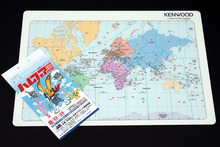 |  |
| ハムフェアのおみやげ。賞品でもらった下敷きとハムフェア2008のチケット。 | おまえはおまえはハムとか言って強い電波を出したりして猫ヒゲをピリピリさせるつもりだなおまえは、みたいな目つきですな。 |
2008年08月29日
Let'snote R3のHDDがトんだ
2004年に購入したLet'snote R3のHDDがお亡くなりになったもよう。今風に言えば、ネットブック的に常用していたのだが、突如、HDDがヘンな音を立て始めて、やがて起動しなくなり、みたいな。
じゃあ新しい超小型レッツノート買おうかニャ!! とか思ったら、現在のレッツノート様は高級機種であらせられる感じなんですな。お高い。んーむ。
さておき、R3はずいぶん長く使った感じ。恐らくHDD交換すれば使えるので、交換する予定なんですけど、ていうか交換すれば現役バリバリの快適マシンとなるんですけど、それにしても、もう4年も経つのかぁ、と。
時には机上にバタンと置き、時には猫に踏みつけられ、時には猫に乗っかって寝られ、たのに、傷もあまりない。ま、室内使用だから、ってのもありますな。バッテリーもまだヘタってない様子。
んー。やっぱりHDD換装しよう。なんか急に愛着が湧いてきた。
最近、ネットブック系のマシン買いたいよーん!! 欲しぇーッ!! とか思ってたんですけど、用途とか使用感を考えると、このLet'snote R3使い続ければいいじゃん、とかネットブック系マシン購入テンションが下がったりした拙者であった。
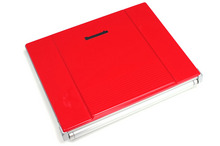 | 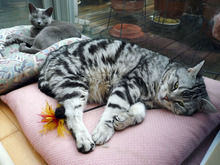 |
| これがHDDのイカレたLet'snote R3だッ!! 赤くて小さくてカワイイのだ!! | なんだってーっ? Let'snote R3が故障!? わしらが踏んだり座ったりしたからですか? ごめんニャさい……とは全く思ってないんでしょうな。 |
2008年08月18日
iPhone、かなり常用中
遅ればせながらiPhoneを買ったんですけど、コレ、スゲくイイすね。
購入当初、わりと斜に構えて使い始めたiPhone。てか、なんか、こう、上から目線的にやや批判じみた態度でiPhoneに接し始めたわけですな。定額料金高いし、話題になり過ぎてる感もあったし。
ところが、使い始めて二日目くらいでヤラレちゃいました。既に常用っス。朝起きたらまずiPhone、ネットが気になったらiPhone、メール読むのはiPhone、暇な時はiPhoneで外出したらiPhone。そしていつしか、定額料金が良心的なものに思えてきたりもして。
日本のケータイと比較したり、あるいはPDA風味の強いスマートフォンと比べちゃうと、iPhoneなんか全然ダメ!! ってな意見の人もあるとは思うんですけど、拙者の場合はまず電話・ネット端末として超アリ。同時に、ソフトウェアを動かすハードウェアとしてその環境を含めて非常に興味深いし現実味のあるiPhoneだと感じる。
ま、細かい不都合はあるんですよ。面倒も。でも、iPhoneに対する興味や期待がそれらを些細なコトと思わせる状態。久々に激積極的になれる端末なので、近々レポートしてみたいと考えとります。
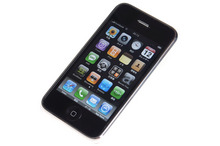 | 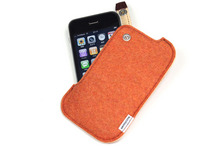 |
| 16GB(ホワイト)を購入。購入当日、一瞬、ん~iPod Touchでも似たようなコトを……とか思ったが、現在はiPhone触りまくりの日々。 | ケースは必需品ですな。壊すと高くつくよーん!! 他にも2種類のケースを買ったが、現在はフェルトの袋状ケースを使用中。 |
 | iPhoneっていうか鶏のささみをレンジでチンしてほぐして食べさしてくニャさい、みたいな。体力消耗の激しい夏場の猫様は連日ささみ食しまくり。 |
2008年08月01日
シャープのポケコン、PC-G850V
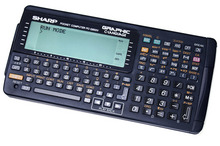 |
| シャープのポケットコンピュータ、PC-G850V。最新型ポケコンなんですけど、発売は2002年1月っす。液晶は24桁×6行表示で、144×48ドットの画面にグラフィックを描くことも可能。外形寸法は幅196×奥行95×厚さ20mmで、質量は約270g。みんなもコレを常時携帯していこう!! |
シャープのポケコン、PC-G850Vを購入した。
コレ、主に教育機関向けに学習・教育用として売られているポケットコンピュータだ。CPUはZ80相当品でクロックは8MHz程度。プログラミング言語として、BASIC、C、機械語、CASLを使える。
理工系の高校生を中心として使われている、そちら系の学校においてはポピュラーな存在らしい。……でも、フツーに買えたりしますヨ。通販サイトで見かけるし、オークションにもよく出ているもよう。
さておき、早速イジった瞬間、中高生の頃を思い出したなぁボカァ。当時はBASIC野郎だったんですけど、その時期に覚えたプログラミング言語って、指が覚えてる感じ!? すぐにプログラミングできた。
あと、興味深いのが、I/Oポート。現役で学校にて使われているポケコンなので、I/Oポートをどう役立てるかといった情報も多い。例えば、ポートにスピーカーを接続して音階を奏でるとか、LEDを接続して光らせるとか。
試しにI/Oポートに圧電スピーカーをつなげて(BASICのBEEP命令で)鳴らしてみたら、あらま、カンタンに音階が。ん~む、おもしろい!! 有志の手により、ゲームなんかも多々作られているようだ。
ともあれ、超久々のポケコン、意外なほどおもしろいので、さらにジックリと使ってゆきたい!!
 | そんニャことより猫草がシナビてきたので新しいのをおくんニャさい、みたいな。 |
2008年07月18日
ポケコン……じゃなくてグラフ関数電卓
そうだ、ポケコンを買おう!! 今の俺にはポケットコンピュータが必要な気がしてならない!!
とか思ってポケコン探してたら、ポケコンじゃなくてグラフ表示可能な関数電卓を見つけちゃいました。シャープのEL-9900。
関数電卓なんて遙か昔にチョッと使った程度。もう30年近く前? ともかく、今時の関数電卓ってどんなの!? とか思ってそのサイト見てたら“公式通り入力・表示”とあって「分数・ルートなど教科書とほぼ同じ形で入力・表示できます」と。興味を持って取説ダウンロードしたら、なんか物凄く賢くなってる予感の今時的関数電卓であった。
で、思わず購入。フツーの電卓が何百円とかで買える時代としては、1万円前後する高級電卓であるが、30分ほど触ってビックリ!! グラフ表示も簡単で、分数の計算も仮分数・帯分数のカタチのまま結果が表示されたりする。ソルバーなんてのもあって、なんか、学生時代の俺が見たら「ソレはズルい!!」と羨望しまくりそうな楽勝感が満載であった。
でも……何に使うのかニャこれ!? 四則演算くらいしか必要じゃない俺だしニャぁ。と思ったが、計算式を画面にガンガン打ち込んで行って計算できるので、フツーの電卓より入力し間違いが少なくて便利カモとか思った。
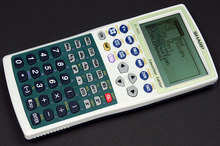 | 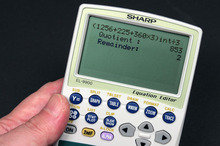 |
| シャープのグラフィック関数電卓EL-9900。理系学生向けの関数電卓だが、フツーの電卓の面倒を解消してくれる機能も多々ある。テンキー周辺はリバーシブル。基本モードと拡張モードを容易に使い分けられる。 | 例えば[int÷]ボタンを使うと、割り算の結果を整数で「xx余りy」というふうに出せる。長めの計算式を入れ終えてから結果を見られるあたりも、ちょっと便利。割り勘とかにもイイかも? |
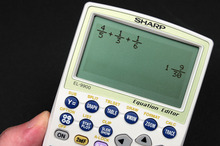 | 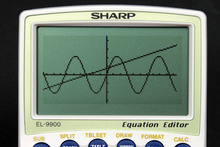 |
| 分数計算の例。仮分数や帯分数の計算式を入れれば、結果も仮分数や帯分数で表示される。結果はボタン操作で様々なスタイルに変えられる。 | グラフ表示の様子。わー!! こんなコト、昔は8ビットマイコンとかで初めてデキたことだったような……しかも少々苦労して。今はサクッとできちゃう時代なんですな。 |
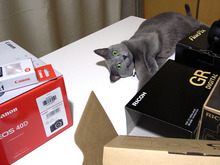 | ハードウェアとかよりもそれが入っていた箱が好きな拙宅うか様っていうか猫様全般。箱形飼い主だったら全猫様がハッピーと言えよう。 |
2008年07月02日
結局ポチったEndeavor ST110
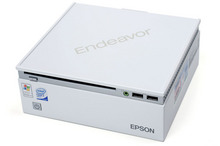 |
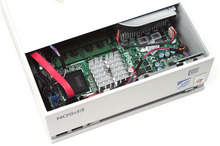
| これがEndeavor ST110なのかーッ!? そうなのダーっ!! 外形寸法は75×185×195mm。かなり小さいデスクトップ機である。 |
先日のエントリでエプソンのEndeavor ST110を買い損ねたカタチになった俺なんですけど、でもやっぱあのマシン欲しいゼ、と。やはり小ささがイイよな、と。最後のWindows XPマシンとしてこの先けっこー長く使えそうだゼ、とも思って、結局購入。
数日後、ソッコーで現物が届き、開梱したらそのコンパクトさに改めてビックリ。インターフェイスの数をあまり犠牲にしていないわりには、小さい。電源入れてみると、ACアダプタ駆動ってこともあって、予想以上に静音。むしろHDD駆動音が気になるくらい。
外見もキレイですな。細部の仕上げに粗さはなく、シャーシ上下のフタも簡単に開く。中身もキレイっスね~。さぁこれからセットアップ進めて使っちゃうヨ!!
ちなみに、スペックとしては、CPUがCore 2 DuoのT8100(2.1GHz)、メモリ2GBのHDD80GB。チップセットはGM965Expressですな。OSはWindows XP Professional SP2。てな感じで、トータルのお値段が9万9225円であった。
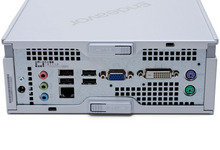 |  |
| ポート類も比較的に豊富。てか普通に不足しない数・種類がある。USBポートは前面に2つ、背面に4つある。 | 上側と下側のフタも簡単に開く。内部へ追加カードを挿せるスペースはほとんどナイので、フタ開くこともあまりないんですけどネ。 |
 | 「オマエはオマエはオマエは……またパソコンを買ったニャ」……みたいな。 |
2008年06月30日
小さいWindowsパソコン
現在はWindows Vistaをメインに使っている俺なんですけど、あとMac OS Xも少々ですけど、拙宅内汎用に安価で小さくてWindows XP搭載のデスクトップ機が欲しくなった。
ので、ここ数日イロイロと物色。
結局、コレが良さそうだニャ~と思えるマシンとして、エプソンのEndeavor ST110が浮上した。オンラインで見積もりを出してみたら10万円を切る感じで、静音性についてネットでの評判もイイ感じ。
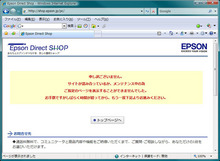 |  |
| ポチッとしようと思った途端にメンテ突入。非常に珍しいケースであったが、サイフが軽くならずに済んだ!? | 「あニャ? オマエはパソコンを買わなかったのか。まあ落ち着け。一緒に毛繕いでもしなはれ」的な平穏さがあったりして。 |
ん~む~。……ならば最後のWindows XPマシンとして買うか。買えばアレだ、Windows XPじゃないと快適に動かないソフトウェア(Arduino IDEや一部の無線系フリーソフト等々)も快適に。記事用の画面キャプチャとかも細々した問題がなくなりそうだし。小さいから引き出しに仕舞えちゃうしネ。
とか半日くらい悩んだ末、いざ「ポチッ!!」と……しようと思ったら、Epson Direct SHOPがメンテナンス中なのかーッ!? ポチッとデキないの、くわーッ!!
ポチれませんでした。ポチれないと急激に購買意欲っちゅーモンが低下しますな。むしろ「買わなくてもいいのだ」という意識さえ芽生え、やがてEndeavor ST110やWindows XPに対する欲望も消え。
こういうコトもあるんですな。神が「チミは本日は買わないように」とおっしゃったような気がしなくもない。
2008年06月23日
MacBook Airさん起動せず
やっぱりMacBook Airをイジり中。
Windowsマシンとのファイル共有が意外とスムーズに済んだり、CtrlキーとCapsLockキーをサクッと入れ換えられるのを知って喜んだり、と遊んでいるある時のこと。
アップデートをインストールして再起動したら、起動画面と再起動の繰り返し状態に。PRAMクリア等々のお約束的対処をしてもダメなもよう。……ももも、もしかしてHDDがクラッシュ?
ていうか、まあ、これまでは興味本位でテキトーにイジってきたので、ここらでOSの再インストールするのもいいかな、と。HDDフォーマットから再インストールすれば、きっと問題解決であろー。
てなわけで、MacBook Airユーザー必携(!?)のMacBook Air SuperDriveを使用。MacBook Airはネットワーク経由でもOSインストールが可能なようだが、時間がかかるとのウワサ。母艦があれば別だが、単体でMacBook Air使うなら、こういう外付けドライブが便利ですな。てか、起動時に“cキー押しっぱなし”(←光学ドライブから起動)ってスゲく久々にやった感じ。
で、2時間弱くらいかナ、かかってOS再インストール。ことえりが使えない状態となって一瞬焦ったが、これもカンタンに使用可能の設定にできた。細かい設定類もわかりやすいMac OS X Leopardかもしんない。
でも、なんで起動しなくなっちゃったのかニャ? 心当たりは、あるんスよ。正直、けっこームチャクチャなコトしたんで、自業自得のよーな気がしております~。
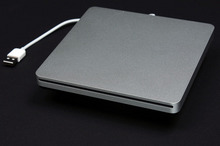 |  |
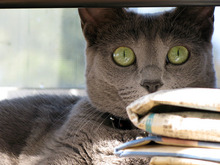
| これがMacBook Air SuperDriveだッ!! シンプルでカッコイイ!! USB接続のCD/DVDドライブなのだ。でもMacBook Air専用っぽいっス。 | これがロシアンブルーのうか様だ!! おんニャのコ!! 鼻は真っ黒で肉球がラベンダー色がかったピンクなのだ。でも熟睡するとオデコを押下しても起きないっス。 |
2008年06月18日
1本でも2本でも3本でも
Macな話ばっかですいませんが、MacBook Airのトラックパッドなんですよダンナ!! これにちょっと驚いたんですよ奥さん!!
てゅーか、iPod touchっぽく、2本指で画像拡大縮小とかできるらしいってコトは知ってたんですけど、3本指での操作が意外に便利っスね。
つーか、その前に、このトラックパッドって、広めであり反応も良く、お日柄も良く、まことに設定も良いっていうか、タップ~ドラッグあたりまでの設定・操作感にちょっとクラっとキましたヨ。
で、もっと細かい設定を、とか思ったら、3本指とかあって、Webページの送り戻しとかイロイロできますな。快適っス。時々2本指で触れつつカーソル動かそうとして動かずに「システムエラーなのかーッ!?」とか焦ったりするが、最近はこの1~3本指対応のトラックパッドに慣れて来とります。
ふぅぅ~ん。イイじゃんMacBook Air。ことえりは微妙に……ていうかATOK買おうかしらMac用の。そして秀丸的に使えるテキストエディタを発掘し、ちょっとマジメにMacBook Airで原稿書いてみたい気分だニャ!!
つーかですね、昔はMacで原稿書いたモンですが、突然のフリーズで何KBものテキストを失ったモンですわ。でも、今のところMac OS X Leopardは安定しているっぽいし、起動速いし、とかイロイロと考え中の俺なり。
 |  |
| 俺的にはかなりスムーズに使えちゃう、MacBook Airのトラックパッド。広めでありかつ、柔軟に設定できるのが良い。ますますApple Mighty Mouseの出番が減ることに(てか、全然使ってません>Mightyくん)。 | ももも、もしかしたら猫の肉球ってMacBook Airのトラックパッドにマッチするかも!! とか思ったけど、肉球の数を考えたら無理だと思った。 |
2008年06月16日
Apple Wireless Keyboard
日常的Macユーザーになったらゼヒ!! コレを!! 使ってみたかったんだゼ~!! と以前から狙っていたというか気にしまくっていたApple Wireless Keyboard。
コレ買って即日MacBook AirにBluetooth接続!! 非常に薄くて小さくて打ち心地がよろしい!! MacBook Air側がUS配列だからコッチもUS配列だーゼ~!! こういうキーボードがWindowsマシン用にナイのが不思議ッ!! アップル社はWindows版のApple Wireless Keyboardを出せば……出さねーよ>俺、と思った。
しかし、MacBook Airのキーボードもコレと同様に快適であり、かつ、トラックパッドがかなり秀逸なのだ。Apple Wireless Keyboardはナイスであったが、MacBook Airと組み合わせて使うことはアリエナイ、と、今さらながらに思ったりした。
ん~。じゃあBluetoothアダプタ内蔵のデスクトップなMacを買わねば。例えばMac miniとかかニャ!! って違うだろ順序が!! キーボードの後に本体かよ>俺!! とか思ったけど、Mac miniはアリかもしんないと思ったけど、もう少しよく考えようと思ったけど、MacBook Airにその母艦があるとイロイロおもしろゲだと思ったりしたけど、とりあえず猫と遊ぼうと思った。
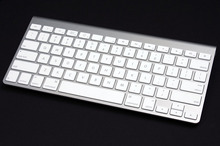 | 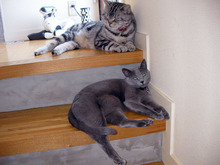 |
| Apple Wireless Keyboardさん。BluetoothでMacと無線接続できるテンキーレスキーボードなのだ。激薄!! なのにキーの押下感触はかなり良好。 | そうそうツーショットでは居ない猫様たちだが、梅雨~夏あたりにかけては、このように涼しい場所で仲良く昼寝をしたりなんかして。昼寝中は遊ばニャいのだ。 |
2008年06月11日
Apple Mighty Mouse
Mac野郎化しつつある俺だが、ノートパソコンでもマウス使いたい派なので、Apple Mighty Mouseを買ってみた。BluetoothでMacBook Airと無線接続できるマウスなのだ。
MacでBluetooth……悪い意味でハマりそうな予感!! と思ったらアッサリと一発で接続。Mac OS X Leopardって、無線LANとかBluetoothの接続がヤケにラクですな。こーゆーモンなんスか、Macって。
で、早速Mighty Mouseを使い始めたが、左右クリックとかできて縦横無尽なスクロールホイールでイイ感じなんスけど、マウスカーソルの加速(!?)をオフにできない? カーソル速度がリニアじゃないのはちょいとキライ。この挙動オフれるのかしら!? でもどこの設定で?
よくわかんないまま、Mighty Mouseはいったん置いといて、トラックパッドでMacBook Airを使い続けることに。そしたら、なんか、このトラックパッド、よくよく意識的にイジってみたら、かなり使いやすいっスね。
そのまま一日使ったら、もはや俺のMacBook Airにマウスは要らない!! みたいな気分に。でもMighty Mouseカワイイからマウスカーソルの加速ナシにして使いたいかも!! みたいな気分にも。
とかアレコレやってるうちに、実はMacBook Airのトラックパッドって、さらにジョリーグッドであることを発見するのであった。今時的Macのアレコレを発見し、テンション上がり中の拙者なり。
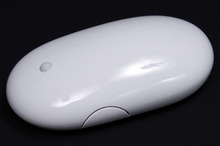 | 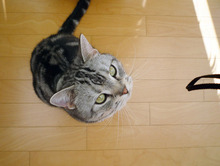 |
| Apple Mighty Mouseさん。カワイイ!! けど、微妙にサイズ大きめ? ボール状のスクロールホイールがセンシティブでイイ感じ。ぜひ、カーソル加速を無くす設定を探していきたい!! | ネズミの尻尾っていうかヒモが大好きな拙宅猫とろさん。弓状のヒゲがセンシティブなんダ。ぜひ、ヒゲをゲヒゲヒしていきたい!! |
2008年06月09日
Mac OS X Leopard がイカス
以前にMacBook Airの件をエントリしたが、その後も時間を見つけてはイジり中。てか、Air本体もジョリーグッドだが、Mac OS X Leopardって楽しいですな。
俺がヘビーにMacを使っていたのはSystem 7.5っていうんですか、漢字Talkの頃まで。その後は表面的に触った程度で、ブランクも多々。そして最新のMac OS X。
Leopardは、全体的にシンプルでラクな感じ。また、MacBook Airを使用開始して2日もすると、作法的な部分を「そうそう、そうだった」と思い出せたりもした。コマンドキーを使ったショートカットとか、指がけっこー覚えてたんですな。むしろ、昔とはちょいと変わったウィンドウ(内の表示スタイル)とかに戸惑うケースの方が多かったり。
驚いたっていうか意外っていうか、言われればそうだなと思えるのが、MacOSはずっとMacOSなんですな、基本的な部分で。内側でヤッてるコトは変わったんでしょうけど、ユーザーインターフェイスの基本部分がガラリとは変わっていない点、孤高のOSの良いところかも。
それと、率直にカワイくてイイですな。メッセージがあるとアイコンが跳ねたり、あとスティッキーズって今もあるんですねえ。これ好き。全般に文字も読みやすいし、表示も美しいし、久しぶりに楽しみながら使えるOSを目の前に、夜更かししがちな拙者であった。
あとあと、かつてのMacOSらしからぬ安定性に驚いたりして。あとあとあと、かつてのMacOSらしからぬ起動の速さとかも。あとあとあとあと……イロイロあるのでまた書きますネ。
 |  |
| なんつーか、久々に“コンピュータ自体を目的にできる”と感じたりなんかする、MacBook AirとMac OS X Leopardかも。全体的に新鮮であり夜更かし多発中。 | MacOSの最近のコードネームは猫科だったのかーッ!? ニャニャ。 |
2008年05月26日
MacBook Air
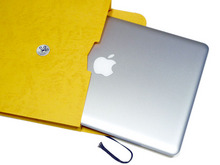 |
| コレをやってみたかったんだァ~!! ってコトで封筒にスッポリと。次の封入は、ゼヒ!! ちゃんとしたマニラ封筒へ>俺。 |
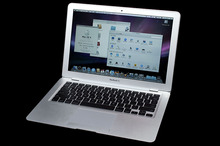
遅ればせながら、MacBook Airに手を出してみた。
てゅーか、拙者にとっての最新MacOSは総じて漢字Talk7みたいな旧世代のMac野郎だったのだが、先人で先輩な方に“今時のMacOS”あたりの話を聞きつつ、最近はMacOS Xをイジリ始め中っス。
いやー、見知らぬOSってオモシロいっスね~。と言うか、MacOS Xって良いOSですな。ぜひWindows版のMacOS Xを出……って脳内回線が輻輳している俺です。
さらにさらにMacBook Airをイジってみて、そのうちまとめてレポートしようと思うのだが、さておき、MacBook Air、良かったのはやはりその薄さ。ある意味芸術的なスタイリングですな。インターフェースが少ないってのもあるわけだが、この美しいマシンのためなら他は多少工夫するゼ!! てな気分に。
そして、お約束どおり、まだMacOS Xのアレコレを見ていく前に、とりあえず封筒にMacBook Airを入れてみた拙者であった。
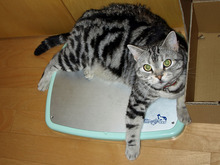 | 拙宅とろ様ご愛用のアルミ製冷え冷えボード。夏場はこの上で涼しくお昼寝であらせられる。MacBook Airを床に置いたら冷え冷えMacとして乗っかるかも……と思ったけどやりませんヨ。 |
2008年04月09日
あらカワイイ!! diNovo Mini
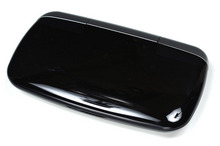 |
| diNovo Mini。フタを閉じた状態。ここからフタを開くと(機器に対してインストール・接続済みなら)自動的に電源が入る。 |
ロジクールのdiNovo Miniを借りてみた。注目を集めているBluetooth接続の超小型キーボードだが、発売が延期され、2008年4月11日に発売されるという製品ですな。発売前借り、みたいな。
初見、diNovo Miniは非常にカワイイのであった。電池入れてフタを開くと、キーボード全体がオレンジ色に(フェードインするように)光る。細部の仕上げもキレイで、diNovoの名に恥じない作りだと思う。
ウヒョヒョ!! とか思って早速デスクトップ機に接続してみた。拙者環境ではSetPoint4.4をインストール済なので、イケるでしょう、と同梱のUSBミニレシーバーを挿したらスコッと自動認識されてdiNovo Miniのインストールは完了。
ヒャヒャヒャ!! とか思ってとりあえず文字入力してみたら、ニャニャニャ!! キー配列が日本語配列状態で認識されている!! diNovo Miniは英語配列キーボードなのにぃ~。
微妙にテンション下がってロジクールのダウンロードページを見たら、既にdiNovo Mini patchが用意されていた。このパッチを適用すると、上記の日本語配列勘違い状態が解消されるということ。なんか素早すぎる対応っすね>ロジクール。
ともあれ、コレ、Bluetoothキーボードってコトで、他にもイロイロ試してみようと思う。携帯電話端末とかPDAとかに接続できるかしら? とか。どちらかと言えばホームAV系PC向けのキーボードなんですけどネ。
でもまあ、そういう目的がなくても、無骨でなくてカワイクて、もちろん実用にもなる(原稿を書くとかは無理だと思うが……)キーボードとして、かなり惹かれるハードウェアっスねぇ。
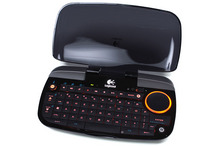 | 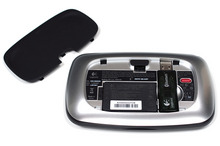 |
| 電源が入ると、こんなふうにキーボード面が妖しく光ったりなんかする。サイズのわりにはキー数が多い=多機能なキーボードですな。スライドスイッチに切り替えにより、(クリックパッド等一部のボタンが)タッチバッドモードとメディア操作モードに切り替わると同時に、部分的に緑に光ったりもする。 | 本体裏面は充電式リチウムイオンバッテリーを収納する。ここに付属のUSBミニレシーバーも収まる。 |
2008年03月03日
Core Memoryという写真集
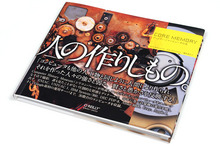 |
| 「Core Memory ― ヴィンテージコンピュータの美」はこんな姿で売られている!! A4の長辺をちょっと短くしたくらいのサイズ。オールカラー164ページ。定価3,570円(税込)。オライリー・ジャパン発行、オーム社発売。 |
フニャ田さんから以前に教えてもらった直後見てズギャーム!! と感じたMark Richardsさんによる写真が、日本語版の写真集こと「Core Memory ― ヴィンテージコンピュータの美」となって発売された。
ニャ!! それはタイヘン!! ということで速攻で秋葉原に行って購入。帰宅してじっくり眺めて堪能。興味深く、美しく、隅々まで見ずにはいられない写真集である。ある方面の人なら、この一冊が何度もの晩酌の肴となってくれますな。
古いコンピュータの姿や内部回路を超キレイに撮った写真がビシバシ載ってますヨ。エニアックとかユニバックとかピーディーピーとかクレイとか。単なる記録的あるいはカタログ的な写真ではなく、映画のワンシーンのように緻密なライティングで撮っている。アート性云々ではなく、撮影者の計算機に対する視線に濁りがなくてイカス。そんなふうに見せてくれて、ありがとう、Mark Richardsさん!! てな感じ。
コレね、最高に良いのでスゲくオススメしたいが、買って「ガックリ」する人もあると思う。
例えば、電子機器の基盤を見て、最適化され整然とした美しさを感じつつも、そこから帰納して、古き時代の回路の複雑で力ずくな配線に思いを巡らすような人なら、マジで楽しめる本だ。この本の写真から演繹的妄想を働かせて、現在の基盤やパーツを眺めてニヤつくような楽しみ方もできますな。
が、ソレってナンのコト? とか思う人がこの本を見ると、SFっぽいよね~エイリアンが作った装置みたいだよね~、と楽しめるかもしれないけど、高い写真集だと感じちゃうカモ。
久しぶりに楽しい本買ったニャ~と、(ホントにこの写真集で酒呑んで)酔っぱらって寝て起きたら、版元のO'Reilly Japanから「Core Memory ― ヴィンテージコンピュータの美」が届いた。ニャ!! けけけ献本!! 実に微妙なタイミング!! わー2冊になっちゃった~!! でも嬉しいかも!! ならば1冊は閲覧用、もう1冊は予備として保存!! てな顛末であった。
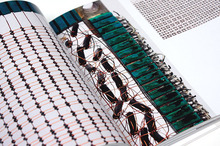 | 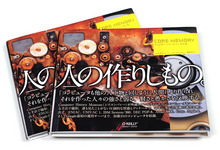 |
| 中身をチラリ。シリコンバレーにあるComputer History Museum所蔵のコンピュータが三十数台掲載されている。複雑なライティングのもと、長時間露光で撮影されたという写真は、色もディテイルも質感も圧巻!! うづぐじい!! | 買った翌日、献本されたヨ!! てなわけで2冊所有!! ……ところでこの写真集、色味的にもモチーフ的にも、パッと見、寺田さんの本と勘違いしちゃったりする、のは拙者だけ? |
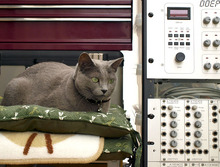 |
| 簡単なライティングのもと、短時間露光で撮影されたテキトーな猫写真。絶賛寝ぼけ中。 |
2008年02月29日
半年使ったdiNovo Edge
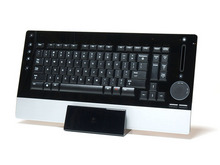 |
| ロジクールのdiNovo Edge。ワイヤレス・充電式のやや多機能キーボードだ。 |
2007年の8月から、ロジクールのdiNovo Edgeキーボードを使っている俺。
いろいろとキーボードを試しまくるが、いつもだいたい結局、Space Saverに戻っちゃう拙者なんスけど、半年もの間Space Saver以外のキーボードを使い続けている。これ、ちょっとした拙者的新記録かもしれない。
てなわけで、半年使ったdiNovo Edgeの使用感を改めて少々。
まず、本体右のタッチパッドとボリューム調整機構だが、便利ではあるものの、オンオフできる(かロックできる)ような機構が欲しいところ。不意に触れちゃっても誤操作につながらないように、みたいな。
それから、半年打ちまくってのキータッチ、ヘタっていない感じなので悪くないと思う。が、キートップの刻印が剥げてきちゃうのが残念。高いキーボードなので、交換用のキートップとか販売して欲しいかも。
ちなみに、この半年で書いたテキストは約1MB弱。この数値が直接打鍵数と比例するわけではないが、ショボいキーボードだと3カ月でキーがイカレたりする。総合して考えると、diNovo Edgeはキーボードとしての耐久性も高いように思う。
ツルテカの表面は、カッコイイんだけど、すぐに指紋が付いちゃって、結局はお手入れが増えて面倒っちゃぁ面倒である。気にしなければいいとは言っても、掃除するとピカピカでキレイである一方、汚れがかなり目立つツルテカ素材でもある。ま、愛用するならこまめに掃除を、ってコトでしょうな。
ただ、半年使っても傷がほとんど付いていないのはナイス。キーボード手前部分のアルミ素材も同様、掃除さえすれば見栄え的に消耗しないキーボードなのかも。
充電式&キーボードを立てられる充電台は非常に便利だが、充電時、なーんか「ジーッ」と小さい音で鳴ってるんですけど。個体差があるのかもしれないが、プチ解消して欲しいところ。でも、充電時はキーボードの近くに居ないんで大した問題ではないんスけどネ。
てなわけで、発売当初(一部で)あった英語配列問題も解消されたし、外見だけでなくけっこーな耐久性もあるっぽいし、やはり一度ワイヤレスになると戻れないってコトも含め、この先けっこー長く使いそうなdiNovo Edgeだと思った。
 |  |
| キー自体は問題ないが、キートップの刻印が剥げてきたり、マットな質感がテカってきたり、消耗しつつある。 | |
 | 半年で10本くらいヒゲが抜ける拙宅猫のとろ様。抜けたヒゲはフライタイイングのマテリアルとして収集中。そのうち公開いたします。って見たくないヨそんなもん、ですか!? |
2008年02月18日
ぺんてるのエアペン
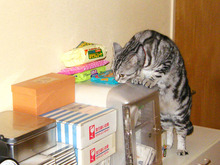 |
| 拙宅猫ちゃん、でなくともそーだと思うんだが、猫ちゃんは紙とか段ボールのニオイが非常に気になるようで。ノートや本は必ずニオイを嗅ぎますな。写真はニオイを嗅ぎながらイタズラ中のとろ様。 |
文具でおなじみのメーカーぺんてるから、airpenストレージノート2.0というデジタルペン製品が出ている。で、先日、これについてレポートした。
上記リンク、記事の下のほーにですね、拙者のairpenの問題について書いたんですな。筆跡の一部が、書いた覚えのない線でつながっちゃうという問題。拙者のairpenだけの問題かもナ~とか思ったんですけど、一応、現実に出た問題だったのでレポートに含めておいた感じ。
そしたらその記事をぺんてるの中の人がお読みになり、「てめぇスタパふざけんじゃねえ!! 弊社の製品にケチつけやがって!!」という勢いでは全然なくて、1ユーザーである拙者を心配してくれて、新品のairpenを送ってくださった。なんかですね、上記の線がつながっちゃう問題、本来起こり得ない現象なので故障かも、というわけでサポートしてくれたのであった。
で、届いたairpenを使ってみたら、なんか上記問題が全然起きないんでした。その後もしばらく使い続けてみたのだが、一切問題ナシ。ていうか!! 拙者のairpen個体のトラブルっつーか初期不良だったもよう。
てゅーか!! 無問題airpenの使用感だが、ヒッジョーにイイっす。線がつながっちゃう問題が皆無であり、かつ、トラブルairpenよりも筆跡がしっかりトレースされているという印象。つーか本来のairpenのホントの快適さが今わかったよーな気がする。
ありがとうございました>ぺんてるさん。
ちなみに、拙者的観点ですけど、airpenに使う用紙、リーガルパッドのSサイズがイイ感じですな。airpenのセンサー部がちょうど挟める厚みだし、リーガルパッドってミシン目みたいなのが入っていてピッと切れるじゃないスか。なのでセンサーを挟んだまま何ページも使える(ページはバラバラになるけど)。リーガルパッドのSサイズは安価だし使い回しも利くので、airpenユーザーはぜひお試しを!!
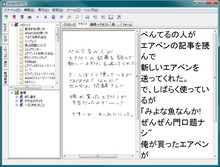 | 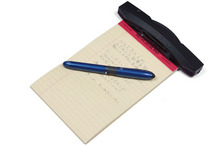 |
| 新品airpenによる筆跡データ。線がつながっちゃう問題一切ナシなのであった。拙者が購入したairpenの初期不良だというコトが判明してホッとしたりして。 | こんなスタイルで使用中。airpenのセンサー部(メモリーユニット)はリーガルパッドのSサイズと相性が良いような気がする。 |
2008年02月01日
USBと渡名喜さんとマルチディスプレイ
2008年早々、ってもう2月ですけど、1月早々の仕事で、の先代アシスタントの渡名喜さんにお会いした。
この新型渡名喜さんは、従来通り渡名喜織恵という名称はそのままに、新たにUSB接続に対応し、容易な手順でマルチ渡名喜化を実現してはいないんですけど、USBで接続するとマルチディスプレイ環境が楽勝であるというハードウェアの仕事にて、ご一緒した。
いやープロの人はスゴいですな。てか、拙者、この仕事当日、朝9時スタートの仕事とか正月から昼夜逆転状態とかで非常に疲れまくり中だったんですけど、渡名喜さんはスゲぇ元気。
渡名喜さん、朝3時っていうか未明から生放送のお仕事をこなしたその足で、朝からの仕事に入って、食事もせず午後までシッカリとテンション持続。声のハリも持続。本業のヒトはビシッとキメるのであった。そんな渡名喜さんの姿はで。
あと、上記リンクのサムスン SyncMaster 940UXですけど、これ、売れるよーな気がする。マルチディスプレイ環境構築時、2台目以降のディスプレイは1台目のディスプレイとUSB接続するだけで環境を構築できて激ラク。ゲームとか映像鑑賞にはイマイチ向かないんですけど、USBケーブルを接続する程度でマルチディスプレイ環境が構築できるっつーのはイカシてますな。
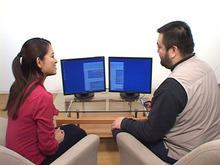 | 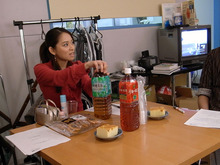 |
| このよーなお仕事で渡名喜さんと遭遇。朝イチにUSBでマルチディスプレイなわしら。 | 朝から元気な渡名喜さん。ていうか未明から元気な渡名喜さん。その原動力はお菓子!? |
 |  |
| 渡名喜さんは猫が好きかどうか訊くのを忘れましたヨ!! ま、どちらでもいいんですが。 | |
2008年01月21日
diNovo Edgeのドライバ用パッチ
マウスの調子がオカシくなった。恐らくドライバの問題or設定ミスって感じだが、なんかスッキリしたい気分であったので、マウスやキーボードのドライバを入れ換えてみた。
あ。マウスもキーボードもロジクール製品を使用中なので、ドライバはSetPointですな。このドライバ無しでも使えるが、SetPointを入れると各機器の細々した便利機能が利用可能になるので使用している。てコトで、今回は、最新のSetPointをインストールした。
でまあ、インストールしたら問題解消したわけだが、diNovo Edge用のドライバ・パッチが配布されてますな。今回、もちろんこのパッチを使用してみた。
これまで、SetPointとdiNovo Edgeを併用すると、英語配列キーボードであるdiNovo Edgeが、日本語配列として認識されてしまうケースがあった。そうならない環境もあったようだが、この問題が起きてしまうと、解決にはけっこー面倒な設定や努力が必要であった。
が、このパッチを適用すると、この問題を解決できるようだ。てゅーか、拙者の場合、このパッチを適用した瞬間、見事にアッサリと、この配列誤認識問題が解決しまくり千代子ニューイヤー歌謡ディナーショーであった。
パッチの使い方は簡単で、SetPointをインストール後、パッチを起動する。その後、パソコンを再起動すれば、diNovo Edgeを正しいキー配列で使えるようになる。てなわけで、diNovo Edgeで若干困っていた方は、ぜひこのパッチを。
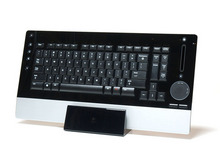 | 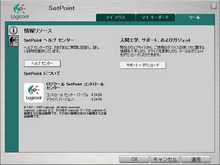 |
| ちょーカッコ良い英語配列無線キーボードことdiNovo Edge。キー周辺部表面がテカテカで指紋が付きがちだが、快適に使える一台である。 | 最新のSetPointは、バージョンが4.24.99となっていた。使用感は最近のSetPointと同様だが、diNovo Edge用パッチを当てると、キー配列問題が解決!! |
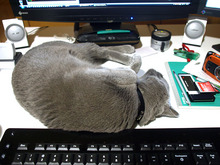 | 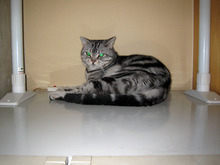 |
| diNovo Edgeのエッジ部分に体を当てて机上で寝るのが……というか、拙者の仕事を邪魔するのが好きなうか様。 | 机上にはなかなか上がってこないとろ様だが、冷蔵庫の上には毎日のように上がっている。 |
2008年01月18日
SIIの電子辞書をマジ買い
2007年末に買ったカシオのコンパクト電子辞書ことXD-P600を鋭意使用中でいい気になっていた俺だが、やっぱ小さい電子辞書はイカスなぁと思って再度電子辞書市場を調べてみたら、さらにイカシた製品が!!
SIIのSR-ME7200というコンパクトな電子辞書なのだが、これ、カシオのP600より少し小さいうえに、バックライト付きであってさらにネイティブ音声発音機能まで搭載している。
ニャ!! いつこのよーな製品が!! ていうか電子辞書市場を常に見ているわけでもないんですけど、着々とイイものが出てきてますな。てなわけで、さらにSR-ME7200を調べ、これはヒジョーに良さそうなので、前向きに購入した。
で、結局、かなり便利であり、携帯性も優れていてジョリーグッドなんで、購入直後から使いまくりなんですけど、メニューの中にゲームがあるのを発見してしまった。おなじみの数独であり、いわゆるナンパープレイスゲームですな。
ふぅん、そんなん入ってんだ……と思って試した瞬間、まる一日、SR-ME7200の数独にハマてしまった拙者。すげー疲れますな。でもよく眠れますな。……でもこのハマり時間に英単語調べてたらどれだけ賢くなれたことやら!?
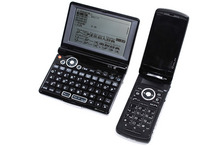 | 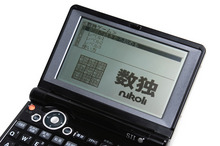 |
| SIIのコンパクト電子辞書、SR-ME7200。バックライト付きでありかつネイティブ音声発音機能まである。サイズは、開いた状態がちょうど文庫本サイズ(A6)で、閉じるとその半分。カシオのP600より携帯性がちょいと高いっすね。 | 数独も入っていた。本体左上部に4方向キーがあるので、数独における操作性もなかなか良い。 |
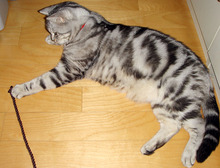 | 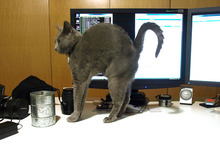 |
| 数独には興味ないけどヒモには興味津々なとろ様。 | ゲームに興じたり画面を凝視していたりすると必ず邪魔しに来る(遊びに来る!?)うか様。 |
2008年01月16日
カシオの電子辞書を衝動買い
最近、特によく電子辞書を使うようになった拙者。英単語の意味を思いっ切り忘れているので、こまめに単語を調べるようにしてるんですな。
でも、ハガキ大のサイズの電子辞書を持ち歩くのも微妙にタイヘン。大きめの画面とキーボードで使いやすいんだが、携帯が面倒になり、電子辞書を携帯しなくなり、単語を調べなくなり、てな悪循環が。
てなわけで、コンパクトな電子辞書が欲しかったんですけど、2007年末にヨドバシカメラへ買い物に行ったら、知らない間にバックライト付きのコンパクトな電子辞書が出ていたので、衝動的に購入した。カシオのXD-P600である。
これはニャカニャカ便利。一昔前はバックライト付きのコンパクトモデルってほぼ皆無だったんスよね。ソニーからポチッと出てたくらいで。またこのP600、操作系統もシンプルで使いやすい。微妙に厚めだけど、十分携帯できるサイズなのでヨシとして鋭意持ち歩いて使っている。
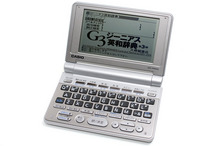 | 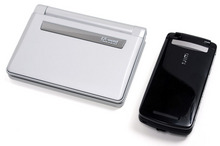 |
| カシオXD-P600。50コンテンツも入ってるらしいんですけど、それよりもバックライト付きのコンパクト電子辞書って点で思わず購入した。 | こんなサイズ。閉じるとA7サイズ(文庫本の半分)より一回り大きいという感じで、開くと文庫本(を閉じた状態)より一回り大きいくらいの、コンパクトな電子辞書。何となく厚めって気がするが、堅牢性は十分ある。 |
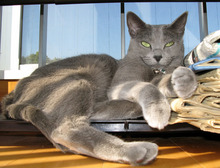 | 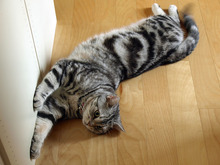 |
| うか様はこんなサイズ。小型の靴箱の最下段に楽勝で収まる程度のコンパクトさだが、携帯には向かない。 | とろ様は本日もお元気。やや厚めだが、堅牢性は十分であって健康体と言えよう。 |
2007年11月16日
取材でNECの水冷マシン
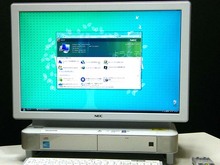 |
| 市場では数少ない水冷パソコンの1台、NEC VALUESTAR W。従来のNEC謹製水冷システムの効率をさらに高め、HDDを丸ごとカバーしつつHDDも水冷するというシクミ。各部が効率よく冷やされるのに加え、HDDの振動も抑えられている |
GetNaviという雑誌のWeb版こと、GetNaviWEBという媒体があるが、その編集部から取材を受けた。NECの水冷マシンを使ってみてのアレコレを取材された感じ。
ていうかNECの水冷マシンもGetNaviWEB編集部経由で借りたのであり、水冷マシン貸すから取材うけてネ!! みたいな成り行きであった。なお、取材結果はこのページにありますヨ。
なんか最近、取材の機会が多いような気がしている拙者。取材しに行くケースも多いんですけど、取材されるケースも多いっス。俺なんかを取材しておもしろいのかナ~とか拙者的には思うんですけど、いろいろな方にお会いできてわし的には面白かったりする。上記GetNaviWEB編集部のインタビューワは、知る人ぞ知るウワサの小袋朋子さん。女性編集長であらせられた。
取材後、引き続きしばらくNECの水冷マシンことVALUESTAR W(←音が出るページっス)を借りられるコトになったので、アレコレと試しているが、やはり痛感するのは静音性。十分にハイパフォーマンスなPCなのだがウルトラ静かなのである。
なんか、年末の衝動買い締めくくりとして買いたいカモ、VALUESTAR W。オールインワンのデジタル放送受信機+レコーダーとして1台あるとイイかも!! 海外ドラマとかずーっと録画しまくりマシンにすると楽しくなっちゃうカモ!! てな感じで。
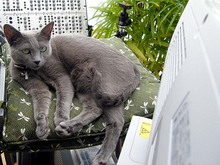 | 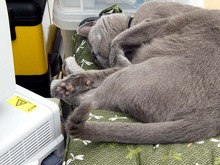 |
| 稼働中の水冷マシン(NEC VALUESTAR W)の後方でくつろぐ拙宅猫ちゃん。マシンから聞こえるわずかな駆動音は……聞こえてますか? ねえ猫ちゃん。 | 稼働中水冷マシン後方にてついに寝ちゃう猫様。猫にとってもウルサくナイ……のかどうかは定かでないが、肉球見せて爆睡中である。 |
2007年11月14日
NECの水冷・AVパソコン
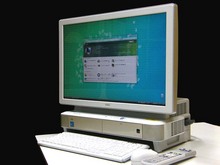 |
| NECのVALUESTAR W。最新の水冷システム──CPU等を水冷するにの加え、HDDも水冷となっている。以前の水冷モデルと比べると、HDDからの騒音・振動が抑えられているので、ヤケに静かという印象だ。 |
NECの水冷パソコンを一瞬お借りしてみた。あ。現在も旧型(生産完了品)の水冷マシンをメインマシンとして使用中なのだが、借りたのは最新型のVALUESTAR Wである。
拙者的結論から言えば、この新しい水冷マシン、ヒジョーに羨ましい存在である。まず静音性に関してだが、拙者が使用中の旧モデルと比べても、さらに静かな気がする。つーか、部屋の換気扇とか、あるいはエアコン使ってたら、VALUESTAR Wからの排気音等騒音はほぼ聞こえないというレベルだ。
VALUESTAR Wには新しい水冷システムが搭載されているが、拙者的に羨ましいポイントとなっているのが“HDDも水冷”しちゃう機構。HDDを専用の水冷ジャケットみたいなので包んでしまっているので、まずはHDDもしっかり冷やしてくれる=熱によるHDD劣化やトラブルの可能性を下げられるということだ。
加えて、HDDが出す騒音や振動もヒジョーに少ない。てか、HDDアクセス音とかほぼ聞こえない。VALUESTAR Wのシャーシに耳を当てれば……かすかに聞こえる、という静かさである。
他、地デジ対応とかblu-ray対応とかキーボードもマウスもリモコンもワイヤレスでスッキリと使えることとか、いろいろな点で買いたくなりがちなパソコンであった。てゅーか、パーソナルユースの地デジ対応テレビ・ビデオ&パソコンとして、案外手を出しやすい価格でありつつハイパフォーマンスだったりもするので、ん~、やっぱりポチりたい気持ちが残っている。
でも、NECの水冷マシン健在ナリってあたりがいちばん嬉しかったですな。こういう機種が出ていれば、いずれ、ディスプレイ一体型でない=マニアックに拡張できたりもする水冷デスクトップマシンも出てくるのでは、とか勝手に予想したりして。
ともかく、新しい水冷システムを搭載したVALUESTAR W、マジで本格的に超静音(人によっては無音と感じるかも!?)なので、パソコンが出す騒音にイラッとかムカッとかしている人は、一度このVALUESTAR Wの実機に触れてみて欲しい。
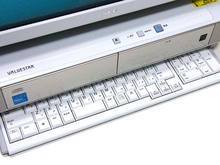 | 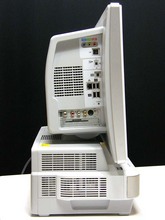 |
| ホームユースとして使いやすい機能・ギミックも多い。例えば液晶表示を一時的に消灯させるためのボタンがあったり、本体下にキーボードを収納できたり。AVパソコンとして扱いやすいですな。 | 液晶ディスプレイ一体型のマシンだが、意外なほど薄型。奥行きは25センチ程度しかないので、実質、ノートパソコンよりも(前後方向には)場所を取らないというイメージ。22~24型の液晶ディスプレイ(←台座がけっこーデカいんですよね)を置けるスペースがあれば設置できますな。 |
2007年11月02日
NAVI CLIPでGPS従来機材引退
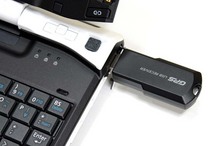 |
| アイ・オー・データ機器のNAVI CLIP(USBGPS2)。一見、USBフラッシュメモリみたいな機器だが、中身はGPSレシーバー。実勢価格は2万円くらい。 |
発表されたと同時に予約注文&購入したNAVI CLIP。USB接続タイプのGPSレシーバーですな。
これ、パソコンのUSBポートに挿せば、パソコンをGPSマップとして利用できるという製品。モバイル系ノートPCと組み合わせれば、自分の現在位置を逐一把握できる。
実は、アイ・オー・データってGPS関連機器をけっこー多々出していて、日本のGPS野郎にとっては注目度が高かったりもする。かく言う拙者もこれまで、CFGPS2とかSDGPSとかPDC-GPSとかUSB-GPSとか、いろいろ買っている。
んだが、なんか、このNAVI CLIPが、いろいろな意味で決定版って感じですな。小さいし、手軽だし、あと測位が速い。ノートPC等と接続しないと使えない(単体では機能しない)という点で、例えば登山とかトレッキング、サイクリングには向かないんだが、ノートPCを持ち歩いて使う人にとっては最も手を出しやすい&使いやすい機種では、と。
てなわけで、上記の手持ちUSBレシーバー類は、このNAVI CLIPの出現により、お蔵入り率が急激に高まった!! ていうか!! ……そうだ!! これを外国に持っていって使おう!! もうすぐ香港行くし。
とか考えた俺ですけど、香港の電子地図ってどうやって入手すれば!? てか、香港を歩き中、ずっとノートPCとNAVI CLIPを使うってのは……現実的か!? それに香港、狭いし、ランドマーク多いしネ。でも、香港NAVI CLIPやってみたいなぁ、みたいな。
2007年10月19日
激安オシロスコープ購入
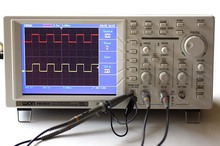 |
| サイズは350×157×120mmで、質量約1.7kg。ポータブルラジカセ的な可搬性を持つOWON PDS5022Sである。でも2現象。25MHzの帯域を持つので、耳に聞こえるような周波数帯を計測するには十分使える。パソコンとUSB接続して計測波形をキャプチャすることもできる。でもSTN液晶の表示は微妙に見づらい感じ。それにしてもヒジョーに安いっすね。 |
DOEPFERのアナログ・モジュラー・シンセをイジっていたら「もっと音を見たい!!」とか思っちゃったコトは以前に書いた。そこでオシロスコープですよ!! シンセの中を流れる電気信号の波形を見るってわけだ。
でも、調べてみたらオシロスコープってすげー高い計測機器なんですな。当然10万円オーバー。色気を出すと20万円オーバーで、欲が絡むと30万円40万円50万円!! みたいな。
という話を電子工作マニアであらせられるフニャ田さんにした。すると、そこで激安オシロスコープですよ!! と、OWONのお手軽で安価なるオシロの存在を教えてもらった。秋月あたりでは39,800円で買える、OWON PDS5022Sという製品。
むはッ!! そんなのが!! と思って速攻で注文したら、速攻の代引き宅配便で届いた。んがッ!! 速っ!! と思って速攻で開梱してみたら、非常に軽く、操作も容易な感じ。とっつきやすい。プロの技術者の方から見てどうなのか全然わかんないんですけど、シンセの波形見たい~くらいの拙者には十二分なオシロであった。
てなわけで、これからガンガンとアナログシンセの波形を見ていきますよ!! 見まくりですよ観察しまくり!! 計測……ってわけじゃなく、ただただ音声の波形見て喜ぶだけなんですけどネ。
2007年10月11日
ニャニャ!! フリーアングル液晶!!
パナソニックから新しいデジタル一眼レフカメラが出てくるらしい。その名もDMC-L10。DMC-L1の後継機かな!?
で。
このL10の登場を知った瞬間!! 俺は最強にL10を欲しまった!! なぜならば!! 顔検出AF機能なんかよりずっと素晴らしく思えるフリーアングル液晶搭載でありかつコントラストAF機能搭載!! すなわち、ライブビュー画像を自由な角度になる液晶で見たままミラーダウンとかせずそのままAFが使える!! これは興味津々!!
てゅーか、こういう製品は先にオリンパスから出れ~とか思ったりした。つーかパナソニックってやっぱ体力あるんスかねえ。実際L10使ってみて(←既に買う気満々な拙者)、オリンパスの一眼ボディより良かったりしたら微妙に寂しいOM一眼野郎な俺なんですけど。
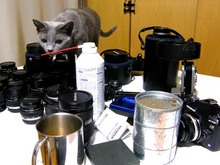 | オリンパスE-510とOMレンズを組み合わせて遊び中の拙者に興味を持って遊びに来たけど思わず圧縮空気式レンズクリーナーから延びる細いパイプのニオイを嗅いじゃうデジ一眼に興味ナシの拙宅猫ちゃん。OMレンズをライブビュー対応ボディでイジると楽しいっスよ。 |
2007年10月04日
超小さいUSBタイプ・アダプタはイイ
スタパトロニクスMobileにて、ロジクールのVX Nanoというマウスの記事を書いた。超小型のUSBアダプタを使う(モバイル向けの)無線マウスですな。
VX Nanoのヒキの強さはやっぱりあの極小USBアダプタだなぁと思うわけだが、VX Nanoと同じよーな時期に出た極小USB接続Bluetoothアダプタもイイのである。プリンストンのPTM-UBT3S。
このPTM-UBT3Sもまた超小せぇ!! ノートPCに挿しても少ししか出っ張りができねえ!! イカス!! これだよアニキ!! 出っ張ったUSBアダプタ類の危機感からかなり逃れられるんだよアネキ!!
Bluetooth機器をよく使う拙者においては非常にナイスな存在となったので、とりあえず現在のところ1個使用中にて2個の備蓄を購入済。さらに出っ張り方の少ないUSB接続Bluetoothアダプタとか出ちゃったら微妙にショックだが、サイズ的にもプロファイル的にも十分満足できているPTM-UBT3Sなのであった。
……けど、メーカーの製品紹介ページには“日本国内で最小、最軽量級のBluetooth USBアダプタ”と書いてあって、あるいは、世界の市場にはもーっと小さい製品があるんでしょうか!? んむー。
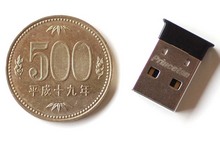 | 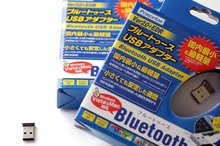 |
| これがプリンストンのPTM-UBT3Sだッ!! 超小せぇ!! なくしそうなサイズですな。そして!! なくしそうなので!! 備蓄分2個も買ったヨ!! | |
2007年10月01日
便利なSDカード→CFカードアダプタ
最近使っていて「あぁコリャ便利」と思うモノがひとつ。HSGiで買ったJOBO SDHC/CF変換アダプタことSDHC-CFADである。
これ、メモリカードのSDカードを、CFカードとして使えるようにするアダプタだ。本体にSDカードを挿して、さらにそれをCFカードスロットに挿して使うんですな。フツーのSDカードにもSDHCカードにも対応している。
その便利さは、単純明快に、手持ちのSDカード類がCFカードとしても使えるようになる点。例えばデジカメとか。
コンパクトデジカメに使われるメモリカードの主流は、SDカードですな。一方、デジタル一眼レフだとCFカードが主流。コンパクとデジカメもデジ一眼も使ってる人の場合、SDカードとCFカードの両方を揃えないといけない。
が、このアダプタを使うと、SDカードを流用可能。また最近はSDカードのコストパフォーマンスが高まっているし、デジカメ以外のSDカード対応機器も多い。そんなメジャーなSDカードを、時にはCFカードとして使おう、というコンセプトが拙者の利便感覚を直撃であり、なるほど便利っスね、と。
現在、このアダプタをキヤノンのデジ一眼(40Dや5D)やオリンパスのデジ一眼(E-330やE-410やE-510)で使用中。特に問題ナシ。SDカードをコンパクト機と共有できるのがナイスだが、CFカードスロットしかないノートPCとかから考えれば、事実上、このアダプタがSDカードリーダにもなるという点も便利さのひとつかも。
ちなみにこのアダプタ、type2のアダプタ=多くのCFカード型フラッシュメモリ(type1)より厚いので、使うデジカメによっては挿入できないケースもある。買う場合はソコを注意ですな。
あ。あと、怖いので試してナイですけど、microSDやminiSDをSDカードアダプタに入れ、それをさらにこのアダプタに入れると“SDカードアダプタを抜き取ることが大変困難”なんだそうな。そこにも注意かも。
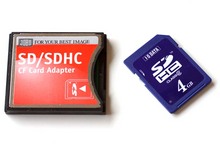 | 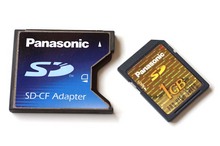 |
| 赤いのがJOBO SDHC/CF変換アダプタで、SDにもSDHCにも対応している。青いのはパナソニックのSD-CF AdapterことBN-CSDABP3で、こちらは基本的にSDのみ対応(SDHCには非対応)である(けどtype1の厚みなんダ!!)。 | |
2007年09月28日
筆順とバックライトと電子辞書
カシオの電子辞書、エクスワードXD-SW6000を買った。何となく買った感じですけどネ、一応、理由はあるのダ。
拙者における便利な電子辞書とは、まずバックライト搭載機種であること。それから、漢字の筆順がわかること。他は、まあ操作性なんかも良いほーがイイし、発音なんかもしてくれたほーがイイんだが、バックライト&筆順表示のプライオリティが非常に高い。
バックライトが欲しいのは、暗いトコロでも見やすいから。ていうかバックライトがないと暗いトコロじゃ見えない。それ、イヤ。
筆順表示機能が欲しいのは、お恥ずかしい話ではあるが、わし、比較的に書き順メチャクチャ。ついでに、最近の拙者は漢字が全然書けませ~ん!! もはや日本人としてショボまっている!! だがしかし!! この状況は逆にチャンスでもある!!
なぜならば!! 忘れた漢字を思い出しつつ、ついでに正しい筆順を拙者脳にインプット!! これだ!! これを行っていく!! というわけで、バックライト付きでありかつ筆順も出るエクスワードXD-SW6000購入、てなわけだ。
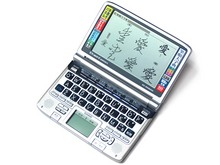 | 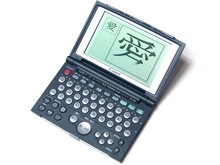 |
| エクスワードXD-SW6000の筆順表示画面。楷書、行書、草書の正しい字形と筆順がわかる。筆順は“追い番号方式”。文字の上に順番の数字が書いてあるというもの。 | wordtank G50の筆順表示画面。アニメーションを見ていけば筆順がわかる。 |
筆順表示対応の電子辞書だと、キヤノン製がちょいと知られるところかも。wordtankですな。ブランドとしてかなり古くからあるwordtankだが、最近のモデルの多くは漢字の筆順表示に対応している。拙者もwordtank G50というモデルを持っているが、アニメーションによる筆順表示がわかりやすい。ただ、このモデル、バックライト非搭載だ。
なお、wordtank現行機種でバックライト搭載品はwordtank M300とwordtank V300だけっぽい。
カシオの電子辞書の場合、小型・シンプル系モデル以外はほとんどバックライト搭載。なので、電子辞書買うときはとりあえずカシオ製から見がちな拙者である。シャープの電子辞書とかは超美麗カラー液晶搭載だったりして魅力的なのだが……でも、これだけ多数ある電子辞書、いちいちスペック比較していくのは面倒なんですな。そういう意味で“何となく買った”りしている俺なのであった。
2007年09月26日
MX Revolution 再び
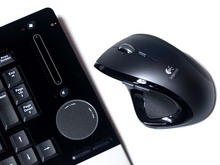 |
| これがdiNovo EdgeとMX Revolutionの組み合わせだ!! 質感的に似通っているのでナイスかもしんない。……と改めて考えたら、なんか高価な入力デバイス使ってますな拙者。しかし、毎日毎日四六時中触れる部分。ハードウェアの価格と操作感にさほど密接な関係はないと思ったりするが、使いやすいものが高価だったら、そのコストは諦めるしかない。ケチってストレスを感じ続けるのはよろしくないですな。 |
2006年後半から2007年頭にかけて、ロジクールのMX Revolutionというマウスを使っていた。んですけど、最近はMX-1000を使っていた。
MX Revolution、非常に良かったんですけど、SetPointのバージョンによる問題か、時々、MX Revolutionの各ボタンに対する設定がデフォルトに戻ってしまった。2007年に入ってこの問題が頻発するようになったので、MX-1000へと後戻り(!?)したというわけだ。
で、わりと最近まで、diNovo EdgeとMX-1000の組み合わせで使っていた。のだが、どーも、なーんか、diNovo EdgeとMX-1000は電波的な干渉を起こしているもよう。拙宅に限った問題かもしれないが、双方が近くにあるとマウスカーソルが時々止まったりする。
試しにMX-1000をヤメて、MX Revolutionを使ってみたら、あら、なんかdiNovo Edgeと相性イイみたいで、問題ナシ状態。また、現在のドライバ(および拙宅PC環境)だと、前述の“設定がデフォルトに戻っちゃう現象”もナイ。てなわけで、現在はdiNovo EdgeとMX Revolutionの組み合わせで使用中である。
ところで、MX-1000って生産完了っぽいですな。どのショップでも売り切れ。MX-1000の後継機がMX Revolution? それと、diNovo Cordless Desktop(DN-800)も生産完了? こっそりと市場からなくなっちゃた気がするんですけど。
ま、そういうハードウェアは多いですな。「冷やし中華始めました」と目立つ張り紙をするが、「冷やし中華は昨日で終わりました」と大々的に告知はしない。どのこ業界でもそーゆー感じなんでしょう。
2007年09月12日
ロジクール diNovo Edge その後
ケータイWatchにてロジクール謹製キーボードことdiNovo Edgeのレポートを掲載したんですけど、拙者PC環境では、キー配列問題が起きちゃったヨ、と。上記リンクの下のほーに細々と書いてあるが、その後、これをより痛快なるカタチで解消できた。
某メディア技術者氏のフニャ田さんに「diNovo用に日本語配情報一切ナシのinfファイルを書いておくんなさい」と懇願した瞬間「いいスよ、わかんないけど、うひひ」と快諾していただけた。結果、この船田戦闘機氏謹製infファイルを使ってdiNovoを再インストールしたら、完璧に動作するようになった。
拙者的見解ではかなり正攻法のdiNovo問題(ていうか過去にロジクール製日本語キーボードをインストールしちゃったVistaの動作から来ると思わしき問題)への対策だと思うんですけど、ハードウェアやそのドライバの完全な削除や、infの記述ができないと使えない方法ですな。拙者の場合は身近にinf書ける人がいて大助かりであり、フニャ田さんに激感謝!!
さておき、その後、diNovo Edgeを超快適に活用できている。が、しかし!! 1点のみ、まだ慣れきれない部分がある。
diNovo Edgeを使い始める直前、LogitechのdiNovo Cordless Desktopというキーボードを多用していた。拙者の指の記憶において最も強いのは、IBM SpaceSaverの配列と、diNovo Cordless Desktopって感じ。diNovo Cordless Desktopにはかなり慣れてたわけですな。
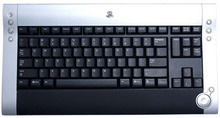 | 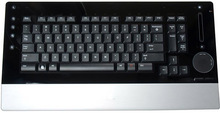 |
| Logitech diNovo Cordless Desktopのキー配列。 | ロジクール diNovo Edgeのキー配列。 |
diNovo EdgeとdiNovo Cordless Desktopのキー配列は非常によく似ているので、容易に乗り換えられた。が、カーソルキー部分の位置が若干異なる。Edgeのほーが、Shiftキーからカーソルキーまでの距離が短いんですな。
拙者、カーソルキーをけっこー使うヤツなので、わりあい頻繁にカーソルキーを押し間違えてしまう。特に、右矢印キーを押そうとしてEdgeのくるくるホイールことタッチディスクに触れてしまうことが多い。タッチディスクはマウスカーソルを動かせるパッドであり、また、素早く二度タップすればダブルクリックの動作となるので、右矢印キーを押したつもりが、ヘンなところにカーソルを移動させてヘンな動作をさせつつ文字入力して「うわっ今、何が、起きた!?」と戸惑うケースが少なくない。って、最近ではかなりdiNovo Edgeに慣れてきたんですけどね。
てなわけで、完全にdiNovo Edgeに慣れたら、予備の1台を買おうと思う。
 |  |
| Logitech diNovo Cordless Desktopとロジクール diNovo Edgeでは、カーソルキー周辺のキー配列が特に異なる。カーソルキーを多用する拙者においては、なかなか慣れにくい(というか乗り換えにくい)のであった。 | |
2007年08月22日
水冷PCが出てくる予感!!
 |
| 現在使用中の2台の水冷マシン。NECのVALUESTAR G タイプXなんですけど、既にディスコン。ピカイチの静音性を持つマシンなので、後継機の登場を超激マグナムスペシャルウルトラストロング期待している。 |
2007年7月末の俺のハートをズギャーンとホットにしたこのニュース。日立とNECがCPUとHDDを両方冷やす水冷ユニットを発表したんですな。モノや技術の詳細は本田雅一氏のレポートで詳しく読める。
あー良かった。高効率なCPUが出てきちゃって水冷PCがフェードアウトなのかも!? と危惧した拙者だが、着々と進化し続けていたNEC(と日立なんですな)の水冷システムであった。この事実により、俺が最強に愛してやまない水冷マシンの後継機が出てくる可能性が芽生えた!!
ていうかですね、NECのVALUESTAR G タイプXという水冷デスクトップPCを使ってるんですけどね、このマシンの静かさったら非常に実用的なのである。昼間、窓を開けたら音が聞こえないレベル。夜中、換気扇回したら音が聞こえないレベル。静かな環境の中、そーとーシッカリと耳をそばだてないと、マシンの動作音が聞こえないってほど、静音。このマシンを使い始めてから、PCの排熱関連の騒音にイラついたことは一度もない。
ただ、使うHDDによっては、HDD動作音がちょいと聞こえてくる。また、シャーシ内の空流があまり多くないようで、HDD自体の発熱が少々気になるところ。しかし、新しい水冷ユニットでは、このHDDの発熱、それからHDDの静音化を考慮している。そこが新たなる大きな魅力ですな。
ぜひ、この“第4世代のPC用水冷ユニット”を搭載したデスクトップマシンを発売して欲しい。ついでに、HDD水冷のほーはRAID対応とかにして欲しいですな。複数台のHDDをインストールしても、全HDDが水冷&静音じゃないとネ!! つーわけで、発売されたら買いますので、ぜひよろしくお願いします~>日立&NEC。
2007年08月06日
ソニーのマウスとマウスパッド
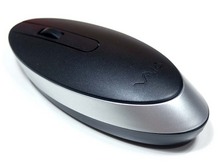 |
| ソニーのBluetoothワイヤレスマウスVGP-BMS30(http://www.ecat.sony.co.jp/vaio/acc/acc.cfm?PD=22339)。意外にイイんですよコレが。Bluetooth派でありかつモバイル派でありマウス常用な人は、ぜひ試して欲しい。 |
サブノートでも可能な限りマウス派、の俺。やはりマウスが最もストレスなくカーソルを動かせますのう。
そんな拙者が愛用しており、そろそろ予備を2個くらい買おうかなと思っているのが、ソニーのBluetoothワイヤレスマウスVGP-BMS30である。最初はデザイン優先のマウスかと思ったが、手へのフィット感、細身であるための携帯性、感度ともに優れた逸品だと感じている。
それから、最近、試しに使ってみたらヒジョーに良かったマウスパッドが。これまたソニー製だが、VGP-MSP2という製品。
見た目、単なる超薄のプラスチック板って感じであり、なんかこう、有り難み的には希薄な製品であるが、前述のVGP-BMS30とメチャメチャ相性が良いような気がする。いや、相性が良い。もーね、VGP-BMS30が超よく滑りますよ。カーソル位置微調整も快適に行なえる。机面等への密着性も非常に高い。超薄なので携帯性も高ぇですな。
VGP-MSP2の表面はさほど滑りが良さそうとは思えない、少々ザラついた感触。だが、VGP-BMS30を載せて使うと、エアホッケー的によく滑る。裏面は滑り止め効果の高い粘着系素材。汚れると粘着性が落ちるが、水洗いすれば復活する。なんか、製品パッケージの裏面説明文から察するに、VGP-BMS30を見据えて開発されたマウスパッドっぽい気がしますヨ。
ともあれ、VGP-BMS30ユーザーにとっては非常にイケてる感が高いマウスパッドなので、一度店頭で触れて……あ、こういうのは触れるモノが置いてなかったりするのかな? でも機会があったらぜひ試して欲しい感じ。
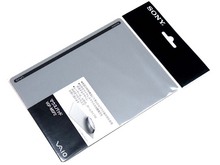 | 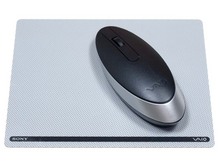 |
| パッケージ入りVGP-MSP2。パッケージ的にも製品的にも地味と言えば地味っていうよりも、ソニーらしからずヒジョーに地味なのであった。 | マウスのVGP-BMS30とマウスパッドのVGP-MSP2を併用中。このマウスパッドを使うだけで、VGP-BMS30の操作フィーリングがグググッと高まるから不思議。 |
2007年07月25日
FlexScan HD2451Wが良かった
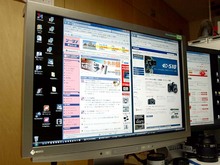 |
| ナナオのFlexScan HD2451W。HDMIにDVI-DにD-SubにコンポジットにD端子にと、非常に豊富な入力系統を持つ汎用ディスプレイだ。 |
ナナオのFlexScan HD2451Wを借りて使っているが、コレが思いの外良い感じ。
これ、対角24.1インチの液晶モニターで、解像度はWUXGA(1,920×1,200ドット)。解像度的にいわゆるフルHD(1,920×1,080)をドット・バイ・ドットで表示でき、さらに上下方向に余裕がある、デカくて高精細な液晶ディスプレイですな。
拙者的にヒジョーに惹かれているのは、入力系統の豊富さ。ナナオのWebサイトに写真があるが、デジタル・アナログ総なめという感じの入力系統を持つ。パソコンも最新のビデオレコーダー等もつながり、さらにパーソナルユースで汎用的な画面サイズがあるってあたり、多目的に使える1台としてナイスですな。
あと、USBオーディオデバイスになるという機能。パソコンにUSB接続すると、パソコンのアナログ音声出力端子からケーブル引っ張ったりせず、このディスプレイと外付けスピーカーをつないで使える。
USBオーディオデバイスとしては音声出力のみだが、ナナオのこのテのディスプレイってパソコンとUSB接続して使うと何かとシアワセになれる要素が多いので、プラスαでUSBオーディオデバイス機能も、という方向はスゲく賛成するところ。
このディスプレイ、カラーバリエーションとして、ブラック、ホワイトシルバー、チタニウムシルバーがある。借りたのはチタニウムシルバーだが、この色、ちょっとイイかも。
真っ黒だと画面とのコントラストが強すぎて、白系だと額縁が妙に目立つ、てなあたりを考えての色? みたいな気もする。が、グレーっぽく見えるチタニウムシルバー、けっこー見やすく、ある意味新鮮でもあり、今度買うならこの色がいいかも、と思ったりした。
2007年07月23日
サイバーナビのスマートループ(2)
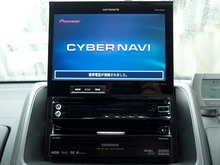 |
| パイオニアのサイバーナビ2007年モデル、AVIC-VH099G。携帯電話を接続すると、ハンズフリーホン機能を利用可能。さらに天気情報、渋滞予測情報、ウェブサイト閲覧等々、様々なデータ通信機能を使える。 |
んもぅ!! ケーブルの種類が違ってるからサイバーナビのスマートループが使えないっ!! ……ま、いいか。そのうちケーブルを換えるし、今すぐ使わなくても別に……などと思わないのが俺!! 今すぐ直ちにスマートループしてみてぇんだよアニキ!!
というわけで、早速ケーブルを適合品に交換、てなコトはせず、現在接続されているケーブルに適合するケータイを調達する俺。なぜならば!! カーナビから延びるケーブル一本交換するにも、クルマのダッシュボード外したりしての作業が要る→この作業タイヘン→なので業者に依頼→時間もお金もかかる。
ので、今すぐWIN端末じゃないauケータイを新規で買った方がいいかな、と。新規なら安いし、本日即、スマートループを使えるようになる。
と思った瞬間auショップですよ手持ちのG'zOne TYPE-Rで新規回線使用開始ですよ!! 直後!! auショップの駐車場にてサイバーナビのデータ通信実験!! いきなり成功!! スマートループをビシバシと利用可能に!!
さて、スマートループの使用感スけど、率直なところ、非常に楽しい。これまでカーナビでは知り得なかった渋滞予測情報がわかる。
例えばVICS情報。通常は電波や光で配信されている同一のVICS情報を利用することになるが、スマートループの場合、これに加えて独自の渋滞予測情報が画面表示される。
利便としては、VICSビーコンが設置されていない道路(とは言っても全ての道路ではない;まだそこまでパイオニア側のサーバに情報が蓄積されていないため)の渋滞予測情報が“点線で表示される”ところ。ナビ画面上で渋滞ではないっぽいのでその道路に入ってみたら大渋滞……なんだ、単にVICSビーコン未設置道路だったのか、、という鬱憤シチュエーションを避けられる可能性が高い。
また、使用感としては、それ以上に、「VICSビーコンですら検知し得ない渋滞予測情報を、今、拙者のサイバーナビちゃんがゲット&表示!!」という楽しさがある。楽しいのと、ちょっとした優越感もあったりする。
てなわけで、この日以来、サイバーナビに新規購入したケータイをつなぎっぱなしっすよ。徐々にスマートループの良さおもしろさが見えて来つつあるのので、さらに使い込んでみて、じっくりレポートしたいと思う。
 |  |
拙者のサイバーナビに接続していたのはCD-H14(CDMA 1X/cdmaOne端末専用)。これだと現在持ってるWIN端末をつなげてデータ通信ができない(けどハンズフリーホン機能は使えた)。でもケーブル交換はタイヘンだし、思い切ってCDMA 1X端末を新規契約することに!! | |
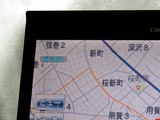 | 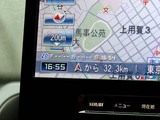 |  |
| いきなりデータ通信成功(当たり前ですが)。スマートループ機能を使ってデータ通信を行なうと、画面左上に通信中を示すアイコンが出たりする。 | データ通信が終わると、画面左したに時刻表示が。[F]がFMによるVICS情報受信、[B]が光・電波ビーコンによるVICS情報受信を示す。表示が[--:--]なのは情報をまだ受信していないから。そして[S]がスマートループ情報受信時刻を示す。画面上、赤や青の線が見えるが、これがVICS情報。点線がスマートループ独自の渋滞予測情報だ。ケータイだけでVICS情報+αを受信しまくれるってわけですな。 | 矢印付きの線は、青が順調、赤が渋滞、オレンジが混雑を示すVICS情報。同じ色でも、点線の矢印はスマートループ独自の渋滞予測情報。VICSビーコンが設置されていない道路の渋滞予測情報が得られちゃうのが凄いトコロである。 |
2007年07月20日
サイバーナビのスマートループ(1)
 |
| パイオニアのサイバーナビ2007年モデル、AVIC-VH099G。スマートループと呼ばれる独自のカー・プローブシステムに対応。携帯電話を接続してレアな渋滞予測情報を得られたりする!! |
パイオニアのサイバーナビ2007年モデルを導入した俺なんですけど、あ、コレ、カーナビなんですけど、その新機能がちょっとスゴそーなのである。
新機能(というか新構想)は、スマートループと呼ばれるもので、サイバーナビとパイオニア側のサーバがインタラクティブにやり取りするというシステム。詳しくはパイオニアのサイトに説明されているが、例えばコレ、VICSビーコン等が設置されていない道路の渋滞予測情報が得られたりする。しかもこの渋滞予測のモトとなるデータは、実際にサイバーナビを使っている“実走行データ”。走行データがパイオニア側にフィードバックされ、これをモトに渋滞予測情報を生成しているわけですな。
いわばカー・プローブなんですけど、スマートループは“蓄積型”であるところが他のカー・プローブとは違う。過去のデータを蓄積しつつ、解析しつつ、最新の予測データをユーザー(つまりサイバーナビ使って走ってるドライバー)に対してリアルタイムで配信する。ちなみに、走行中のサイバーナビに対する情報配信は、携帯電話経由で行なわれる。
んー!! 未来な感じ!! というわけで、早速使ってみることに……くわッ!! 俺の最強に強まった2007年型サイバーナビに接続された携帯電話接続用ケーブルに拙者の最新ケータイを接続!!
してみたが、ダメ。ナゼ!? なんで!? と試行錯誤&調べること数時間。ハマり状態。だが、結果、ケーブルが適合していなことが判明した。
拙者が現在常用しているケータイはauのWIN端末(W42CAっす;W52CAは故障で修理中)。拙者のサイバーナビから延びるケーブルは、ニャニャニャ!! ニャンとWIN端末用ではなくCDMA 1X/cdmaOne用のケーブルであった。旧型サイバーナビのケーブルをそのまま流用したのが仇になったのかーッ!? ていうか仇になったのだーッ!!
というわけで、この状態ではスマートループは利用できず。ハンズフリーホン機能は使えるが、データ通信系機能は全然使えないのであり、ケーブルを換える必要が。ガックシ。
 |  |
| auのWIN端末を接続してみた……がデータ通信全然デキず(悲)。原因は、使用している携帯電話接続用ケーブルがCD-H14(CDMA 1X/cdmaOne端末専用)であったから。WIN端末をつなぐ場合は、CD-H16(CDMA 1X WIN専用)を使用しなければならない、ので、あった。あった。アッタタタタ。 | ちなみに、ケーブル種類が違ってデータ通信ができない場合、ケータイ側にこのよーな表示がなされた。 |
2007年07月18日
金塊ハブを導入
使いやすいUSBハブを求め続けて約1カ月。けっこー真面目に探したが、結果、「コレで行くか」と決めたのがサンコーレアモノショップで売ってる金塊ハブである。
これ、ネタ的な物品ではある。机上に置いて、誰かに「何それ? 金の延べ棒!?」と言われるのを待つ、いわば“ツッコミ待ちタイプのネタ物品”と言えよう。
だが、コレ、便利だったりする。
便利点その一。質量が約2,350gもあること。ヒジョーに重いので、USBハブ自体を固定したり押さえたりせずとも、片手でUSBコネクタの抜き差しができる。抜き差ししてもハブが動いちゃったりしないのだ。
便利点その二。USBハブとしては7ポートを利用でき、もうひとつのポートはUSB給電のみに対応する。7ポートハブでありかつUSBコンセント的ハードウェアとして使えるというわけだ。
ただ、ポート前面にあるLED(白色)がヤケに明るいのが困りもの。7つのUSBポートのLEDは、USB機器接続時に点灯し、これも十二分というかやや過剰に明るい。また、給電のみのポートのLEDは常時点灯で、コレが投げやりなほど明るい。直視できないほど明るい。こんなに明るくてインカ帝国!!
でもまあ、重量がある点、各USBポートがやや離れていて使いやすい点あたりは、非常に便利だ。後継機として、金塊とかじゃなくてフツーの金属箱で、ACアダプタ内蔵で、LEDが明るすぎない製品を、ぜひ出して欲しい!!
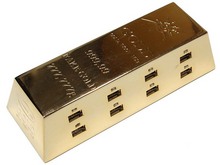 | 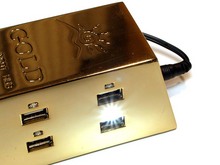 |
| わー金塊だぁ!! というフィーリングのネタ物品こと金塊ハブ。7ポート+1給電ポートのUSBハブであり、2キロ以上の質量により、コネクタ抜き差し時も本体が動いたりしない。 | ちょー明るいLED。マジで明るいですよ。ムダに過剰に投げやりなほど明るいんですよええ。 |
2007年07月11日
HDDを大容量化してみた
拙者のパソコンちゃんのHDDが徐々に容量不足に。
じゃあココは一発、500GBのHDDを2本入れてパソコン内1TB HDD計画ッ!! ってコトで大枚はたいて500GBのHDDを……って、え? 最近は500GBで1万円チョイなんすな。知らぬ間に激低価格化!? ともあれ、500GB×2本買って早速HDD換装。
PCのOSやデータのバックアップはAcronis True Image 10 Homeを使っている。OS入りHDDの丸ごとバックアップからリストア、HDDクローン、CDブートにも対応しているバックアップソフトですな。リストアの手順も簡単で、リストア時にパーティションサイズの変更なんかも容易に行なえる。ので、古いHDDから新しいHDDへのシステム引っ越しもコレでできる。
でまあ、PCのHDDを載せ替えて、新しいHDDに対し、バックアップしてあったOSとデータをリストアした。手順的には簡単。
リストア開始後、終了までに3時間とか表示されていた。ま、そんなモンでしょうな。しかし、十数分すると、3時間だった残り処理時間が2時間に。さらに1時間半に。おっ!! 意外に速く済みそう!! と喜んだりした。
そのまま進んで、あと30分くらいで終わりそうな予感。さらに、残り時間があと5分、4分、3分、と短くなっていった……のだがしかし!! 残り時間1分30秒くらいから、なーんか、ずーっと、残り時間1分30秒周辺なんですけど。
あっ!! 今、残り時間が1分28秒になった!! と思ったら、今度は1分31秒に!! あれ、1分38秒? 1分40秒!? 残り時間増えてますけど。おっ!! でも今度は減っている!! そして、残り時間1分25秒……1分23秒……1分21秒!! んゴっ!! また1分30秒に増えた。と思ったら1分25秒まで戻した!!
てなコトをもう30分近くヤッてるんですけどこのソフト。と思っていたら、もう1時間近くも残り時間1分半くらいなんですけどこのソフト。とか思っていたら結局、2時間近くも残り時間1分半くらいですけどこのソフト。
ま、こういう残り時間等表示は目安ではあるんですけどね。久々に極端な目安数値に振り回された拙者であった。最終的には、なんか4時間くらいかかってリストアが終了した。まぁ、こんなモンでしょうな。時間的には。でも残り時間表示を見続けた分、損した気分の俺であった。
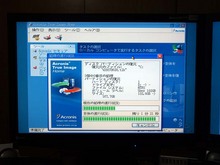 | 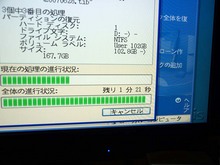 |
| Acronis True Image 10 Homeを使い、CDブートし、バックアップデータのリストアを行っているところ。Linuxで立ち上がっているようだが、ソフト自体の使用感はWindowsとほぼ同じですな。 | わー!! 残り1分21秒で処理が終わる~!! と喜んだ後、ずーっとこのくらいの残り時間が表示されまくり続け倒しケツカって、2時間以上経過したんですけど。 |
2007年07月09日
最新サイバーナビ導入!!
カーナビはずーっとパイオニアのサイバーナビシリーズを使ってきた拙者なんですけど、この梅雨に最新型サイバーナビことAVIC-VH099Gへとリプレイス!!
取り付け後、ちょいと試したあたりでは、まずその自車位置精度の高さと案内表示・音声等の的確さは相変わらず。案内の声や効果音は、以前のモデルと比べると大人っぽくクールな女性になってイイ感じ。航空機の機内案内っぽい雰囲気ですな。
とりあえず非常に良かったのは、液晶がVGAであること。拙者が使っていたモデルはQVGAだと思うのだが、これと比べると表示される文字が滑らかで読みやすくなってイイ感じ。実質、高精細だからより緻密な情報が表示されるというイメージではなく、QVGAレベルでも十分っちゃぁ十分なのだが、見栄えがキレイなのは気分がイイ!!
それからユーザーインターフェイス全般。特にメニュー類がよりわかりやすくなった。と言っても、もともと超多機能なサイバーナビなので、項目は非常に多い。用語も、ある程度マニュアルを読まないと理解できないものが多かったりする。が、歴代のサイバーナビを考えると、なるほど最新型ということでコナレ感あり。スムーズ。操作感ヨシ。
あと、このAVIC-VH099Gは地デジ対応モデルなんスけど、サイバーナビでの地デジ視聴、何かとスゴい。オーディオとして音も良いサイバーナビだが、地デジ受信がヤケに安定していて高画質な感じ!! こんなキレイなんだァ、みたいな。
とまあ、超多機能なサイバーナビなので、まだ未体験なコトが多々ある。これら機能をじっくりイジっていくのが楽しいんですけど、また何か愉快な機能・性能を見つけたら、都度、書いてゆきたい!!
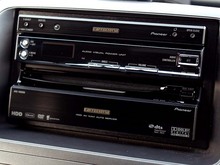 | 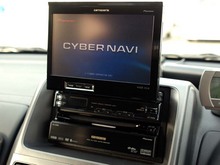 |
| パイオニアのカロッツェリア サイバーナビ AVIC-VH099G。2DINタイプのHDDカーナビ兼カーオーディオ兼地デジ対応カーAV機器なのダ!! | VGA表示のインダッシュモニター。写真だとわかりにくいが、非常に滑らかな表示がなされる。地デジも観られるヨ!! |
2007年06月29日
ソニーの椅子+接客テーブルに、花瓶も
ソニー取材班ご一考様が残していった最新型VAIO type Tをイジって汗かいて「で、幾らよ!?」と思ってオーナーメードモデルのオンライン見積もりを試した俺は、直後、気絶した。
通常、こういった気絶からは翌日あたりに復帰し、机上に福音な感じの物品が置かれており、わぁヤッタぁ!! といった気分になるが、今回の気絶は無線LANアダプタとしてIEEE802.11a/b/g/nを選択したため、数日間におよぶ気絶となったようだ。
そして気がついてみると、俺の机上に非常にカッコよく見える角度で置かれたtype Tの箱が!! うわ!! 再び気絶。そして気づいてみると!! 今度は俺の机上に非常にステキに見える角度で置かれたtype T本体が!! んゴっ!!
さすがに俺が購入したtype Tだけある。ソニーから借りたtype Tの約32倍のカッコ良さを実装している。箱においても同様で、貸し出し実機の箱よりも約32倍程度のカッコ良さを搭載している。そう思った理由は、拙者のtype Tは32万2,300円(税込)であったからだ。
というわけでtype T買いましたヨ!! コレ、何かと良い点おもしろい点が多いので詳細は改めてレポートしたいが、オモムロに液晶表示とキーボードの押下感がイイですな。液晶キレイ。ビシッと明るく色鮮やか。キーボードはストロークも十分あり、押下時の感触も良く、キーボード面全体の剛性が高くて快適だ。
さぁこれからセットアップですよーん!! まずリカバリ用のデータを外部にサルベージして……とか作業を始めた時に、何となく思った。
ぬむむ……ソニーの取材は、アレは罠だったのかも!! すなわち、こうだ。ソニーは新社屋をオッ建てたが、あら、接客ブースに花瓶が一個足りないヨ、と。それを買う資金も足りない。じゃあ手っ取り早く資金調達だ。となれば、アイツに新型VAIO type T見せれば一発でしょ、というわけだ。猟師がネギ持ってカモのところに出現してネギだけ置いていってネット経由でのカモネギなんですよコレは!!
というところまで妄想して、俺は拙者が疲れていることを理解し、セットアップを中断して爆睡をむさぼることにした。爆睡中、見たのはtype Tをウハウハ状態で使う自分自身の夢であったのは、言うまでもない。
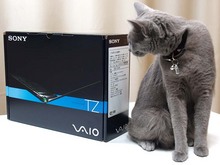 | 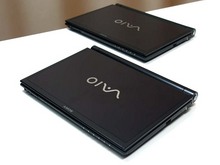 |
| ねーねーみんな知ってた? VAIOオーナーメードモデルの箱ってこんなだヨ!! 10周年記念なのに箱はフツーだよね。箱マニアにとっては残念だよね。そうですニャ、残念ですニャ(拙宅ねこ談)。 | これが購入した最新型VAIO type Tだ!! もちろんSSD内蔵モデルを買ったし!! 後方に見えるのは借り物のtype Tなんだ!! やっぱり俺が買ったやつのほーがカッコイイよね!! ね!! ねっ!! って同じだろ>俺。 |
2007年06月27日
VAIO 10周年
今年でソニーのVAIOが発売開始から10周年を迎えるという。
あー、そー言えばVAIO、いっぱい買ったなぁ……。拙者謹製の購入した物リストを見ると、14台も買っている。VAIOノートPCG-715を買い、その次にVAIOノートの記念碑的一台となったPCG-505を買い、以降デスクトップもノートもって感じで……ソニー本社ビルの接客椅子1個分くらいの利益につながってんじゃなかろーかと思う。もうちょっと行くかな!? 椅子+テーブル1台くらい? ねえどうです、そのくらい払ってるでしょわし、ねえソニーさん。って俺は新手のクレーマーかッ!?
とか地味な思考を巡らせていたら、ソニーからコンタクトがあった。上記VAIO 10周年の件で取材をさせて欲しいゼ、と。あ、いいすよ、てな感じでインタビューイになる拙者。
でまあフツーに取材を受けたんですけど、取材当日、あろうことか!! ソニーのヒトが!! 最新型のVAIO type Tをお持ちになりやがりなさった!! しかも短期間貸し出すからイジっていいヨとかおっしゃりやがりなすった!! キャー!! ヤメテ!! そのマシン、見ざる聞かざる状態を守ってきたのに!! 薄いんでしょ長時間駆動なんでしょSSDなんでしょダメじゃん欲しくなるじゃん!!
ソニーの人らご一行様がお帰りになった後、残ったのは“ソニー株式会社所有物の新型type T”と俺。一瞬本機でイジってみた……ら、キャー!! ヤメテ!! ダメだめアッはぁ~ん!! あぁ借りるんじゃなかった。スルーできるかも、と思っていた物欲がカムバックであり、んー、あー、ぬー、ヘンな汗が出てきている。
新しいtype T、気になってる人は触らない方がいいすよ。かなりイイので。SSDに入ったVistaってサクッと立ち上がるし。にしても魅力あるマシン。一応、オーナーメードで見積もりだけしてみようかしら。
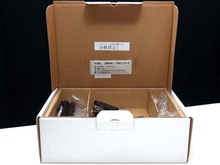 | 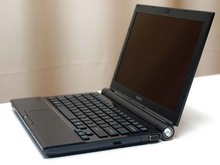 |
| ねーねーみんな知ってる? メーカー貸し出し実機ってこんな何でもなさげな箱に入ってたりすること多いんだヨ!! あと中には注意事項なんかも書いてあるゾ!! マシンに興味津々なヤツとしては興ざめだよネ!! | これが拝借した最新型VAIO type Tだ!! 薄い!! 軽い!! SSD内蔵モデルだと起動も速い!! 全体的にヒジョーに作りが良いということが、触るとハッキリわかってしまって複雑な気分。 |
2007年06月04日
キートップが有機液晶のキーボード
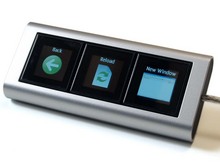 |
| ユニークだしおもしろいハードウェアだったが、メーカーが提示した画像とはずいぶん質感的なギャップがあり、液晶表示もいまひとつであり、小さい音で「ジー」と鳴くノイズであり、みたいなビミョーな製品となってしまった。2台も注文しちゃったんだけどネ。 |
ロシアのデザイン会社ことArt.Lebedev……とか書いた時点で「あぁアレね」とピンと来た方も多いと思う。そう、ロシア発のあの有機液晶キーボードがいよいよ登場するのだ!! Optimus Maximus keyboardなのだッ!! くわッ!!
と一瞬思ったが、同社のOptimus mini three keyboardでガッカリ感を味わった俺としては、今回はアッサリとパスですな。
モノに対しては興味津々だが、「価格は約1,564ドル(約19万円)」とのこと。ド高い。使われているデバイスがデバイスだけに、高くなるのはしょうがないと思うのだが、Art.Lebedev社謹製の、この価格のモノのクオリティを、実機を見ずして手を出すには……前回のナニがアレ過ぎた。19万円出して買って使ってみたら、なんかキーボード全体から高周波なノイズが!! なんてんじゃシャレにならない。あ、記事には、なる!?
でも、上記ニュースによれば「出荷開始は12月上旬だが、すでに200個の初期ロットは完売で、第2ロットの出荷予定は12月下旬」とのこと。19万円のハードウェアが200個速攻完売ってけっこー凄いのかもしれない。買ったのは全部業界関係者だったりして。あるいはアキバのマニアなショップ? 個人でガシッと買う人は居たのだろうか?
発売後、秋葉原あたりに入荷されたりして、AKIBA PC Hotline!が報じたりして、その後各所Blogで「実機を触ってきました!!」といったエントリが出て、から、考えようかなと思っとります。消極的ですが。Optimus mini three keyboardを予約して待たされまくって買った挙げ(中略)リティだったんから、消極的にもなるっつーモンすよ。
2007年05月30日
新しいサイバーナビがスゴそー
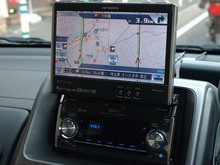 |
| 拙者が使用中のサイバーナビ2004年モデル。自車位置精度、ルート検索速度、表示の緻密さは健在。HDDオーディオにもなるのダ。 |
知り合いのカメラマン氏が新車とともにカーナビも最新のものにした、のが、去年だったかしら今年だったかしら、とにかく最近って感じの出来事。クルマもグレイトであったが、カーナビがジョリーグッドであった。確か、パイオニアのサイバーナビの2006年モデルだったと思う。
サイバーナビに関しては、既に2007年モデルも発売された。で、発売後に実機を見たが、いや~、なんか拙者の2004年モデルと比べると、最近のサイバーナビはイイですな。液晶表示とは高精細になってるし、インターフェースも洗練されてるし。そろそろ拙者のサイバーナビは冷却ファンの音(!?)がジーって言い出したので、マジメにリプレイスを考え中である。
つーかですね、カメラマン氏の2006年モデルも、最近出た2007年モデルも、あと拙者の2004年モデルも、現在使うにおいて全然問題ナシのカーナビなんスよ。機能的に成熟し、自車位置表示精度もマジ抜群。もはや十二分な性能なので、最新だからカーナビとしてさらに……みたいなイメージはあまりない。と、思っていたのだが、2007年モデルはちょっと画期的っぽい。
惹かれたのは、スマートループというコンセプトだ。これに関する機能はいくつかあるが、渋滞情報をリアルタイムかつインタラクティブに送受信できるのがスゴそう。これを行うと、VICS情報が得られない道路とかでも、かなり現実味のある渋滞情報等々を利用できそうだ。
ポイントはですね、サーバがあるんですよ、パイオニア側に。ソコにはVICS情報や、パイオニア側が解析した渋滞・ルート等の情報がある。で、そのサーバにサイバーナビユーザーが(というかサイバーナビが)走行時に得た渋滞情報等を送信する。と、サーバ側には新たな情報が入り、解析をより高精度で行える。さらに、その最新の情報はユーザー(っつーかサイバーナビ)に送られる。
やや似たモノ(サービス)を行っているクルマメーカーもあるが、パイオニアのはサーバーがありかつ独自の解析を行って過去のデータまで含めて提供する点、またサーバー・ナビ間のインタラクティビティも非常に高い。ので、コレ、かなり実用性が高いんじゃないかしら、とか思った。
が、まだ実際の道路とかで試したコトないんで、どーなのかは不明。ま、拙者の2004年モデルでは考えられない機能ではあるんですけどネ。ちなみに、2006年モデルをバージョンアップすると、機能的には2007年モデルとほぼ同様になるらしい……とのウワサですヨ>カメラマン氏。
2007年05月25日
京商 MANOI AT01 を動かしてみた
マノイを組み立て中。フレーム部分までが完成。コレに外装を装着すれば、京商のサイトにあるような完成品マノイとなる。
んですけど、俺的結論から言うと、組み立て方面作業の中でいちばんタイヘンなのが外装パーツの塗装と切り取り? と感じた。塗装はさておき、切り取りにコツが要る。やや硬めの樹脂で、カーブが非常に多いので、キレイに切り取るのが少々難しい。これは時間があるときにやろう、ということで、マノイのフレーム状態で動かしてみた。
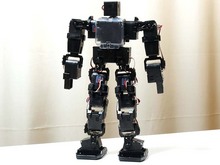 | 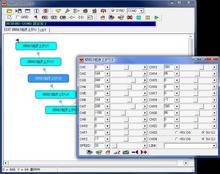 |
| 組み上げてフレーム状態となったマノイAT01。これに外装を装着すれば完成だ。が、このままでとりあえず動かすことができる。ただ、最初はすぐ倒れちゃったりするので、なんか支える架台があると便利ですな。 | マノイはパソコンと接続し、パソコン上でプログラムする。各サーボモーターの動きを、どのように変化させていくかで、マノイの動作が決まる。ゼロからオリジナルの動作を作るのはタイヘンだが、サンプル的プログラム使ったり、それを編集したりすれば、手っ取り早く動くマノイを楽しめる。 |
マノイAT01はパソコンとUSB接続(シリアル通信)でプログラムし、動かす。プログラム自体は難しくないが、結論から言うと……ホレあのネットとかで見られるマノイ動画あるじゃないすか。倒れて起き上がるとか、走るとか、ダンスするとか。アレをプログラムした人、すんごく凄ェ!! とか思いましたよええ。よくもまぁあのような滑らかな動きを、一連のプログラムで表現したもんだ、と。非常なる手間暇がかかってるんだろうなぁ、と。
マノイの基本姿勢も、組み立てたユーザーがプログラムするが、これを済ませればサンプル的プログラムでマノイを動かすことができる。ので、ダンスしたり走ったり起き上がったりする動作は、わりとすぐに実現できる。また、これを少し編集していけば、手っ取り早く自分の思うように動かせる。
が、ゼロからオリジナルの動作をプログラムするのはタイヘン。ユニークな二足歩行プログラムとなると、恐らくバランス取るのが非常に難しく、さらにキレイに歩かせるなんざぁもっと難しく、それが目を惹く動作となると超難しいんじゃないだろうか、と感じた。
けれど、プログラムしていく作業は楽しかったりしますな。試行錯誤の連続だが、考えて試してその結果がわかる、という一連のおもしろみは、趣味一般に通じる至福感だ。
なるほど。ロボにハマっている人の気持ちが、さらにちょっとわかった気がした。
2007年05月23日
京商 MANOI AT01 を組んでみた
京商から発売されている二足歩行ロボット(キット)の、マノイAT01ってのがあるんですけど、コレの組み立てに挑戦してみた。その詳細は別途どこかでレポートしたいと思うんですけど、ここでは雑感を書いてみたい。
まず、多量の部品と17個のサーボモーターと膨大なネジを目の前にして少々萎える。うわ。コレを。組み立て。る。の。か。と。言葉も途切れ途切れな心意気に。
ただ、始めちゃうと楽しいですな。説明書はヒッジョーにわかりやすく図説もシッカリしているので、プラモデル組み立てる時に説明書をしっかり読むスタンスの人なら迷わず作業が進みそうだ。
とは言っても、それなりに時間がかかる。ネジ回す時に締めすぎないように、部品の向きを間違わないように、てな神経を所々で使う。ので、集中しまくり。アッという間に時間が経つ。
どちらかと言えば、楽しみつつ組み上げる感覚ですな。途中、脚や胴体のカタチが見えてくると、疲れてきてはいるが、何だか楽しくなってくる。で、組み上げて時計を見てみると、半日くらいかかった感じ。朝から晩までかければ、ジックリと丁寧に作業し、さらに休憩を取りつつでも、その日に組み上がる感じでしょうか!?
つーか楽しいっスね。ロボット組み立て。さらに組み上げた後、コレが動くんだから、いよいよオモシロくなってくる。自作ロボにハマる人の気分がちょっとだけわかったような気がした。
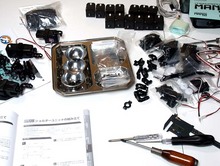 | 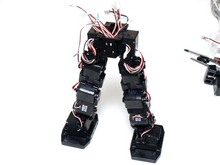 |
| マノイ組み立ての作業風景。60cm四方のスペースがあれば余裕で組み立てられる。必要な工具はドライバーやニッパー、カッターくらい。説明書の解説が非常に丁寧なので初めの人でもできると思う。 | 腰から下ができたところ。下半身は10個のサーボモーターで構成されている。これに上半身を接続すると、マノイのフレーム部が完成する。 |
2007年05月09日
ビーコン到着!! 合体ッ!!
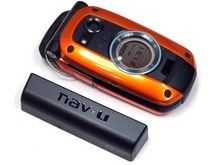 |
| nav-u用ビーコンユニットNVA-VB6。ユニットというよりパーツという感じのサイズですな。 |
ええっ、こんな小さいのぉ!! と驚いたソニーのポータブルナビことnav-uだが、注文しておいたnav-u用ビーコンユニットNVA-VB6が届いた。
開封したら、ええっビーコンユニットもこんな小さいんだぁ、とか思った。ってナビ本体小さくてビーコンユニットがデカかったらダメじゃん>俺、とも思った。
これをnav-u(のクレイドル)に取り付けると、nav-uで光りビーコンや電波ビーコンを受信できるようになり、走行中に最新の交通情報を利用できるようになる。渋滞している道路を地図上で赤く表示したり、渋滞道路を迂回したルート検索ができるようになるんですな。
nav-uでまだ渋滞情報を利用したナビを行ったことがない(本日ビーコンが到着した)ので、どんなふーに動作・表示されるのかイマイチわかんないですけど、やっぱビーコンは必須ですよ。ていうか渋滞迂回しつつのナビがないと実用性がカクンと下がる……とかいう話は、ご存じだと思うので割愛。
都心部やその周辺で古くないナビを使っていると、たまに出くわすのが“ナビ渋滞”(って呼ぶのかな?)である。明らかに地元の人しか知らなそーな道路に、他府県ナンバーのクルマが多数入り込んだりして。ナビゲーションシステムさんに導かれるまま抜け道に向かう、というクルマによって、その抜け道が混雑する状況ですな。
最近はあまりそういう混雑に出くわさない拙者、というか、抜け道系はパスしがちな俺だが、最新のナビではどーなんでしょうな。抜け道混雑回避アルゴリズムとかあるんでしょうか。ナイか!?
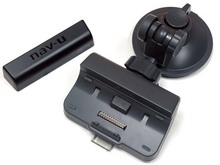 | 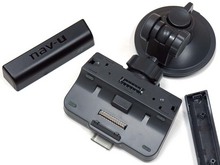 |
| NVA-VB6はnav-u付属のクレイドルに装着する。 | この部分を外すと、ビーコンユニットを装着できる。 |
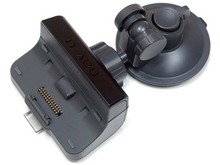 |  |
| 装着したところ。完全に一体化。 | で、nav-u本体をセットすればできあがり。 |
2007年04月18日
ポータブルなカーナビ
マイタックからMio DigiWalker C311スペシャルパッケージというのが出るようで。車載向けのポータブルナビ(のキット)って感じですな。
マイタックからはMio C310というポータブルナビが出ていて、これに都心部の詳細地図表示が可能な電子地図を入れ、さらにオリジナル特製本革ケース等々を同梱した特別版が上記のパッケージのようだ。ちなみに、Mio C310(やMio P350)には最初から車載スタンドや自転車マウントが付属しているので、C310(やMio P350)をカーナビ目的で買う人も少なくなさそーですな。
ところで、先日ポチッとしたソニーのnav-u NV-U1。既にモノが手元に届いたが、開梱してビックリ。写真やスペック表からのイメージよりもずっと小さかった。それと、内蔵電池への充電式で、つまり何ら結線せずにカーナビとして使える点も新鮮。小さいので、持ち歩いて使うナビとしてもイケるかも?
まだクルマに載せて使っていないので細かいトコロは何とも言えないが、全体的に動作が速めで、操作性も今時的タッチパネル式カーナビライク。全国どこでも詳細地図、というのが(デフォルトでは)できにくいナビなので、例えばHDDナビと比べると表示は寂しい。けど、けっこー使えそうですよコレ。
なんか、やっぱ、こういう、手軽にクルマからクルマへの載せ替えが楽なナビ、あるいは前述のMioのようなクルマでも徒歩でも使えるナビが、これから主流になったりしそーな気が。てか、アレか、サンヨーので既にそういう流れになってるのかしら。
 |  |
| 意外なほどコンパクトなnav-u。拙者にとってカーナビのポータビリティが高いっつーコトが非常に新鮮である。 | しかも薄い。ちなみに、サイズは約134×79×44ミリで、本体質量は約360グラム。ちょっと重く太めのPDAというイメージだ。 |
2007年03月28日
イクのかiVDR!?
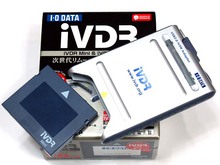 |
| 拙者手持ちのサイバーでしょうがねえ(とかつては思えた)iVDR機材一式。しかし、そろそろ普及しないと、大容量化著しいフラッシュメモリや、あるいはハイブリッドHDDとかに先を越されてしまうと思ったり。 |
iVDRユーザーっていうかiVDRオーナーな感じの俺である、とかいうエントリを書いてまだ日が浅いが、株式会社アイ・オー・データ機器から久しぶりに新iVDRメディアが出てきますな。
製品としてのiVDR初登場は2004年4月。登場直後、拙者もレポート書いとります。その翌年の2005年1月にはより大容量のiVDRメディアが出てきた。で、今回、2007年3月に最大容量のiVDRメディアが発表された。
ゆっくりした歩みですのう、iVDRは。毎年1機種未満ですのう。しかも株式会社アイ・オー・データ機器からのみですのう。と思ったら、株式会社日立製作所から、あら、なんか会社名が正しく出まくりですのう俺のATOK2007は。ラクですのう入力が。ていうか日立からiVDR搭載テレビが出てくるもよう。
おお!! ついに来るのかiVDR時代!! 一気に光学ディスクからHDDの時代になるのか(録画メディアが)!! すニャらしい!! と思ったんですけど、なんかこの日立のiVDR搭載Wooo(XR01/HR01シリーズ)、iVDRメディアを抜き差しできはするものの、Secure対応iVDRメディア(iVDR-S)じゃないと十分活用できないみたい。すなわち、iVDR-Sを使うと録画やムーブができまくるが、アイオーデータがせっかく久々に発売した大容量iVDRメディアを使った場合は、アナログ放送の録画しかできないようだ。
なお、上記記事によると「別売のiVDR-Sカートリッジは、日立マクセルが「ハードディスク アイヴィ」として4月10日より発売」とのこと。とりあえずはiVDR搭載Wooo専用品ってイメージになりそうだ。ま、家電で“iVDR対応!!”とか謳っても訴求力弱いんでしょうな。それより“ハードディスクアイヴィで映像ライブラリが無限に増える!!”とかいうコトなんでしょうな。
ともかく、iVDRが走り出したもよう。このままiVDRビデオカメラとかまで一気に突っ走って欲しい。そうしないとソリッドステートなストレージとかに先越されちゃうヨ!! とか思った。
2007年03月19日
ナブ・ユー? ナビン・ユーじゃなくて!?
 |
| PDAでGPSでナビ、と言えばよく知られているのがMioシリーズ。手持ちのはMio P350だが、と~きどきしか使ってなかったりして。しかし、その時々の状況下では「持ってきて良かった~」てなケースが多い。やっぱGPSマップは安心感が高い。 |
もうすぐソニーから新型ポータブルカーナビが出ますな。その名もnav-u。これはナブ・ユーと読み……ええっ、なんでNavin'Youと書いてナビン・ユーと読むあのソフトウェアを彷彿させるカーナビ出してきましたかソニーさん!!
さておき、こういうカーナビ、便利かもしんない。極めてシンプルそーなところが。てか、カーナビってクルマに取り付けるのがけっこー大変ですな。業者にお願いするとそれなりの取り付け料金になり、自分で取り付けようとすると作業的にタイヘン。また、一度取り付けちゃうと、そうそう取り外すことはできない。カーナビ狙う車上荒らしなんてのも居たりして。カーナビ自体は非常に便利なのだが、細々したところにビミョー感がある機材だとも言えよう。
あるいはサンヨーのゴリラが売れているのは、そういう細かい部分の良さから? と思う俺は、ミニゴリラとかに魅力を感じちゃうヤツなのであった。ともあれ、カンタンにクルマに積めて、カンタンにクルマから外せて、他のクルマやクルマ以外のトコロでも使えるナビゲーションって、イイですな。
実は初めて使ったカーナビがソニー製であった。CD-ROMベースの時代ですな。カーナビが普及し始めた頃ですな。当時は、クルマに電子的な地図が載る!! しかも自分の位置がわかる!! という程度のものであった。目的地を指定したら自動的に最適なルートを検索……なんてコトは全然してくれない。確か「この交差点は左に曲がって、その次は右に行こう」みたいなコトまで手動で設定していたような。ともかく、初めて使ったソニー製カーナビは、当時としては高性能だったものの、単なる車載GPS地図ハードウェアだった。
で、nav-u。初カーナビから15年以上経ってる感じなんスけど、ソニーの最新で、方向性もちょいと新しいナビ、どういう感じなのか使ってみようかナ、と購入を考え中。ケータイWatchの記事によれば「価格は6万円前後」らしいので、さらにマジメに考え中の拙者であった。使ってみたらPDA系ナビと似たよーなモンだった、という結末は、たぶん、なさそうですしネ。
2007年03月12日
ジャパネットで買ってみました!!
 |
| エネループオールインワンセットは、一式がケースに入っている。エネループ・カラー(!?)のケースですな。 |
以前、エネループ関連のエントリーをしたら、知り合いの編集者から「例のあのセット、ココで売ってますよ」とURL入りのメールをいただいた。
例のあのセットとは、家電Watchのこの記事の下のほーに写真がある、エネループオールインワンセットである。そしてそのURLとは、ジャパネットたかたである。ジャパネットたかたでは商品ページへのダイレクトリンクお断りらしく、編集者からのメールには「そのURLでエネループって検索すると出てきます」とのメッセージが添えてあった。
ニャにィ!! あの何か非常に欲しい気がしてならないオールインワンセットが!! ネットで!! 買えるのかーッ!! よっしゃ!! ポチッ!! と速攻購入の俺であった。
で、コレ、良かったです。エネループの単三形×8本と、単四形×4本と、あと充電器と、それと単一形および単二形のスペーサーが各2個付いて、これがオリジナルケースに収まっている点がコレクションアイテムとして非常に良い!! ぜひこれを保存していきたい!! そして時々誰かに見せてゆきたい!!
それだけのコトでした。
それだけのコトなんですけど、ちょっと嬉しいのであり、この勢いにつけて、冬季限定パッケージのエネループも(近所のホームセンターで)買った俺でした。この冬季限定パッケージもぜひ保存してゆきたい!! そして時々誰か(以下略)。
ところで、夏季限定パッケージとか出るんでしょうかエネループ!? そこまでヤルと俺のようなエネループコレクターが増え、単にニッケル水素を収集するだけ=実に反エコとなりますな……だったら集めないで使えよ>俺!!
 |  |
| 中身はこんな感じ。中央の白いのは充電器。単一形と単二形のサイズのものは、電池ではなく、スペーサーだ。 | 冬季限定パッケージのエネループも買ってみた!! なんか開封するのが惜しいキモチっス。 |
2007年03月09日
急速に陳腐化しまくる俺のベアHDD
Windows XP→Windows Vista環境への移行がそろそろ終わりつつある。まだVistaで動いてくれないアプリがいくつもあり、慣れたXP環境からVistaへと乗り換えての不便も少なくないが、やっぱ結局新しいOSをいじくって手なずけていくのは楽しいモンですな。
古いマシン(XP環境)から新しいマシン(Vista環境)への引っ越しで、何が面倒かと言えば、度重なるファイル転送。あっちのPCのあのファイルは、後々まで必要っぽい。旧メインマシンのファイル群も消しちゃぁ困る。てな感じ。ファイルサイズの小さいもの、例えば設定ファイルの類ならネットワーク経由でコピーすればいいが、ある程度ボリュームがあるファイル群だと、やっぱHDD経由でコピー・移行するのが現実的だ。
こういう作業を高速に効率よくやろうと思い、ラトックのSA-DK2EU-Rというキャニスター製品を買った。コレ、けっこー快適であり、頻繁に使っており、役立っており、(割高感があるが)思い切って買って良かったナ、と。
この製品、ラトックの他一連のキャニスター製品と同様に、専用のHDDトレイの中にベアHDDを入れ、リムーバブルHDDとして使う機器だ。バルクのベアHDDと専用トレイを買えば、ソレがそのままリムーバブルHDDになるから、普通一般の外付けHDDを買うよりも安く上げられる。
で、時代はSATA HDDって感じなので、手持ちのHDDを徐々にSATA化していこうとショップに寄ると、んま!! 最近は300GBとかのSATA HDDが……1万円少々!? ってウソでしょ? 俺の手持ちのだなぁ、IDEのだなぁ、60GBのだなぁ、HDDはなぁ、買った当時はなぁ、1本18,000円とかだったような気がするが、こういった情報は精神衛生上よろしくないので脳内から削除していく!!
そして大容量SATA HDDを購入して、俺のHDD環境の残念感をリセットしたつもりになって帰宅するも、なんか何本も何本も小容量HDDがあるんですけど俺の部屋。IDEの60GBあたりがズラリと。購入した頃の価格を考え……ないことにしてゆく!!
いや60GBのHDDと言っても十分大容量なんですよ。一生かかっても書ききれない読み切れないほどのテキストファイルが入るし。Windowsだって何本もインストールできるゾ。
しかし、ちょっと大容量のHDDを使い始めちゃうと、それに対して比較的に小容量のHDDって、一気に使わなくなってしまう。HDD内に容量的余裕があると、何かと便利に……というか容量をあまり気にせずに自由に使える。し、複数ドライブのバックアップなんかも1本のHDDに収められる。
小容量HDDと比べると、大容量HDDにはいろいろな利便や快適さがあるのだ。が、サイズ・質量はほぼ同じ。そう思うと、同じサイズなのに便利さが少ない小容量HDD……やっぱ使わなくなっちゃうんですな。
なんかこーゆーコトの繰り返しですな。テラバイト時代が速攻で過ぎてペタバイト時代に!? と思っていたらエクサバイト時代? 俺たちにはこんなに容量が必要なのかーっ!? とか思う。が、実際、メガバイトクラスのストレージで済む人は非常に少なくなってるんでしょうな。
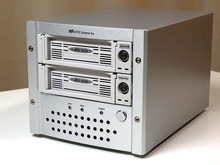 | 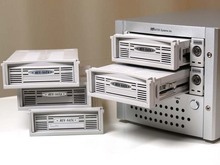 |
| ラトックのSA-DK2EU-R。SATA HDD向けのキャニスター。PCとの接続はeSATAケーブルを使ったSATA接続もしくはUSB2.0接続に対応している。 | ベアHDDとHDD収納用トレイを買い増せば、このようにリムーバブルHDD環境ができる。 |
2007年02月28日
インチネジのネジ頭を切断
NECの水冷PCにWindows Vistaを入れたとかいう話は何度かエントリしたが、以降、VistaをメインOSとして使用中。
で、そろそろ常用ソフトもインストールし終えたし、設定も済ませたし、仕事もVista上でやってるし、ということで、マジメにバックアップに取り組んだ。手始めに、バックアップ用(に一時的に使ったりするための)HDDを組み込みましょう、と。
3.5インチHDDについてはSeagate派の俺。ベアHDDとして買ってくるのも、いつもSeagateである。バックアップ用のHDDも、Seagateとし、Barracuda 7200.10の320GBのものを買ってきた。で、本エントリの話とは少々違う結論をひとつ言えば、コレ、Seagate製ではあるが、そーんなに静かじゃないですな。ちょっと振動多め? という印象。静音性ならWesternDigitalのCaviar SE16シリーズが優れているというウワサだ。
さておき、NECの水冷PCのフタ開けてHDDを組み込もうとしたら、あニャニャ!! なんかネジがスルスルと回……ズギャーム!! ネジ頭が取れちゃった!! すなわち俺の最強に強まったハンドパワーによるドライバー操作で、ネジ本体とネジ頭部をメリッと切断してしまった。
こここ……これは何かのお告げなのか!? 今後一切NECの水冷PCを使うなとでも!? Vistaなんかヤメちまえとでも!? 「NECの水冷PCとVistaの組み合わせだけは絶対に許さん」とSeagate社が言ってるとでも!? いやむしろ、使用した無印良品のドライバーが「NECだかMicrosoftだかSeagateだか知らんがそんなモノのネジ回すなタコ!!」と怒っているとでも!? ってネジ頭切断のショックでわけわかんねーコト考えすぎてる拙者。
ともあれ、HDD側のネジ穴に、ネジの胴体部分がそのまま残った状態。このネジ穴にはもうネジを入れられないのか? いや、何は方法が……と思ってあれこれ試したんですけど、こーなっちゃうとダメみたいですな。ま、他にもHDD側にネジ穴あるからいいって言えばイイんですけど。
でも、なんか、スッキリしないのであった。ホームから線路脇の石の間に1円玉落としたみたいな……そんな気持ち悪さ無念さが残る拙者のBarracuda 7200.10 320GBさんであらせられた。
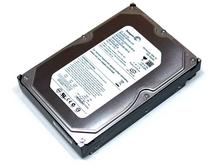 | 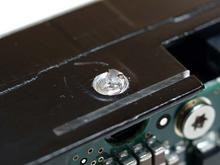 |
| SeagateのBarracuda 7200.10、の320GB HDD。一昔前に買ったらこの容量のストレージだと軽く10万円オーバーの計算? 現在は1万円少々~半ばくらいで買えたりする。SATAだから速いヨ!! | この部分にネジの胴体が埋まっている。どー足掻いても取り出せない。悲しい。無念。気持ち悪い。 |
2007年02月21日
このUSBハブは良さげ
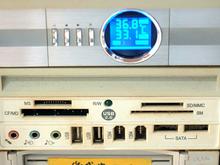 |
| 拙者使用中の自作水冷デスクトップ、の、カードスロット部。最初はチョー便利だったが、各スロット・ポートから空気が流れ込み、内部のコネクタ部が接触不良気味。掃除はしてるんですけどねぇ、やっぱ長年使うとこういう部分が傷む。 |
この記事のURLが捨てられず。センチュリーの16ポートHub名人という、ありったけUSBポートを備えまくったUSBハブですな。
ていうか、ある程度、NECの水冷PCへとPC環境を移行したら、このUSBハブを買おうと思っている。てのは、まずUSBハブとして使いやすそうだからだ。ポート数が多いこともイイのだが、AC電源内蔵(つまりACアダプタを使わなくてよい)ことと、本体重量が約356gと重めであること。
軽くて小さくてバスパワードなUSBハブは、コンパクトに置けて便利ではある。が、USB機器を多数使い始めると、小さいのはダメですな。USBケーブルのクセでハブ本体が浮いちゃったり動いちゃったり。両面テープで机上等に固定しないと使いづらいくなる。コンセントを塞ぎがちなACアダプタ部も少々邪魔。
でも、デスクトップ機ならUSBポートがけっこーたくさんあるでしょ? 確かにそうだが、なんか、デスクトップPCのUSBポートって死にがちじゃありません? 排気量豊富なマシンとか使ってると、USBポート部に空気が流れまくるのか、なんか接触不良を起こしがちになる。USB接続したと思ったら、接続解除状態にな……あ、また接続した、てな症状に多々出くわす俺。そういうUSBポート見ると、ホコリがたくさん入っていたりして。
一時期は、デスクトップPCのフロント(5インチベイ)とかに、内蔵型カードリーダーを装着するのが最もスマートだと考えていた。んですけど、これもまた吸排気によるホコリ問題=接触不良が起きがち。CFカードのコネクタ部(カード側のメスコネクタ)にホコリが入ったりしてビビったりも。そんな理由で、最近はUSB接続・外付けのカードリーダー・ライターを常用している。
とか整理して書いていたら、この16ポートHub名人ったらやっぱ非常にイイんじゃないだろうかと思った。ので、今すぐポチッ!! としようと思ったけど、原稿書いた直後は脳内に疲労物質充満中であり、思わず2台ポチッとしちゃったりする危険をはらむので、とりあえずはポチッとするのを中止しておきたい。
2007年02月14日
イケイケ!! iVDR !!
何を隠そうiVDRユーザーである俺は、このニュースを読んで何だか嬉しくなったりして。
iVDRは、リムーバブル(脱着式)のハードディスクの規格なんですけど、コレ、案外イイんですよ。例えばiVDR miniのほーだと、リムーバブルHDDは胸ポケットに余裕で入る容積。HDDとしてはフツーのUSB接続HDDのような感覚で、何ら違和感なく使える。ただ、全然普及していないのだ。
製品としては、アイ・オー・データから出ているくらいで、というかアイ・オー・データからしか出ていなくて、このニュースでは“累計6,000台”しか販売されていない。しかもアイ・オー・データの細野社長が「一般利用は6,000台の半分ぐらいで、今後のiVDRの市場拡大に向けて、半分ぐらいは関係者が買っていると思う」とおっしゃってるくらい。
が、発表以来、なくならずに存在し続けているiVDR。んで、上記ニュース──日立がiVDR内蔵テレビを2007年夏に発売するとか、三洋電機がiVDR対応カーナビを参考出展したとか。他、iVDR対応のビデオカメラなんて話も聞いたことがある。
ソレですよソレ!! ソレを待ってた俺!! 待ちこがれている拙者がココに!! フロッピーディスク感覚……と言うのは古いですな、USBメモリ感覚……ってのも違うか、例えば、メモリカード感覚で高速・大容量のメディアを使える&著作権保護のシクミがシッカリすれば、まずビデオデッキ関連やオーディオ、もちろんPCも、さらには大容量の情報を扱えるとナイス度が高まる機器がヒジョーに快適になり楽しくなるハズ!!
ってコトで、マジでホントに期待しております>iVDR。20GBとか80GBとか言ってないで、イキナリ300GBくらいのiVDR miniとか出してください。対応機器もジャカスカと。よろしくお願いします。
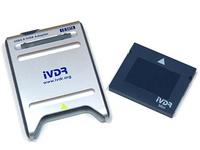 | 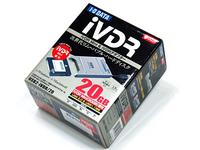 |
| iVDR miniカートリッジとUSB接続用アダプタ(スロット式)。HDD部はコンパクトで使いやすい、が、全然売れていないからかGBあたり単価がヤケに高い。 | iVDR購入時の箱。本体、箱とも新品同様です。付属品も全てあります。ただし一ヶ月程度使用しましたので、あくまでもノークレーム、ノーリターンで、みたいな状態。つまり最初オモシロがって使った程度で、現在はほぼ死蔵中。だってカートリッジ高いから買い増しが現実的じゃないんだもーん。 |
2007年02月13日
ポチッとするだろコレは!!
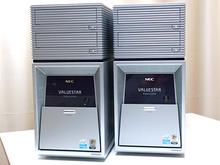 |
| 結局、連続して2台のNEC VALUESTAR G タイプXを買った俺。1台はしばらく常用のWindowsXPマシンとして、もう一台は、Windows Vista積極使い込みマシンとして、使い分けてゆきたい!! |
先日、NEC VALUESTAR G タイプXを買ったわけだが、その後、思った。
NECは水冷PCヤメちゃダメ!! ていうかヤメたとかって聞いてはないんですけど、夏モデルのVALUESTARとかで水冷デスクトップのVistaモデルとかゼヒ発表して欲しいと思った。だってやっぱ静かだし、やっぱ夏ですよ水冷の威力が発揮されるのは。でもこの冬にはVistaモデルのNEC水冷PC出てないんだよなぁ……。
タイプXのセットアップを行ないつつ、もしかしてホントにNECの水冷PCってなくなっちゃうのかナ……と思った途端、NECのサイトこと121wareを見てみた。こっそりと新型水冷PC発表されてたりなんか……しなかった。ついでにNECの通販サイトことNEC Directを見てみた。
ら!! なななナンか!! 期間限定台数限定っぽいアウトレット商品が出ており、ソコには水冷PCが何台も!! ぬぬぬ!! 売り切って終了するつもりなのかーッ!! ……ていうか、このアウトレット、ミョーに安いっすね。
タイプXかなりイイ感じだし、アウトレットで安く出てるから、じゃあ買う……違う!! 先日買ったばっかり>俺!! 同じマシンを連続でポチッとしてどうする>俺!! ま、オトナなので、と言うか常識的に、いくら安くても、既に持ってるPCをさらに買い足すのは、ネ。
でも翌日、そのアウトレットがどの程度売れてるか(水冷PCが捌けてるかどうかが)気になり、サイドNEC Directのアウトレット商品ページへ。すると、いくつかの水冷PCには[完売御礼]のアイコンが。うひー。1日で何台も何台も売れちゃうわけですな。ま、安いしネ。
あ。なんかこの激安アウトレット水冷PC、明日の午後までとかになってる。そして売れ残っている水冷PCのうち、最も安いのは99,750円。何っ!? 税込で10万円未満!! 安っ!! 激安!! ポチッ!! 決済!! これだ!! ポチッとするだろコレは!!
ということで、大人げなく2台目のNEC VALUESTAR G タイプXを買ったのであった。2台目のコレはVistaをインストールして試すマシンとして納得するのは、後になってのことだが、2台同時に動作させても十分静かなタイプXに満足中の俺と言えよう。
2007年02月09日
NEC VALUESTAR G タイプXが来たヨ!!
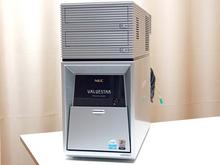 |
| NEC VALUESTAR G タイプX。機種を重ねてきた水冷デスクトップ機だけあって、ハイパフォーマンスだけれども非常に静音なのだ。もうNECの通販サイトでは買えなくなってるのが悲しい。 |
2007年01月26日のエントリで、NEC VALUESTAR G タイプXを注文したヨって書いたが、そのマシンがキた!!
超久々の出来合デスクトップPC。本体一式を箱から出す。箱を畳んで捨てる。速攻で仕事場にタイプX運んで机上に置いてディスプレイ等々を接続して電源オン!!
ハッキリ言って後悔しましたよ。マジで後悔。もーどうしてこのマシンを発売直後に買わなかったのかって。ていうかこの先代とかさらに先代の水冷マシン買って、手っ取り早く水冷マシンの恩恵に浴しておけば良くなくなかった>俺? とか思った。
もうね、このNEC VALUESTAR G タイプX様はですね、非常に静かなのである。机上に置いて初電源投入したわけだが、本体は拙者の顔から約40センチ足らずのところに置いた。が、僅かな排気音が聞こえる程度で、いきなり静音!! 非常に静音!! ヤケに静音!!
ま、それでもファンはふたつあって、例えばマニアが凝って組み上げたほとんどファンレスの静音PCや、あるいはパフォーマンスがさほど高くないけど静音重視のビジネス系PCと比べると、顔から40センチ程度の位置でずっと使うには“若干はファン音が聞こえる”とは言えよう。
でも、このNEC VALUESTAR G タイプX様、3GHzオーバーのPentium Dプロセッサとか載せてて、つまり、かなりハイパフォーマンス。なのにこの静けさ。拙者自作の水冷PCは静音にかなりこだわったつもりだが、もー全然タイプXのほーが静かなのであった。
それと、今時的PCって速いですな。拙者の自作水冷PCはスペック的に(チップセットやインターフェイス)が旧世代な感じ。一方タイプXは、CPUがPentiumDってコトでやや旧世代の仲間入りをしつつあるものの、FSB速いしシリアルATAのHDDだし、体感的にボトルネックが少ない感じ。
ふーむ(鼻の穴開く)!! 使う気満々!! なるべく速く現在のメインマシンからこのタイプXへ環境を移行するのダ!!
2007年01月26日
NECの水冷デスクトップ購入
 |
| 拙宅の自作水冷PC。長く使ってきたので、水冷の冷却効率が落ちており、各ファンの騒音も上がってきて、部分部分のパーツも陳腐化してきた。あと、やっぱ、デスクトップとは言え、デカ過ぎですな。サーバー用のケースなんですけど、最近は邪魔に思えてきた。 |
イヤ~ン!! 何かイヤぁ~ンなのかと言えば、新年のNECの新型PC関連キャラバン(メディア等への告知活動)が終了したのがイヤァァン!!
そして何がイヤァァァァァァァン!! なのかと言えば、その新型PC群の中には、VALUESTARの水冷マシンの新型が全然含まれていなかったという点!! これ落胆!! 2007年早々の俺が絶望的!! 一時的に滅亡した俺!! ていうか、きっとWindows Vista発売に合わせて、水冷VALUESTARのXのCore 2 Duoモデルとか出るでしょ~とか期待していたのだが、そーゆーコトはなかった。
つーかですね、VALUESTARのCシリーズは去年秋で完売の様子だし、上記のVALUESTAR Xは何ら変化なしで……もしかして、NECは水冷PCヤメちゃうのか!? ヤメるよーな雰囲気? ていうかヤメちゃうような気がしてきた!! ヤバ!! これは悠長に構えている場合じゃない!! 即!! ポチッとしなきゃ!! VALUESTAR Xが完売とかする前にポチッとな!!
というわけで、VALUESTAR X買いました。CPUとメモリはてんこ盛り系スペックにして17万円くらい。現在生産中らしい。もうすぐ届くヨ!!
って、なんでそんなに急いでVALUESTAR X買ったかと言えば、市場には水冷PCってこのVALUESTAR Xと、あとDELLのXPS 710 H2C Editionくらいしかない(自作は別ですが)。でも後者は本格的にハイスペックゆえ、手軽に買えるお値段じゃないですな。
一方、拙者自作の水冷PCは、徐々に徐々に非静音となっており、また冷却効率も落ちており、全体的に細々と調子が悪くなっており、じゃあ新たに自作……するのはシンドい。もはや自作のオイシサって趣味的楽しさとか特化マシン組み上げとかしかなく、普通の目的に使うPCを得るにあたって安く済まそうとするとやっぱ吊し(メーカー製)のマシン。で、静音となると、水冷マシンであり、となると上記のマシンの二択。
DELLのXPS 710 H2C Editionの場合、なんかスゴい冷却システムを導入しているのは興味津々であり、またクアッドコアが使えるあたり魅力的だが、価格が……。比べちゃうと圧倒的に安いのがVALUESTAR X。また、水冷ってコトだけを見れば、機種を重ねてきた信頼性においてもVALUESTAR X。てなわけで、VALUESTAR Xをポチッと。
んー。とりあえずWindows XPで使って、後からHDD交換できるようにして、Windows Vistaを試す、って感じでしょうか。その前に、どのくらい静かでパワフルなのかが楽しみ。久々のデスクトップPC購入なので、改めてレポートしたいと思います~。
2007年01月24日
小さいキーボードを注文
ちくしょちくしょちくしょ!! iPAQ rx5965品薄かよ!! 春頃来ればいいや、とかいうのはウソ!! 今すぐイジりてぇ!! でもイジれねぇ!! だったらコレだ!!
という勢いで、モバイルな人にはおなじみのeXpansysで前から売られていて超欲しいけど似たようなの持ってるしなぁとは思うがやっぱ欲しいThink Outside Stowaway Sierra Full Size Bluetooth Keyboardというのを買ってみた。コレと同じ? ともあれ、Bluetooth接続の無線&コンパクトなキーボードである。
既に持ってるのはコレだと思われる。コレはキーボード上の数字のキーが省かれていて、ちょっとだけ使いにくい。詳しくはスタパトロニクスMobileバックナンバーのココの中程に書いた。
で、新しく注文してみたほーは、数字キー部分もフツーにありながら、小さく折り畳めるのであり、これはより便利そう!! ということで注文したというのが一部ホントだが、iPAQ rx5965がスグ来なさそーだからイライラしてポチッとしたというのも微妙にホントである。
あ、やや関係ナイんですけど、Bluetooth接続にこだわらない、Bluetoothなんか嫌い、USB接続が良い、USBじゃないとイヤ!! という場合は、ダイヤテックはFILCOブランドのパピヨンという小型・折りたたみ式キーボードがいいかも。Reudoの小型・折りたたみ式キーボードのダイヤテック&USB版、という感じだが、typeUユーザーやW-ZERO3[es]ユーザーには気になるキーボードである。
というわけで、2007年1月から何だかいろいろ無駄遣い(!?)しちゃってる俺なんでした。
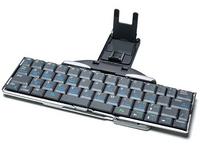 | 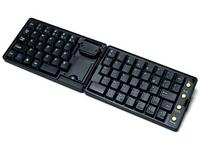 |
| 手持ちのBluetooth接続の折り畳みキーボード。PDA用ではあるが、Bluetooth対応PCでも使用可能。キー配列がちょいと変則的だ | FILCOのパピヨン。USB接続の折り畳みキーボードだ。元ケータイ用だったものをPC用に作り替えたものと思われるが、コンパクトだしけっこー打ちやすいので比較的にオススメ |
2007年01月22日
iPAQ rx5965を購入
 |
| Mio P350。PDAでありGPSユニット内蔵のGPSマップでもある。PDAとしてはiPAQ rx5965の方が高機能である |
ニャニャニャ!! ニャんでカシオ謹製タフネス仕様ビジネスケータイことE03CAを買わせてくれニャいのだ~!! ちくしょちくしょちくしょ!! だったらコレだ!!
という勢いで、日本HPから発売になっているハズのHP iPAQ rx5965 Travel Companionをポチッと注文してみた!! 今ならベルキン社製iPAQヘッドセットが付いてくる!! けど何でBluetoothヘッドセットが付いてこねえんだよ!! でもポチッとな!!
えーと、何でiPAQ rx5965を買ったかというと、スペック的にMio P350よりも良さげな点がいくつかあったからで、GPSマップとしても少々違うので、使い比べてみたかったからと言えるが、実は単なる衝動買いである。
でも横型でけっこー良さそうじゃないすか? あとやっぱ無線LANアダプタおよびBluetoothアダプタ内蔵であるところがキマってませんか? でもオマエはGPS機器いっぱい持ってんだろ>俺、と思った。
でも勢いに任せて注文したなぁと思った。そしたら“欠品のため納品までお時間をいただいております”という表示がなされたと思った。あと“納期未確定”とも書いてあったなぁと思った。でも春頃までに届けばいいやと思った。
 |  |
| GARMINのハンディGPS、GPSmap60CS-J。堅牢で防水で小型。本格的に使うならこーゆーのが実用的であろう | こんなGPSパソコンも持っているのだった。単なるGPSマップ野郎ですな |
2006年12月18日
SpaceNavigatorが、おもしろ~い!!
 |
| 一見ナニに使うのかよくわからねえSpaceNavigator PE。上部の黒い部分は高い自由度で動き、その動きに合わせて3Dソフトウェアの表示をコントロールできる。コントローラとしてはアナログコントローラー的な繊細さを持つ。外見もカッコイイ!! |
3DconnexionのSpaceNavigator PEというハードウェアを使ってみた。3Dソフトウェアの表示を効率よく変えられるデバイスなんですけど、GoogleEarthやGoogleSketchUpにも対応している。
で、使ってみたらですね、これが非常に新しい操作感覚で、このデバイスを使う強い必要性がない俺とかでも、すっげく楽しめた。おもしろい。ぜひ触って欲しい。
SpaceNavigatorを使うと、例えばGoogleEarthの3D表示を自在にズームアップダウン・パン・ティルトできまくりである。ので、操作に慣れるとGoogleEarthの世界を飛行しているような感覚の表示が可能になる。飛行機でGoogleEarth世界を飛んでいる、というのとは少々違い、UFOに乗って飛んでる感じ。
こりゃオモシロい!! てコトでGoogleSketchUpにても試してみたら、あーこりゃ3Dソフトウェア使う人にはマジ便利かもしれないと思った。片手で3Dソフト上の表示を自由に変えられるのだ。視点のズームアップダウン、上下移動、左右移動、回転等々を直感的に行えるので、マウスよりもずっと効率よく表示を変えられる。
が、多少の慣れが必要なデバイスではある。ポイントを押さえれば短時間で慣れられるが、デバイスの操作と画面の動きの関連が掴めるまでは多少の試行錯誤は必須。また、もともとこーゆーインターフェイスと相性が悪いって人も居そうではある。
けど、久々におもしろいインターフェイスデバイスである。もーちょっと使ってみてより詳細なレポートをしてみたいような気がする。
2006年12月08日
電子辞書考
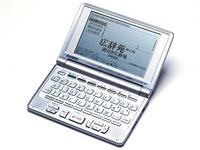 |
| カシオのやや古い電子辞書、XD-LP8000。七ヵ国語をネイティブ発音したりする |
家電量販店に行くと、なんかどーも立ち寄ってしまうのが電子辞書コーナー。こないだ秋葉原のヨドバシの電子辞書んところへ行ったが、アソコは最強にヤバいですな。多種多様の電子辞書が並びまくってて。
ていうか、新しい電子辞書を見ると、既に十分使えるのを持っているのだが、欲しくなってしまう。新たな機能、アップデートされたコンテンツ、いろいろな後押し理由により物欲汗が出てくる。
でもですね、冷静に考えると、そーとー斬新な新機種でない限り、フツーですよフツー。キーやペンからの文字入力で辞書を引けるってだけ。
ウン十種類の辞書を搭載!! とか言われても、普通の人的スタンスで普段は、旅行に便利な外国語会話ナントカとか、季語がどうとか、健康がなんだとか、そういう言葉調べはしないんですな。日本語と英語が十分調べられて、時には百科事典類を閲覧できればほとんど不足ないような気がする。
ま、学生さん、学者さん、各ジャンルの専門家は違うかも。複数の英和辞典および英英辞典を使って英語の意味をしっかり追従とか、IT時代の横文字を徹底的に学習とか。あーそう言えば、キヤノンの中国語の電子辞書、なんだっけか、wordtank G90とかV90かな。これはスゴかった。読めない中国語をペン入力で検索とか、中国語発音を電子辞書で学習とか。中国語学習意欲ゼロの俺でも何だか欲しくなったりした。
でも、そろそろ、電子辞書のコンテンツも飽和状態ですな。SIIから英語のプロ向け電子辞書が出たり、シャープからワンセグ視聴可能な電子辞書が出たりしているが、何かに特化しつつ電子辞書としても強力っつー製品以外は、その他多数として埋没しちゃうんでしょうな。
そこでGPSマップ機能付き電子辞書ですよ!! ななな、ナンと普段は電子辞書として使えて、さらに内蔵GPSモジュールと電子地図を使えばナビゲーション用途にも使えるという!! ていうかシャープのカラー液晶電子辞書とか見てて、コレに電子地図&GPSが搭載されたら2台買うけどなぁボカァと思って妄想しただけでした。
でも、電子辞書のカタチで、地図にも使えたらイイと思いませんか? 地図はデータとして購入=アップデートできたりして。
辞書も地図もインターネットのサービス使えばいいのでは? とか言う人もいるわけだが、通信環境も設備も機材もナイところでこそ超役立つのが辞書の類や地図だと思うんですけど。やっぱ汎用的に使いまくれるGPSマップ専用機が欲しいなぁ、ついでに電子辞書内蔵で。ってオイ、結局GPSマップ欲しいだけかよ>俺!! あと海図も。あと湖沼図も。
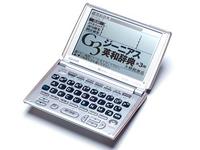 | 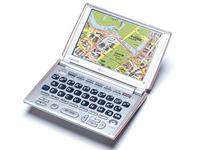 |
| やはりカシオのやはり少々古い電子辞書、XD-W6400。バックライトが快適なので現在も愛用中 | カシオから発売予定のXD-W6400MP。ウソ。カシオのXD-W6400にアルプス社のプロアトラスW3の地図表示を合成してみた!! ほぉら!! 電子辞書でGPSマップが使えたりしたら全国の学生とビジネスマンが大喜びでバカ売れですよ!! だから作ってくださいと思った |
2006年12月04日
PCを2台欲しいんですよ
俺の最強に強まってるハズだったけど最近では弱まってきた自作PCを、そろそろリプレイスしたいなぁ、と。
自作PCは、CPUがPentium 4の3.2GHz駆動で、メモリ2GBで、HDDはIDEの大容量が数本入っていて、ゲーム向けのビデオカードが挿してあって、DVI接続のデュアルディスプレイ環境。パフォーマンス的にはさほど不自由はない、のだが、使用感上、なんかこー、もっと快適にしたいのである。
自作PCの難点は、まず、インストールした水冷ユニットが少々くたびれてきたところ。冷却効率が落ちてる感じ。それと、セットした静音ファンが徐々に騒音化。HDDやファン等モーター系部品周辺のガタも出てきて、つまり微細な振動が少々の騒音につながっている。
水冷ユニットの根本的メンテナンスとファン交換を行えば、まだまだずっと使えそうな自作PCだが、最近の本音を言えば、もーメンテナンスとかパーツ交換とかする気力ナイっつーか、そーゆーコトすんのが楽しくないお年頃なの、あたし。あと、S-ATA HDD使いたいし。あと、Core 2 Duo使いたいし。あと、シンプルなPC環境にしたいし。
狙っているのは、NECのVALUESTARの水冷モデル、タイプXとかタイプCなんですけど、NEC Direct限定モデルであるタイプCは販売を終了!! 一方タイプXのほーはいつまで待ってもCore 2 DuoをBTOチョイスできるようにならない!! やる気あんのかNEC!! ていうかアレですか、Vista出荷と同時にCore 2 Duo水冷モデル発売作戦? あるいはクアッド?
ま、気長に待とうかなと思うわけだが、やっぱりメーカー謹製の水冷モデルが欲しい俺なんですな。だって水冷に関してメンテナンスフリーってのが魅力。NECの水冷デスクトップって、ていうか水冷ってNECくらいしかないんスけど、サーバ技術者とかがマジで作った水冷ユニットだから、自分で言うのもナンだが自分で組み上げた水冷システムとは信頼性が全然違う。
それから、メインに水冷マシンを買うとして、サブとして小さいPCを買おうと考えている。メインマシンは仕事用であり重い処理もしまくる予定。サブマシンは、24時間連続稼働でいつでも使えるメール端末・ファイルサーバとして利用する予定。
で、サブマシンのコト考えてたら、こんなニュースが。超小型PCにDVIポートが!! minipc.jpのLF800Aというモデルだが、Core 2 Duo対応だったりもして非常に魅力的である。
それと、最近借りた小型PCとして、DVIポートはナイんで残念なんだが、エプソンダイレクトのST100が良かった。小型でシンプルでCore 2 Duo対応で安価てな感じで基本はビシッと押さえつつ、外見がカッコイイですよコレ!! あと実際使ってみたら、静音性が非常に高い。リビングで24時間立ち上げっぱなしにして使うPCとしても良さげであった。
けどやっぱアレでしょうか、どーせ買うならVista待ちで、Vista登場後にニューマシンが出揃ってからってコトでしょうか? ま、考えて吟味する段階が一番愉快だったりもするんで、もーちょっと考えてみたいと思う。
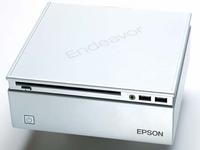 | 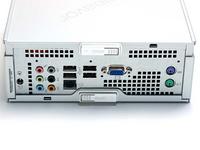 |
| エプソンダイレクトのEndeavor ST100。エプソンダイレクトのデスクトップPCの中では最も小さいモデルとなる | 背面ポート類。残念ながらビデオ出力はD-sub、つまりディスプレイとはアナログ接続になる |
2006年12月01日
ハンディGPSマップを購入
Mio Digi WalkerシリーズのMio P350を買ってみた!! GPSな人々にはおなじみのGPSモジュール内蔵のPocketPCに専用地図ソフトをプリインストールしてあるというガジェットですな。
ある意味、必要に迫られて買った感じかも。最近アレでしょ都内とか駐車場が激混みでしょ。駐車禁止取り締まりが厳しくなりかつ年末になり、さらに景気回復(!?)で工事が増えて工事車両が駐車場を埋め尽くすパターンも多い。都内に出向くとき、クルマで行くことが大半な俺なんスけど、カーナビで目的地付近まで行けるというケースが減ってきた。目的地から数駅離れたようなところで駐車場を見つけて停め、そこから徒歩or電車バスで目的地へ行く。
あらかじめ目星をつけて目的地に向かえばいいんですけどね、でも急に、明日とか明後日とかこの住所に来てネ!! 的な飛び込み仕事だったりすると、ええっそんな急に!! みたいな感じで前準備する余裕ナシ。カーナビでドアtoドアで目的地に行けるとラクなんスけど、目的地まで徒歩とかが含まれると、やはり地図が要る。
そこで紙の地図なんざぁ買わずにポケッタブルな電子地図を買うんですよ俺の場合!! auのEZナビウォークサービスを使ってもいいんですけど、より自分勝手にカスタマイズしたり設定できたりする高機能な電子地図となると、んー、現時点ではMioくらいしかないのであった。パソコン上の地図ソフトのオイシイところが多々あり、ケータイで使える地図よりもずっと詳しいしカスタマイズ性も高い、というある意味隙間産業的ハンディGPSマップなんですな。
ちなみに、PDA工房というショップで買った(ネット通販)。ここでは下取りもやっていて、Mio P350は税込49,800円となっているが、俺の場合はザウルスを下取りに出して買ったので、Mio P350自体は3万円以下で購入できた。
で、このMio P350なんですけどね!! コレがですね!! 寒い&忙しい&天気悪いんであんまり使ってません。でもウチの周辺で使ってみたところ、予想以上にイイ感じなので、もうちょいとシッカリ使ってレポートしたいなぁと思った。
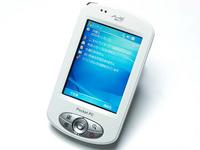 | 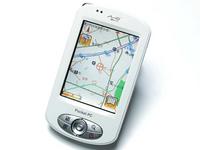 |
| Mio P350はWindows Mobile5.0 for Pocket PCをOSとして持つPocketPC。なので、Windowsマシンと親和性が高いPDAとして使える | PocketPCでありながらGPSモジュールを内蔵し(本体上部)、さらに専用地図ソフトがプリインストールされている。購入後、電源を入れればすぐにGPSマップとして活用できる |
2006年11月15日
なにげに多用する電源装置
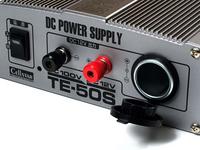 |
| 交流100ボルト→直流12ボルト変換のACアダプタ。本体前面にはシガーライターソケットと同形状のソケットと、+と-の電極がある |
部屋の中の電気製品を見て考るにつけ、俺ったら意外なモノを多用していた。直流安定化電源、とパッケージに書かれた、普通はそーんなに使わないかもしれない電源装置だ。
コレ、家の中のコンセント(交流100ボルト)から電源を取り、これをクルマのバッテリーと同じ性質の電流っつーか直流12ボルトに変換する、一種のACアダプタである。コレを使うと、クルマん中で使うように作られた電気製品を、家の中で使えるようになる。
家の中でクルマ用の電気製品を活用する!! という感じではないのだが、仕事絡み&趣味絡みで、なーんか直流12ボルトで動作する製品をテストor遊ぶ機会が多い俺。なので、家に居ながらにして、しかもクルマ用のバッテリーを別途用意することもなく、クルマ用家電(!?)を動作させられるこの電源装置がヤケに便利である。
この電源装置には、シガーライターソケットと±の電極があるので、例えばシガーライターソケットに挿して使うような電気製品はほぼ全部動く(一部ソケット形状が合わない製品もある)。クルマ用電気製品のうち、自作系パーツ(!?)、つまり自分で結線処理をする製品も使える。電極に電線つなげるわけですな。それと定格5アンペアの製品まで使える(最大は6.5アンペア)なので、ちょっとした車載用冷蔵庫なんかも使えちゃったりする。
あと、川や湖沼のボート釣りで使うような電気製品にもだいたい全対応。ていうか、淡水のボート釣りで使う電源は、だいたいクルマ用(12ボルト)だったりするので、つまりこの電源装置でそーゆー系統の電気製品も動かせるのだ。こないだスタパトロニクスMobileで紹介した魚探なんかもこの電源装置で動きますな。
ところで、なんつーか、もーどうせなら、AC100ボルトのコンセント内に、最初からACアダプタを内蔵しちゃって欲しい気がする。まず、従来どおり交流100ボルトが得られる。さらに直流5ボルト・500ミリアンペアがUSBポート形状のソケットから得られる。ついでに直流12ボルト・1.5アンペアがIEEE1394ポート形状ソケットから得られるのであり、さらにシガーライターソケットが付いててそこからも直流12ボルトが得られるわ、電圧可変・ソケット形状選択可能な直流電源も得られる!! すると!! 各家庭にありまくりのACアダプタが一気に激減!! あらスッキリ!! とても快適!!
とか妄想してみたが、安全性とか電機メーカー的諸事情から、そーゆーコンセントは出てこないんだろうなぁと思った。
 |  |
| 交流100ボルト→直流12ボルト変換のACアダプタは、カー用品店で売られていた。いろいろな用途に使えて非常に便利だったりする。 | |
2006年11月10日
ソニーのmyloを借りてみた(2)
 |
| マルチメディアプレーヤーとしての表示例。単純明快に使えてイイ感じ |
アレコレとデキて楽しげな無線LAN対応インターネットコミュニケータ兼メディアプレーヤーことmyloを借りてみた俺だが、とりあえず最初から入っている動画や静止画や音楽を再生させたり、自宅の無線LANアクセスポイントにつないでみたりした。
最初は「myloは無線LAN端末色が濃いであろー」と思っていたが、なんかフツーにメディアプレーヤーとしてイイ感じですな。マニュアルとか読まずに何となく使ってみたが、全体的に何となく操作できてラク。変則的な表示や階層はなく、ボタン類も至って直感的に扱えた。
例えばMusicカテゴリを選んで4方向ボタン右もしくは中央のオレンジボタンを押すとアーティストが並び、さらに同様の操作を続けていくとアルバム、曲とリスト階層を深く辿れる。4方向ボタンの上下は音量UP・DOWNで、4方向ボタンの下にあるBACKボタンを押せば階層を戻って行けたり(BACKボタンでなく4方向ボタン左でも同様)するあたり、全体的に何となくでも使いこなせてジョリーグッドである。
静止画、動画、音楽はココにあるとおり対応コーデックがある程度限られるが、DRMファイルでなければ本体内メモリもしくはメモリースティックにコピーすればフツーに再生できるそうだ。ていうかなんか、国産のメディアプレーヤーとしては、操作系インターフェイスやファイル転送方法に“メーカーのお仕着せ感”がなくて好きかもこーゆーの。
あと、Webブラウザも試してみたが、フツーにフルブラウザとして使えるし、表示も見やすいので、例えば俺とかなら天気予報サイトだけサクッと見るとか、ちょっとGoogle検索したい時に使うとか、いろいろ用途がありそうだ。Web2.0っていうかAjaxなサイトの表示は無理っぽいが、フルブラウザで画面もまずまず見やすくて、キーボードも使えてポケッタブルなWebブラウザと考えると、敷居は低いけど十分な機能を持つ端末って感じですな。
個人的にグレーゾーンなコトを考えれば、例えばウォードライブ風に使えたり、そういう文化が育ったりする可能性があるようにも思える端末。マニアな人にとっては、そういう点でもおもしろいかもしれない。ちなみにmylo、ソニースタイルだけの発売なんだそうで。話によれば日本ではブラックモデルだけだそうで。他の色も出て欲しいですな、カラフルなのとかネ。
 | 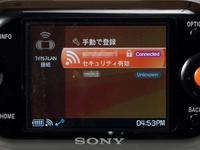 |
| マルチメディアプレーヤーとしての表示例その2 | ワイヤレスLAN接続時の表示。周囲にある無線LANアクセスポイントをスキャン・表示することができる |
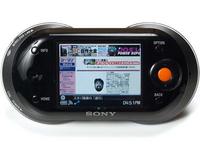 | 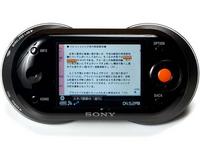 |
| Webブラウザの表示例。画面全体をズームアップ・ダウンできる。文字サイズの指定も可能だ | |
2006年11月08日
ソニーのmyloを借りてみた(1)
ソニーのワイヤレスLANインターネットコミュニケータCOM-1ことmyloを借りてみた。発売されたら買おうかナ~と思っていたが、貸してくれるっつーんなら借りるでしょ!! 触るでしょ!! 試すでしょ!! と。
myloのスペック等詳細はココにあるとおりだが、要は、静止画・動画・音楽プレイヤーになり、ウェブブラウザにもなり、Skypeなんかにも対応(つまり電話やチャットもOK)という製品。2.4型QVGA液晶搭載でキーボードも内蔵し、IEEE 802.11b準拠の無線LANへ接続できる。
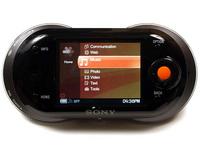 | 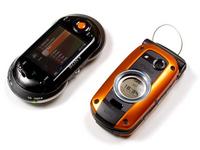 |
| ソニーのmylo。無線LAN対応のインターネット通信機器でありマルチメディアプレーヤーである。日本ではブラックモデルのみの発売だそうだ | サイズはこんな感じ。軽く小さいので常時携帯可能。首にぶら下げてもOK!? |
実機を触ってみてまず感じるのは、なんか写真とかで見るよりずっと小さいんですな。製品紹介ページの写真は、手が大きくない手タレさん使用!? てな印象で、mylo実機はフツー的ケータイより一回り小さく軽いくらいのハードウェアだ。
それから、画面表示もけっこー高精細でクリア。一瞬、あぁソニーがOptimus mini three Keyboard作ってりゃぁ液晶が……というヘンなコトを考えたりしたが、ともあれ日本企業が作るデジタルなハードウェアはキッチリ作られているという印象を得た。
キーボード部もわりとイイ感じだ。小さくて打ちにくそうに見えるものの、“http://bb.watch.impress.co.jp/”程度のURLを打ち込むなら問題なく打てる。また十分な突起と押下時の抵抗があるので、両手親指を使ってのキー入力も意外なほどストレスがない。
電源オンの時には各部が光ったりしますな。カワイイけどサイバー感少々あり。日本じゃ公衆無線LAN環境事情がイマイチなので云々、という考えもあるが、都心部ならアチコチで活用できそうだし、ウチの中でちょこちょこ使うウェブブラウザ兼Skype電話機としても便利そうだし、メディアプレイヤーとして使っておいてたまに無線LAN関係機能使うってのも良さそう。面白そうなデバイスなので、さらにアレコレ試してみたいと思った。
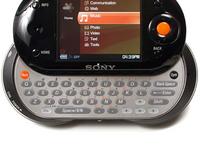 | 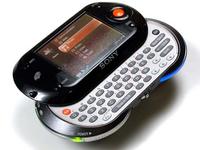 |
| 小さいながらも良好な使い勝手のスライド式キーボード。液晶面を上にずらす感じでキーボード部を出す | カーブを描くエッジ部分が光ったりする |
2006年10月27日
diNovo Edgeを日本でも!! ぜひ!! 英語配列も!!
米Logitech社からクールでイカシたBluetoothキーボードが発売されるとのニュース。diNovo Edge。
カッコイイじゃないですか!! 欲しいじゃないですかソレ!! 即座に使いたいじゃないですかマジで!! と、現在、Logitech diNovo Cordless Desktopをメインキーボードとして鋭意常用中の俺は思うのであった。
SpaceSaverからdiNovoに、無理矢理乗り換えてみた俺だが、まだ多少diNovoが手に馴染まないが、コードレスキーボードは何かとマジ便利。またdiNovoのマルチメディアキーボードとしての利便もナイス。最初はIMEの切り替えやキーボードドライバ(USBの)の設定に困ったり疲れたりしたが、現在は特にトラブルなく使用中だ。
diNovoユーザーとなってみると、ていうかSpaceSaverという古風で頑固なキーボードから、フツー的なキーボードへ乗り換えてみると、なんか他のキーボードにでも乗り換えられるだろう!! というポジティブな考えが出てきたりする。実際、SpaceSaverとdiNovoじゃキーフィーリングが全く違うのだが、強引にやれば慣れられないことはない。
というわけで、diNovoよりも良さそうなdiNovo Edgeを欲する拙者。カッコイイのと、あと立てて充電できるのは実用性が高そう。しかし上記リンクのニュースには“11月より米国および欧州で発売する”とあった。またこれBluetooth接続のキーボードであった。
キーボード野郎の生活必需ショップであるShopUの人にメールで問い合わせてみたら、diNovo Edgeはショップ的にもなんとか入荷・販売したいフィーリングであるものの、日本国内で販売できる可能性があるのかビミョーゆえに現在見合わせ中だとか。
何でも、電波法上の問題がありそうなんだそうで。Bluetooth製品を国内で取り扱う場合、電波法(特定小電力機器)の認定が必要なのだそうだ。メーカーが日本の法律に見合った認定を受けていることが、使うことはもちろん、売り買いする時の大前提になるそうだ。
でも……Logitech(日本ではLogicool)とかならワールドワイドで商売してるわけだし、diNovo Edgeの日本市場バージョンを出す予定も……どうなんだろうかッ!? そこのトコロをぜひ!! 問い合わせていきたい!! そしてこのような場合!! メディア側のヒトという立場を利用っていうか悪用っていうか活用し!! ダイレクトに尋ねていきたい!!
で、その方面の方にダイレクトな感じで「diNovo Edgeのぉ~日本国内でのぉ~発売のぉ~予定はぁ~あるんですかぁ~? あとぉ~英語配列版とかのぉ~こともぉ~。それとぉ~、なんかぁ~、Bluetoothのぉ~、認定申請のぉ~、なんかぁ~、えっとぉ~、どぉですかぁ?」とバカっ子なフリをして可愛そうなヤツだという感情を抱かせつつ回答を得るという魂胆で訊いてみたところ!! diNovo Edgeの日本での発売予定はなくて英語配列版もなくてBluetoothの認定申請もしてないヨ!! といった内容であった。
すげー残念ですな。日本語配列版くらい出して欲しいモンですな。じゃあ英語配列版を輸入して……とかやって日本で使ったりすると電波法違反ですな。ま、でも、予定ナシと言っておいて突然日本での発売が発表されたりするのがワールドワイド商売人のニクいところなので、期待しつつ待ちたい俺であった。で、発売するなら、ぜひ日本でも英語配列版も!!
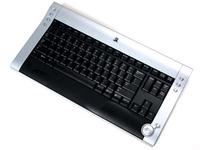 |  |
| 現在メインに使用中のLogitech diNovo Cordless Desktop。かなり慣れてきましたヨ!! | しかし、なんかこう、Deleteキー周辺のタッチタイプがまだ苦手。カーソルキーもたまに押し間違えとります |
2006年10月25日
Art.Lebedevって何て読むの?
ロシアのデザイン会社と言えば、パソコン野郎においては Art.Lebedevであり、Art.Lebedevと言えばOptimus keyboardであって、先日この子分的キーボードことOptimus mini three keyboardの記事を書いたが、ところでArt.Lebedevの“Lebedev”って何て読むんだろう? と、わりと毎日考え中っす。レベデブ? リービデフとか?
ていうかまたこのArt.Lebedev社が謎の製品を発表する予感だなぁと思った翌日新製品大発表ですよアータ。その名もOptimus Upravlator。
ていうかソレ!! 超カッコ良いじゃないですかレベデブさん!! リービデフさん? レベデフ? とにかくそこのロシアの会社!! またカッコいいモン出すのか!! 欲しいじゃないか!! 予約したいじゃないか!! 予約した挙げ句に多少もしくは多めの残念感を味わうことになりそーでも、やっぱポチッとしたいじゃないか!!
この12枚の液晶を持つ斬新な表示・入力デバイスは、なんか“いずれの場合もアプリケーション側の対応が必要”ってコトでマイナーな製品になりそーな予感でもあるが、こういう製品を意欲的に開発・発売していく勢いがステキ。外見もステキだが、我々入力デバイス好き・表示デバイス好きをワクワクさせてくれるところで、これに感謝しつつポチッとしていきたい俺ですよええ。
前述のOptimus mini three keyboardの作りはビミョーだったけど、ま、最初はビミョーなんでしょうな。徐々に徐々にブラッシュアップしていくモンなんでしょうな。そしてひとつのブランドになったりするモンなんでしょうな。
ともかく、Optimus keyboardやOptimus Upravlatorの発売を期待しつつ待ちつつ、Lebedevの読み方も探求していきたいと思った。
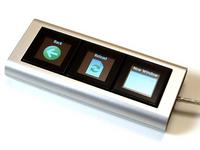 |  |
| Art.LebedevのOptimus mini three keyboard。マニアックな観点で見ると非常にオモシロイのだが作りがイマイチだ。しかし、フツーの観点で見ると、非常にオモシロイ。斬新さユニークさは確実にある | ボタンに各種機能──アプリ起動やWebページ表示などを割り振れて、ある程度自由な画像=ボタンの絵柄を設定できる。単純に遊べて、じっくり設定すると利便性も多々あったりする |
2006年10月11日
便利だけどプチ怖いUSBフラッシュメモリ
USBフラッシュメモリの類をけっこー頻繁に使う俺。単純に、ファイルの携帯や受け渡しに便利ってコトで。
で、こないだ仕事に出かけた先で、常用のUSBメモリを紛失……したと思ったんですけど、結局はクルマのフロアに落ちてた。しかし、その「なくしたカモ!!」と思った時は熱くなったりサムくなったり、ヒッジョーに焦った。
いや、別に大したファイルは入ってないんスよ。既に手渡し済みのファイルとか、メモ的なテキストとか、その他、臨時的には必要だったけど現在はどーでもいいようなファイルがテキトーに入っていた。んですけど、こーゆーデータの類をなくすと、最悪の状況を想像しちゃう俺なんスよ。
もしもファイル群の中に誰かの個人情報とか紛れ込んでて、これが実は非常に価値ある個人情報であり、これを悪用するとキミもしくはキミの仲間が死ぬ可能性があるが当局は一切関知しない、なおこのテープは自動的に消滅する、みたいなエキサイティングな事態に!! と、焦るキモチをさらに焦らせる妄想が脳内に出現!! わーなんかマジでヤバいような気がしてきたッ!! と。
気分的にも、なんつーか、常用品をなくしたようなヤな感じになった。USBフラッシュメモリ自体、大した価値はなくなっていたシロモノである。小容量であり、壊れちゃってもいーや、的な。中身は前述のとおり、やっぱり大した情報ではなかった。が、なんて言うんでしょうねえ、あと1ミリで使い切れるボールペンとか、あと1ミリリットルで燃料切れの100円ライターとか、景品で貰ったんだけど案外便利&無くさずに3年くらい使いづけてきたグッズなんかをなくした時の気分と同様であった。
けど、クルマのフロアにあって、焦るキモチやヤな気分は全面的に解消。ただ、データが見知らぬ悪者の手に渡って悪用されるヤバさを改めて感じた(というか妄想した)ので、セキュリティ面が強化されているUSBメモリを買おうと思った。あと、落としにくそうなのを。
んで買ったのが、バッファローのRUF2-SCシリーズ。どーせだから大容量のを!! とか思って4GBモデルのRUF2-SC4Gを買ってみた。キャップ部分も外れにくく良い感じであり、セキュリティソフト内蔵なのでデータを暗号化していても、どのWindowsPCでも使えて便利そう。でもMacじゃダメなんですな。Windows・Mac両対応のシームレスなセキュリティソフトを内蔵してたら、Mac野郎でシンセマニアのUくんに対しても便利に使えたのになぁと思った。
てなわけだが、このRUF2-SC4G購入意向、USBフラッシュメモリが必要となる機会がなく、まだ一度も使ってなかったりする俺であった。
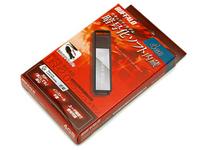 | 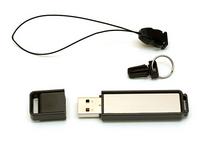 |
| バッファローのRUF2-SCシリーズ、の4GBモデルことRUF2-SC4G、のパッケージ | RUF2-SC4Gと付属の分離型ストラップ。本体側に落下防止のためのストラップを通すと、本体側にキャップを装着できない。キャップ側に落下防止のためのストラップを通すと、なんか本体のみ落としそうで……。このあたりビミョーだが、キャップは本体に対し意外なほど固くはめ込める |
2006年10月06日
サクッと使えるICレコーダーが欲しい
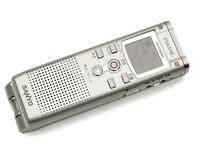 |
| サンヨーのICR-S300RM。MP3で録音可能で、MP3音楽も再生できる。USBポートに直接挿せるギミックもある高機能なICレコーダーだ |
最近、ICレコーダーを頻繁に使うようになりまして。以前からチョコチョコと使い続けてきたが、近頃は何でも音声メモで残したい心意気が強まり、毎日けっこー使用中である。
使っているのは、常時携帯用にパナソニックのRR-US090、主に室内で使うものとしてサンヨーのICR-S300RMの2台である。両方ともずいぶん使い慣れたのでサササッと使えちゃうわけだが、こー、もっと、アッと言う間にサクッと使える製品が欲しくなったりしている。
てなわけで、ここしばらく、各社のICレコーダーを物色中。オリンパス、パナソニック、サンヨー、ソニーって感じですな。
で、調べ中なんスけど、調べるのが面倒でどうも。ハナから手間ナシでサクッと使えるICレコーダーなんて考えてるんで、調べ事なんかも怠いわけで。店頭行ってツイッとイジって衝動買いした方が早いかもしんない。
もうね、誰がどう見ても絶対理解できまくりで、動作モードとかも見た途端わかって、複雑な機能とかナシで、みたいな手にした瞬間使っちゃってるような音声メモ専用ガジェットが欲しいんですな。最近のICレコーダーって、アレコレいろいろデキたりして、その分、なんか面倒な気分になってくる俺。
ケータイのボイスメモ機能も試した。音声メモ用途なら音質・録音時間的に全然問題ないのだが、ボタン押下等のアクションがチト多くなりますな。二つ折り端末開くでしょ、ショートカット的ボタン押して機能呼び出すでしょ、録音ボタン押すでしょ、この3段階。フツーのICレコーダーなら、電源OFFにしておいても、電源ONして録音ボタンでOK。やっぱ専用機はラクなのだが、もっとラクなのがイイわけですな。
電源ON・OFFの概念ナシ、録音ボタンを探す必要ナシ、停止ボタン押す必要もナシ、表示を見る必要もナシ、みたいな。使うときにギュッとか握ったりすると、ICレコーダー本体見てなくても録音開始がわかるブザーもしくは発光があり、録音を停止する操作も要らない──音声メモなんか10秒くらいあれば十分なケースが多いんで、ていうか5秒で済んだりするんで、5秒・10秒・15秒あたりの録音時間キメウチでいいと思ったりして。もーヤケに気楽で簡単すぎるICレコーダーが欲しいゼ、と。
そんなコト言ってる俺ではあるが、買うとなると、あの機能もこの機能もなんかちょっと欲しい、とか思ってしまう。結局、そういう機能は大して使いやしねえわけなんですけどね。そうそう使わない使わない。だからカンタンなのがいい。でも高機能ってステキ。でも使わない。からラクなのがいい。けど斬新な機能に注目しちゃう。けどそういうスタンスだと機能自体が目的化するんだよなぁ。やっぱ手間要らずがいい。
とグニョグニョした姿勢でICレコーダーを物色しつつ、もう半月以上経っている、非常に優柔不断なる拙者なのであった。
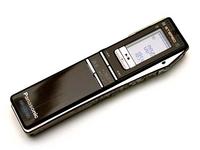 | 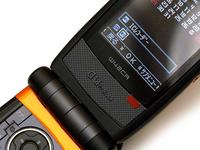 |
| パナソニックのRR-US090。細身のICレコーダーで、独自フォーマットで録音する。付属アプリケーションが充実しており、録音した音声を日本語等のテキストに変換することも可能 | auのカシオ製端末W42CAのICレコーダー機能。専用機と比べると録音までの操作数が多めだったりするが、機能的にはシンプルで使いやすかったりする |
2006年09月28日
HDDベアドライブが入るキャニスター
エバーグリーンがカートリッジ不要のキャニスターを出したというニュースに一瞬クラリと。上海問屋のEG-RM300AWHとかですな。あ、こーゆーのはキャニスターって言わないのかしら?
ともあれ、HDDベアドライブをそのままガチョンと挿抜できるというのは、なんか他にもあったような気がするが、でもやっぱり非常に便利そうである。俺の場合はRATOCのREX-Dockシリーズを使用中だが、HDDの台数が増えてくると、リムーバブルケースの少しの幅さえも邪魔になってきたりする。ケースにHDDを仕込まないと使えないので、HDDの買い換え時、ケースにHDDを固定したりする作業が少々面倒でもある。
その点、エバーグリーンのはHDDを裸のまま扱えて便利そう。買って帰ったベアHDDをいきなり挿抜できるのは、単純明快に最も手間がかからない。裸のHDDっつっても、まあHDDを扱い慣れていれば壊れるとかコワイってこともないし。
と、いろいろ考えるにつけ、このキャニスター改めリムーバブルケースを使うためだけに、システムをシリアルATAのホットスワップ対応へとアップグレードしてもイイかもしれない!! と感じた俺であった。USBとかIEEE1394とかと比べたら転送速度スゲく速いし、非常にシンプルにHDD取っ替え引っ替え環境が手に入るわけだし、と。
しかし、上記ニュースの一文、「背面に30mm角/9500rpmのファンを搭載する」という点が気になっちゃった俺。30mm角のファンって小さいスよ。iPodの丸い操作部より一回り小さい。そして9500rpmってけっこー速いっスよ。小さいファンが高回転であると、これはけっこーヒューンってうるさい予感。
REX-Dockシリーズのキャニスターにもファンが実装されていて、これは確か25mm角だったと思うが、これも微妙にウルサかった。ので静音タイプのものに換装して使っている。けど換装がけっこー面倒であった。エバーグリーンのは、果たして容易に換装できるよーなファン実装なのだろうか? んー。むむ。
ていうかなんか最近、換装とか改造とか面倒でしょうがねえ俺。これらの作業はまあイイんですけど、このテの作業には自己責任ってのが付きものであり、まあ要は(換装や改造後に)使ってみて何カ月かしないと安心できないわけですな。そう考えると、シロートが手を出さず、メーカーお仕着せのまま使うのが安楽である。
じゃあむしろ、ファンなんか最初からない九十九電機のEX-SARC1Bとかのほーがイイんだろうか? どうしてもHDD冷却用ファンが必要となっても、大口径のファンが使えそうだし。ていうか今使ってるREX-Dockシリーズからの乗り換え自体が面倒な気がしてきたので、ま、キャニスター一新はまた、そのうち、って、こと、で。
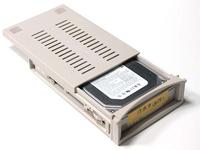 | 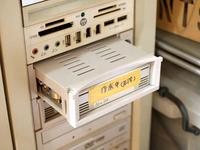 |
| RATOCのREX-Dockシリーズ。HDDはトレイに入れ、そのトレイをPCに装着したドックに対して挿抜する。HDD1個に対して1個のトレイが必要になる | こちらはHDDを入れたトレイをPCのドックに挿しているところ。インターフェースは各種あるので、ホットプラグでの利用も現実的。ドック側にはファンが実装されているが、そのままだと(換装しないと)ややウルサめ |
2006年09月22日
拙宅PCは夏を乗り切……ってなかったカモ
気温25度状況下における俺の水冷自作PCは、比較的にクールであり快適なので、久々にシステムのバックアップを取ろう!! と考えた。
実は、盛夏の間、一度バックアップを取っただけで、以降は未バックアップ状態だった。冷房ガンガンに効かせれば安心してバックアップが取れるとは言え、なんかこう、バックアップのために冷房効かせるってのもシャクであり、いやでも電気代ケチってHDDクラッシュしたらシャクも何もないのであり、しかし地球温暖化の件を考えるとやはり……とゴニョゴニョしていたら、なんか涼しくなったから冷房ナシでも安心してバックアップ取れるゼ!! と。
久々のバックアップゆえ、拙者的一連のバックアップ手順を踏むことにした。バックアップの前に、ディスクのデフラグをかける。デフラグの前に、ディスクのクリーンアップをする。同時に不要なファイルを手動で消去する。
で、まずはディスクのクリーンアップ。HDDのプロパティから実行できる機能だが、アレですな、テンポラリファイルやログファイルの類をザックリと消し去ってくれる系の機能ですな。HDD上の余分なゴミ(!?)を掃除・整理してくれるのだ。さておき、クリーンアップ開始。
久々のクリーンアップなので、なーんか時間がかかっているご様子。細かいテンポラリとか古いファイルが多いのかしら!? ま、その間にATARI LYNXで遊んじゃう俺なので問題ないんですけど……と思いきや。
水冷ユニットがアラート音を発しはじめた。ピーピーピー!! と。おりょ? また冷却水不足か? と思って水冷ユニット部を揺すったらアラート音が消えたので、一安心……する間もなく、またもやピーピーピー!!
ん? と思って水冷ユニット部の温度計を見ると、ニャニャニャ!! ニャんとCPU温度が58度!! つーコトは、CPUコア温度はもっと高温なハス!! くわッ!! Intel Active Monitor起動!! ズギャーム!! CPU温度62度!! さらに上がって63度!! そして64度!! ていうか急激に上昇中!! 激ヤバっ!!
うっそマジかよホントかよって感じでビビって焦って速攻でファンコントローラーのツマミをイジってファン回転数全開。水冷ユニットを冷やすためのファンも最高回転に。その後2分ほどピーピーピー!! というアラート音が鳴り続けたが、ようやくCPU温度が56~57度に落ち着いて、どうにか事なきを得た感じ。
しかし、なーんでディスクのクリーンアップ時にCPU温度が!? と思ってタスクマネージャを見たら、なるほど、ディスクのクリーンアップ時に行われる“古いファイルの圧縮”の圧縮処理に、けっこーCPUパワー食われてる感じなんですな。ひとつ勉強になった気持ち。
ちなみに、その後、Perfect Diskによりデフラグをかけたが、デフラグってあんまりCPUパワー食わないんですな。ま、ファイルの移動を繰り返す程度だしネ。あと、その後にAcronis True Imageでバックアップを取ったが、ディスクのクリーンアップ(の古いファイルの圧縮)ほどはCPUパワーを消費していないっぽいのが意外であった。
 |  |
| HDDのプロパティから実行できるディスクのクリーンアップ。不要なファイルを圧縮保存したり、全然要らねーファイルを削除したりして、HDD内の贅肉を削ぎ落としてくれる | ディスクのクリーンアップ時にCPU温度が急上昇!! このまま放っておくとCPUパフォーマンスがガクンと落ちたり、水冷ユニット部の制御によりPCがシャットダウンされたりする |
 |  |
| タスクマネージャを見てみたら、ディスクのクリーンアップ(のファイル圧縮)がCPUパワーを食っていることがわかった | 案外“軽い処理”であるデフラグ。デフラグし終えたらWindowsの起動がちょっと速くなったように思える。つーかデフラグされていく様子を眺めているのが楽しかったりする俺です |
2006年09月21日
拙宅PCは夏を乗り切った予感!?
 |
| PCの周辺気温が25度前後の時、フツーにPCを使っているとこんなCPU温度になる。冷却ファンも(ファンコントローラーにより)低回転の設定にしておける。夏を乗り切れば、あとは静かだしけっこー早いウチのPCなんダ!! |
9月に入って雨が降ったりしたら、あら不思議!! 急激に涼しくなっちゃいましたヨ!!
過ごしやすいという点で、秋の気温・湿度は有り難い。が、拙者にとってはそれ以上にホッとできる涼しい毎日だったりする。てのは、俺の最強に強まってるけどCPU温度も上がりがちな水冷式自作PC、どうやら2006年の夏期を乗り越えられたっぽいというコトですな。
いやー今年の夏は、ま、短いっちゃあ短かったんですけど、けっこー暑かった。気温が高かったわけだが、その気温につられて拙者のPCのCPU温度もグイグイ上がりがちであった。ファイル圧縮とかデータエンコードをする時は、反エコ上等!! てな心意気で冷房の設定温度をビシビシ下げなければならなかった。気を抜いて真っ昼間&気温33度とかの時に重めの処理したりなんかすると、一気にCPU温度が50度オーバー楽勝なのであった。
特に注意すべきだったのは、システムのバックアップ時。常用バックアップソフトのAcronis True Imageをいつもの設定で使うと、バックアップファイルは圧縮データとなって保存される。で、この圧縮処理にけっこーなCPUパワーを使うようで、つまり、CPUに負荷がかかって、CPU温度が急上昇なのだ。80GB程度のシステムをバックアップするのに要するのは、拙宅環境にてだいたい1時間半という感じ。しかし、その1時間半の間、CPUに負荷がかかり続けるのは怖いのであり、意識して冷房を強くかけるようにしていた。
が、こないだの暑さっていうか気温30度オーバー時から6~7度も気温が下がると、めったなコトではCPU温度が50度を上回らなくなる。というわけで、ハァ、どうにか2006年の夏を乗り越えた俺の自作水冷PCなのであった。
と、安心していたのだが……。
2006年09月15日
モバイルで Core 2 Duo
8月の終わりに、インテルがノートパソコン向けの(Meromコアの)Core 2 Duoプロセッサの価格を公開した、のと平行して、各社からCore 2 Duo搭載ノートが発表されまくりであり、2006年の暑い夏はCore 2 Duoの話題で終始した感がありまくる。
個人的には、ま、そのうち……と思っていたノートパソコン向けのCore 2 Duoだが、ていうかむしろNECのVALUESTARシリーズデスクトップPCにCore 2 Duoプロセッサが載るのはまだなのかーッ!? 水冷のXとかCにCore 2 Duoで激超静音だろやはり!! そしたら買っちゃうだろ俺が!! とか思っているのだが……。
さておき、そのCore 2 Duoで熱い8月の終わりに、DELLもノートPCにCore 2 Duo搭載だヨというニュースが流れた。微妙に知ってたんですけど、これもさておき、個人的にはXPS M1210のT7200搭載版あたりが非常に欲しい気持ちである。
現在、17インチ液晶搭載のデカいノートPCと、超薄携帯楽勝のノートPCを併用している。前者は超パワフルで、後者は若干非力だが常時携帯OK。しかし、なんか、2台のノートを使い分けるのって少々面倒だし不経済な気もする。趣味的には2台使い分けが愉快であり、実用性もあるが、んむむ……。
てなわけで、可搬性もまずまずあって、処理性能的には十分OKだと感じられるXPS M1210がイイなぁ、と。DELLの場合、BTOの自由度が非常に高いし、英語キーボードもフツーに選べるし、実は予備バッテリーが意外なほど安いので、ソソられ中。XPS M1210を買ったら、音楽系ソフト・データも仕事関連ソフト・データも、あと地図関連ソフトなんかも詰め込みまくって使いたいニャぁと思う。ていうかわりとマジで買う気アリの現在っス。
余談だが、毎度新しいマシンを買う前に、自らを奮い立たせるアイテムがある。そそそ、ソレは!! なななな、な、なんかIntel Pentiumプロセッサの90MHz版でした。
90MHzですよ90MHz。前述のCore 2 Duo T7200は2GHz駆動であり、2000MHz駆動と言える感じスけど、このご時世において90MHzとは何事かッ!! みたいな。2000÷90=22.22222倍かよ!! みたいな。単純には何倍の処理速度とか計算できないわけであるが、いやむしろクロック周波数22倍相当のCPUってどんな感じなんて想像する余裕もなく欲しまるわけで、Pentiumは怪物CPUと言われていたのであって、その怪物が22匹出てきたら正義の味方もアッと言う間に演算処理されちゃうから、やっぱ新しいパソコン買~おうっと!! といった案配で毎回90MHz Pentiumに後押しされて財布が空になるのだ。
 |  |
| Intel Pentium。単なるPentiumであり、動作クロックは90MHz(たぶん) | その裏側。プロセッサナンバーが見える。やっぱ90MHz駆動ですな |
2006年08月18日
typeU の液晶汚れ問題
 |
| MOBILE BESTのVAIO typeU レザースクリーンカバー。typeUの背面に両面テープで固定すると、液晶カバー実装型typeUになるというシロモノだ |
ソニーのVAIO typeUを使用中の俺。最初はクセがある超小型PCだなぁとか思ったりもしたが、何だかんだでよく使うようになっている。
よく使うようになると、ま、汚れてきたりもするわけなんですけど、拙者のtypeUは液晶表面が汚れがち……というか拙者が液晶表面を汚しがち。超小型のtypeUでありかつ液晶剥き出しなんで、持つときに気を抜くと思わず液晶表面をペタリと触っちゃうんですな。
でまあ始終液晶表面を拭いたりしてるんですけど、なんかこの作業、無駄じゃない>俺!? とか思いつつ、液晶カバーみたいなモンはないかなぁと探していた。そんなところ、ちょいと良さげなブツを発見した。MOBILE BESTというメーカー(!?)の「VAIO typeU レザースクリーンカバー」という製品。
早速使ってみたところ、むむむ!! 案の定!! 俺のtypeU液晶汚れ(汚し)問題解消!! 単純なコトなんスけど、写真のとおり液晶を手早くカバーできるので、バッグから出す時とか持ち手を変える時とかに(カバーしちゃえば)液晶に直接指が触れることがなくなる。そしてだいたいいつも、typeUの液晶はクリーンなまま。ニャカニャカ便利なのであった。
使用前は、typeUがちょっと厚く&熱くなっちゃったりするかな? とか思っていたが、typeUの吸排気口を塞がないカバー形状で熱問題は特にナシ。またシンプルかつ薄めに作られているので、嵩張る感じもしない。グリップ感が良くなるので、typeUを立って使う時にありがちな「落としそう」という不安も薄れてナイスである。
ちなみにこのカバー(ケース!?)、付属の両面テープ(洗って再利用できるタイプの透明粘着素材)を使ってtypeUに装着する。それと裏面にはメモリースティックかなんかを挿せる程度のポケットがある。さらにスタイラスホルダーが装備されていたらイイなぁとか思ったが、ま、シンプルなんでオッケーとしていきたい。
のだが!! 実はこのカバーを装着した状態だと、typeU用のポートリプリケーターに装着しにくくなる。というか、ポートリプリケーターにtypeUスタンド(と呼ぶのか!? 透明の背もたれ部)を装着した状態では、カバー付きtypeUをポートリプリケーターに置くことすらできない。背もたれ部を外したポートリプリケーターへなら、どうにか置ける(充電もできる)。しかしポートリプリケーターのコネクタ部(typeUとの接点)に力がかかる状態になるので、ちょいと不安な感じであった。
んー、ポートリプリケーター常用者にはビミョーに向かないカバーかもしれない。でもまあ、前述の両面テープは再利用可能で案外剥がしやすいので、ポートリプリケーターに装着する時だけカバー外して(剥がして)、それ以外はtypeUに直接AC接続して充電すればいいんですけどね。
 |  |
| カバーを閉じたところ。液晶カバー面は少々硬めにできているので、多少の衝撃からならtypeUの液晶を保護してくれる。もちろん汚れ防止になる | カバーを装着したtypeUの裏側。カバー装着時でも、コネクタ類や吸排気口を塞がない形状になっている。メモリースティックポケット(拙者は使ってません)もいいが、長めのスタイラスを横向きでホールドできるポケットも実装して欲しかった |
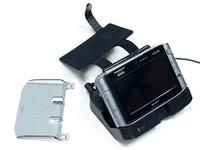 | 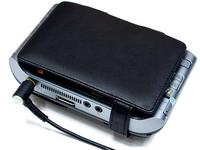 |
| カバー装着状態のtypeUをポートリプリケーターに置く場合、このように透明の背もたれパーツを外す必要がある。この状態だと、コネクタ部に若干の力が加わって不安だが、静かに置けばコネクタを壊す心配はなさそう。……あるいは、カバーとtypeUをベルクロ(マジックテープ)で固定する等工夫すれば、使用時はカバーを使い、ポートリプリケーター装着時には手軽にカバーを外せるようになるかもしれない | ま、いつもはこういうふーに充電して、どうしてもポートリプリケーターを使いたい時はカバーを取り外すようにすればいいんですけどね。……でも、置くだけでサクッと充電できるというのもポートリプリケーターの利便である |
2006年07月28日
水冷デスクトップ機
現在使用中のデスクトップ機は、自作PCで、CPUは水冷になっている。もう2年くらいになるのかな!? 水冷パーツは予想外に(!?)安定して動作していて、今年の夏もダイジョーブだろう。そう思ったのだが。
マーフィーの法則ですか? 今年の夏を越せそう、と思った矢先に水冷ユニットから警告音がピーピーピーピーッ、と。マジでビビりましたよ焦りましたよ速攻で調べましたよ。
冷却水等は特に超高温ってわけでもなく、CPUモニタ見てもフツーっぽい状態。ななな、何が原因で? と上方空中を見つめていたら、警告音が鳴りやんだ。
あらま。ななな、何かの接触不良とかかナ……と思って仕事始めたら、またピーピーピーピーッ!! こりゃヤバそうだ。とりあえず点検だ。ってコトで小一時間かけて水冷ユニット調べたら、冷却水が若干減っていた。これを注ぎ足し、PCを起動してみたら、なんか問題解決したみたい。
とか安心した翌日、またピーピーピーピーッ!! なのであり、今度は水温がけっこー上がっていたので、いったんシャットダウン。しばらく待って起動し、ファンコントローラのボリュームを最大にしてたら、水温下がって問題解決。
したのだが、たぶん、恐らく、そろそろ冷却効果が落ちてきたものと考えられる。室温33度程度で、PCにやや負荷をかけると冷却水温がけっこー上がっちゃう。以前は大丈夫だったのだが。ってコトは、恐らくきっと冷却水の循環効率が落ちてるんでしょうな……でも水冷ユニット内のメンテナンスとか面倒臭そ~。
これだ!! これをきっかけに新しいデスクトップ機を導入してゆくのだ!! そして!! 次期メインマシンはアレ!! メーカー謹製の水冷マシン、NECのVALUESTAR!! 前に実機に触れたのだが、水冷VALUESTAR、類い希なる静音性であり、その水冷システムが非常にエレガントなのであり、BTOすると案外安いので、次はコレだと決めていたのである。
VALUESTARの水冷モデルには、“X”と“C”があるわけだが、さぁドッチにしようか、BTO構成はどうしようか、パーツは別途買ってBTO時は最安値を狙うか等々考えていたら、あぁそうか、Core 2 Duoが出てくるのか!! という時期にさしかかってしまった。
これから買うならCore 2 Duo……を試してみたいじゃないですか!! Pentiumを亡き者にしてしまうほど、高性能&省電力と言われている新しいプロセッサ!! んーむ欲しい。ってコトでCore 2 DuoがVALUESTARに載るまで、現状維持ということにした拙者であった。
……でも今度ピーピーピーピーってなったらどうしよう? その時はノートパソコンで仕事しようかしら。
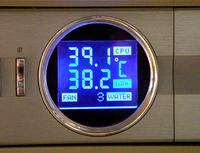 | 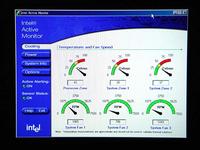 |
| 水冷ユニットとして使用中のCOOLER MASTER謹製AQUA GATE、のコントロール部にある表示窓。ここから警告音が鳴ったが、それは水量不足の警告音であった | AQUA GATEがしっかり動作していると、室温30度弱でもCPU温度等はこのくらい。静音にチューンしている(ファン回転数を抑えている)ので、こんなモンであろう |
2006年07月26日
メモリカードリーダ考 (2)
シックリくるカードリーダが見つからずに、モヤモヤしていた俺なんスけど、つい先月、俺的にはもー決定打と言えるヒジョーに使いやすいカードリーダに巡り逢った。もちろん速攻で購入した。そして、その便利さから、別カラーバージョンを買い増しした。
モノはオウルテックのFA405MX-E。オウルテックと言えばPCシャーシを始めとする自作PCパーツ系のメーカーと思っていたが、こういうイキな小物も出してたんですな。
さておき、このFA405MX-E、USBケーブルを本体に収納でき、かつ、本体にスロットとカードの対応図が印刷されているのであり、この2点が、俺のカードリーダ需要を完全に満たしてくれた。
16種類のフラッシュメモリカードに対応していたり、ストラップホールがあったり、(ストラップホールにストラップを通せば)カードスロットカバーを装着できたり、けっこーキッチリした作りになっていたりと、細かい部分もナイスなのだが、上記の2点の利便が俺のハートを鷲掴みにしたのであった。
ところで、考えてみたら、オウルテック製品に“落ち着いた”というケースが多いような気がする拙者なり。例えばアルミ製PCシャーシが流行った頃、アレコレとシャーシを探し回ったがイイのがなくて、結局オウルテックが売ってるシャーシに行き着いた記憶がある。コレとか買ったなあ。
キャニスターも同様、アレコレ使った挙げ句、オウルテックから出てるキャニスターが一番作りが良かったという経験もある。コレ買ったんだっけかなぁ……カートリッジ素材がアルミで、作りも良くてイイ感じだった(けど当時のインターフェイスの豊富さから最終的にラトック製を選んだ)。
あ、拙者愛用のSeasonicブランドの電源もオウルテックのサイトで見つけたんだっけそー言えば、とか思った。Seasonicのスーパートルネードシリーズがお気に入りで、買い置きまであるが、現在はこのシリーズなくなっちゃったのかナ? ともあれ、Seasonicブランドの電源、拙者の使用・経験においては最もトラブルが少ない。
とか考えてたら、なんだかまた、自作PCを組んでみたくなった……のだが、次のデスクトップ機はBTO購入しようと考えている。その話はまた別の機会に。
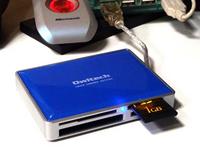 |  |
| オウルテックのFA405MX-E。USB2.0対応のフラッシュメモリカードリーダ・ライタで、16種類のメモリに対応する。青色LEDが光ったりもする | スゲく使いやすいと感じたので、別色のものを買い増した。ヨドバシ店頭での価格は3200円。じゃっかん高めのカードリーダか!? |
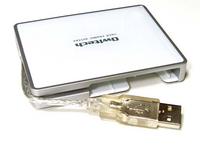 |  |
| USBケーブルは、こんなふーに本体に収納できる。携帯時にケーブルが外れることもなく、スマートかつ便利に使える | どのスロットにどのカードが入るかは、本体裏面に表記されている。これが本体上面だったらさらに使いやすかったように思うが、ま、表記があるだけでオッケーっす |
2006年07月24日
メモリカードリーダ考 (1)
各種フラッシュメモリカードをサブノートで扱う機会が増えまくり中だったので、いわゆるメモリカードリーダを買った。ていうか去年の話なんですけど、なかなかシックリくるカードリーダがなかったんですな。
で、結局3~4機種買ったんスけど、つい最近まで、ロアスのCRW-11M21SLという製品を使っていた。1カ月くらい、この製品で落ち着いていた感じ。
CRW-11M21SLを気に入っていた理由は、USBケーブルが本体内に収納できる点。ケーブルが別個にならないので何かと便利なのだ。USBケーブルを本体内に格納できるカードリーダって、売り場に行くとよくわかるが、案外少ないのであった。今時的カードリーダとして、USB2.0(ハイスピード)対応、11種類のカードを使用可能、比較的に薄型という点も良かったが、ま、ケーブル収納式って点がいちばん気に入っていた。
が、使っているうちに、微妙なストレスを感じるようになったりして。てのは、どのスロットがどの種類のフラッシュメモリカードに対応しているのか、パッと見、イマイチよくわからないこと。
この小さなストレスを気にし始めたら、なんかUSBケーブル内蔵とかより、本体表面等にスロット・カード種類の対応表記があるカードリーダが欲しくなった。ので、今度はアイ・オー・データのUSB2-W12RW/Bを購入。16種類のカードに対応し、本体上部にはシッカリと“どのスロットにどのカードを入れるべきか”が刻印されていて便利。だが、USBケーブルは本体内に収納できない。けど、まあ、短いケーブルだからいいかナ、と。
しかし、やはり、携帯時はロアスのUSBケーブル格納式のほーが便利なのであった。ロアスのはUSBケーブル格納部がややチャチくて、ビミョーに壊れやすそうで怖いんスけど、でも、携帯時にUSBケーブルとカードリーダがバラバラ状態=邪魔&煩雑にならず、便利である。が、実際カードを読み書きする段になると、アイオーのやつのほーが(表記があって)便利だったりした。
なーんかシックリ来ない拙者のカードリーダ事情であり、俺の実用性の隙間を埋める製品がないモンかなぁと、モヤモヤしている俺なのであった。大したコトじゃないんですけど……。
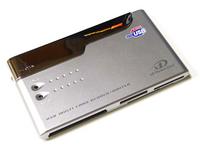 | 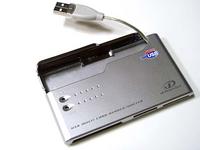 |
| ロアスのフラッシュメモリカードリーダCRW-11M21SL。11種類のメモリカードに対応したマルチカードリーダ・ライタで、USB2.0ハイスピード対応 | 薄型だが作りはややチャチ。しかしUSBケーブルを本体内に格納できる点がヒジョーに便利である |
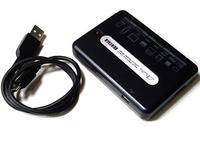 | 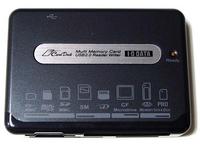 |
| アイ・オー・データのUSB2-W12RW/B。16種類のメモリーカードに対応、USB2.0接続、SDHCメモリーカード(4GB)対応と、新しい製品だけにヒキが強め。USBケーブルは外付け式だ | 本体上部には、どのカードスロットにどの種類のメモリカードを挿せるかが表示されている。これがあると、カード挿入時に数秒~十数秒イライラしがち、というストレスがなくなる |
2006年07月21日
ゲーミングマウスを携帯する俺
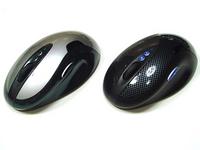 |
| 左がフツーのG7、右がSpecial EditionのほーのG7。形状や基本的な機能は同じ |
ケータイWatchのスタパトロニクスMobileにて書いたモバイル向けワイヤレスマウスだが、その後、状況により使用するマウスが若干変わってきたりした俺である。
現在もヒジョーに良く持ち歩くワイヤレスマウスとして、ロジクールのV400 Laser Cordless Mouse for Notebooksがある。コレ、小さく軽く堅牢性が高く、また非常に幅広い(多彩な材質の)面でしっかりカーソル操作ができてグレイトだ。が、長時間使うと、俺の場合、微妙に困ったコトが。マウスの右側面を支えている薬指先端左側がちょっと痛くなってくるんですな。ま、他の製品でもそうだが、やはり小さいんで、長時間の連続使用には向かない感じ。
そのような場合に使うのが、G7 Laser Cordless Mouse。ホントはモバイル向けって感じじゃないサイズであり感度だが、ゲーマー向けだけあって、長時間使用でも非常にラク。もちろん感度は上記のV400よりも優れている。携帯時の嵩張り感さえ気にしなければ、PCからバッテリー充電ができるあたりも含めて、トップクラスのモバイル向けマウスだと感じる。
のだが、G7 Laser Cordless Mouseは、携帯にはちょっと向かないっていうか携帯しにくい。てのは、本体とUSBレシーバーに加え、さらにUSBレシーバ差し込み口としても使える充電台を持ち歩きたくなる。また、持ち歩いていると、不意に本体から電池がピョンと飛び出してしまうことがある。
てコトで、これら一式をキッチリとケースか袋かに入れて持ち歩く必要がある。のだが、G7 Laser Cordless Mouseご一行様がスッキリと収まるケースがなかなかナイのであった。
が!! 一気に問題解消!! なぜならば!! G7 Laser Cordless Mouse Special Edition!! に付属しているモバイル用特製キャリングケース!! すなわちモバイラーのために登場したG7 Laser Cordless Mouse Special Editionであり、これが拙者の解決策となった!!
とりあえずは、モバイル用特製キャリングケースがかなり実用的ってコトなんですけど、実はこのG7 Laser Cordless Mouse Special Edition、普通バージョンのG7より、マウス本体が使いやすい“感触”だったりする。本体左右がですね、普通のG7のようにツルツルじゃなくてですね、ちょっとザラついてて滑りにくいウレタン樹脂(!?)になっていて、操作感がよりイイ感じなのだ。
ていうか、ロジクールはG7をモバイラー用途にも考えていたのか~と思い、ややビックリした。ゲーム大会用!? 友達んちに行く用? いやでも、G7の感度と便利な電池システムと機能性は、考えてみればモバイルによく向くのである。クルマ移動のユーザーにとっては、フツーにモバイル向きマウスと言えるように思ったりした。
 | 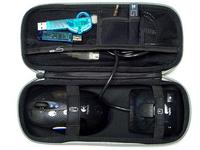 |
| Special EditionのG7に同梱される専用ケース。ある程度の耐衝撃性があるが、硬いケースではない。セミハードケースとソフトケースの中間って感じですな | ケースの中にG7一式を入れたところ。専用ケースだけあって収まりが良い。USBメモリ、ステレオイヤホンとかプラグ、ドングル類を一緒に入れられる余裕もある |
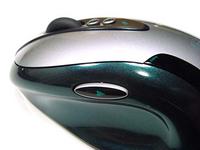 | 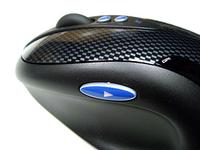 |
| フツーのG7の質感。指でホールドする部分はツルツルで光沢アリなのだ | Special Editionのほーは、ホールド部に光沢ナシであり、若干のザラつきがあって滑りにくい。手に汗握るゲーマーにもイイかも |
2006年07月14日
メディアの価格がわかりません
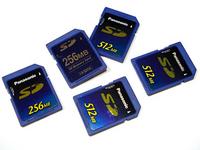 |
| やや現役引退気味のSDカード。大容量のカードが出るたびに買っている拙者は、ヒジョーに高い値段でフラッシュメモリカードを買っているように思う(悲) |
PC Watchのニュースにて、アドテックが防水SDカードを発売するということを知った。
ふぅ~ん、防水かぁ。防水デジカメに使うのかしら? あ、屋外でメモリカード落としても防水なら安心ってコト? とかフツーな印象を持った俺であったが、しかし!! なんか!! ちょっと!! その防水SDのAD-SDHシリーズって!! 安くなくなくなくなくないですか? かなり!?
アドテックのWebサイトから辿ると、ADテックの通販サイトへと行けるが、その、安いような気がしてならないAD-SDHシリーズの2GBモデルが8,980円となっている(2006年07月09日現在)。で、他の通販サイトで、まあ似たような2GBのSDカードの価格を見ると、ん~、やっぱなんかこのAD-SDHシリーズってミョーに、いや、異常に安いような気が。
AD-SDHシリーズは、上のリンク先のニュース記事のように、“JIS防水保護等級7に適合した完全防水仕様”がウリだと思われる。また、防水でありかつ、転送速度20MB/s=いわゆる高速SDカードであるもの特徴的だ。ちなみに、大雑把に言って、転送速度が20MB/sとか22.5MB/sあたりのSDカードが高速SDカードとか呼ばれて、フツーのSDカードと呼ばれるものの転送速度は10MB/s未満あたり、ってフィーリングでしょうか。
結論から言えば、超激安叩き売り系通販サイトは別とし、またブランドにもよるんスけど、2GBのSDカードの場合はフツーのが13,000円前後で、高速SDカードだと2万円前後てな感じ。このあたりが、まあ高くも安くもない相場かな、と考えていた。
んですけど、上記の防水で高速で2GBのSDカードは、約9,000円。フツーの2GB SDカードより安くなくなくなくなくないですか? つーか俺手持ちのやや古い512MBとかより安いし、1GBとかより安いし、んーむ、そういう時代なんでしょうかソレともアドテックのソレが激安なんでしょうか? これからドガドガとSDHCが出てくる雰囲気が影響してたりするんでしょうか?
もー最近の拙者の相場感覚が破壊されてる感じなんですけど。特にメモリ関連とHDD関連。先週調べた相場が今週は全然違うとか日常的で、日常から一瞬離れて半月くらい相場見ないでいると劇的な変化があったり!! あるいは全然なかったり。
先日もヨドバシで300GBのHDDを衝動買いした(あら何か安いしHDDケースに大容量HDD入れたいしで買った)が、一応安いと感じられたのだが、もしかしたら今見たら急激に値下がったりし……てはいなかった。あー良かった。って何が>俺!? 複雑な気分っス。
欲しいときが買い時説は、ニーズおよび元取り精神においていつの時代も正論だなぁとか思っていたが、これに加えて昨今の凄まじい勢いの価格変動においては、より正論かもしんないなぁと思った。
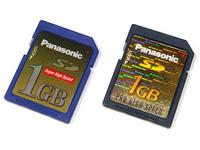 | 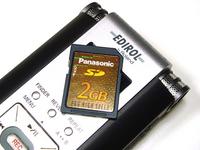 |
| 現役の1GB SDカード。最近は1GBものが安くなりましたな。でも機器の方は1GBで十分間に合うものが多く、なんかカード容量UP価格DOWNばかり加速しているような…… | ローランドのポータブルPCMレコーダことR-09をガシガシ使いまくろうと考えて購入した2GB SDカード。つい最近、「あ、意外と安くなってるかも」と思って買ったが、アドテックのAD-SDHシリーズのほーが激安感があったりして(泣) |
2006年07月03日
Apple PowerBookのHDD換装実行!?
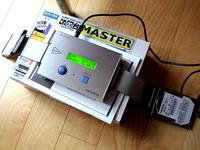 |
| 大活躍……は一応したけど健闘に終わったこれdo台マスターさん。元のHDDが壊れてちゃぁね。しかし、その表示(転送速度やエラー表示)により、HDDがどのくらいイカレてるのかが察せて興味深かったり役立ったり |
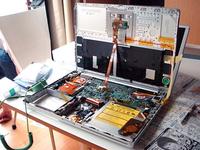 |
| PowerBook手術中の図。中央手前部にHDDが格納されていた。ちなみに、こういうコトをすると当然メーカー保証は受けられなくなる。あと、HDD換装とは関係ないですけど、ノートPCのメモリ増設時にバッテリーを取り外さないとマジヤバですよ──バッテリーを装着したままメモリ増設等をしてメモリモジュール壊した人を何人か知っているので激要注意っス |
シンセマニアのUくんは、シンセのコトならチョー細かいことまで知りまくりであり、あと音楽のこともスゲくマニアックな情報まで脳内にて網羅している凄い人なのだが、コンピュータ関連のことは自称苦手とおっしゃる方である。でもMacでプロなデザインワークとかしてる知る人ぞ知る人なんですけどね。
さておき、そのUくんの趣味用MacことPowerBookが調子悪いんだそーで。聞くところによれば、iTunes使用時やCD-R・DVD-Rバーニング時、なーんかヤケに時間がかかるとか。他諸々、聞けば聞くほど“HDDのトラブル”っぽい気がしたっつーか、明らかにHDDの物理的劣化orセクタ問題なので、HDDの換装をしたらどう? と言ってみた途端、「するする、で、どのHDD買えばいいの? これ? これ!?」と即座にベアHDDをご購入。
すげぇ勢いでHDD換装にポジティブだなぁと思ったが、予想通りUくんは「じゃあやってよ」と拙者にHDD換装をやらせるのであった。ま、そんな気はしてたんですが、でもアレか、ここは一発、俺の最強に強まった“これdo台マスター”の出番か? 出番なのか!? 出番であろう!! くわッ!! と引き受けてみた。
結果から言えば、HDD自体が微妙に壊れていたので、OS丸ごと換装先HDDへコピーしてのHDD換装はできなかった。これdo台マスターは不良セクタチェック機能があったりして、コピー中にセクタエラーが出たら「エラーが出ましたヨ」と知らせたりして、リトライやスキップを促すのだ。が、結局ダメなセクタは死んでるセクタであって、コピーしようがない。
また、UくんのPowerBookのHDDは、かな~りヒドくセクタエラーが出まくりの既に死んでいる的HDDだったので、最終的にはこれdo台マスターでのコピーは諦めた──エラー部をスキップしつつコピーしようとしても、元のHDDからの読み出しさえ困難である部分が多数存在していると思われ、コピーし終わる予想時間として256時間とか表示されてゲンナリしたからだ。
てなわけでHDD内容のコピーは諦め、単純にPowerBookから古いHDDを取り外し、新しいHDDを装着しただけ、となった。が、その後はヒジョーに調子よくPowerBookが動作しているらしいので、とりあえず良かったなぁ、と。
でもアレですな、他人のマシンのHDD、特にノートPCのHDD、さらにはApple社謹製のノートPCのHDD換装は疲れますな。てのは、最近のPowerBookってヒジョーに緻密な感じの作りになっているからだ。
ネジを数本外せば(一部特殊形状のネジあり)、PowerBookのHDDを取り出せる。具体的にはネジ外してキーボード部をガバッと開いてまたネジ外せばHDDが取れる。Mac miniほどではないにせよ、PowerBookはフタ(キーボード部)を開きにくい。し、ヘタして開くと、美しいキーボード部のアルミパネルが歪んじゃったりする。ガサツなAT互換機PCだとけっこーガバガバ開いちゃうんだが、Appleのマシンはやっぱ怖いと思った。
2006年06月12日
Intel Mac miniでWindows XPを動かすための本

|
|
DOS/V POWER REPORT編集部から新しいムックの見本誌をいただいた……というか送付されてきた。『Intel Mac miniでWindows XPを動かすための本』というタイトルの本。
この本、タイトルからもわかるように、Boot Campを使ってIntel製CPU入りのMacでWindows XPを使えるようにするという内容。で、こちら方面の書籍や記事に関して百戦錬磨なインプレスなので、あ!! 改バカの高橋さんが書いてんのか~。ていうか、パラパラッとめくっていけばBoot Campの使い方からWindows XPのインストールの実際、さらにはMac OS初めての人に対するノウハウ等々がザックリわかってしまう。
ていうかなんかあのえーと、ヤバいタイミングでヤバい本が送付されてしまって微妙に困ったり喜んだりした俺。いやね、Intel Mac買いたいんですよっていうか欲しい。拙者的には数世代目のIntel Macを買う方が何かと安心でき、もしかしたらWindows XPプリインストールバージョンが出てきたり(しさなそうだけど)した時期に買うのがオイシイ印象であるし、OS Xがもちっとバージョンアップしてからの方が、等々と“Intel Macをまだ買わないための言い訳”を多数開発中なのである。
でもぉ、この本とか見るとぉ、やっぱIntel Macで遊んでみたいなぁ~、と。最近はMac安いしなぁ、と。実際アップルストア行くと即手ぇ出せそうなモデルが多々ある。昔は一年間考えつつ貯金しても手を出せなかったMacintoshだというのに。ていうかiSight使いたいよなぁ。あ、この際ギガビットイーサにし……などと妄想するとさらにIntel Mac欲しくなるし。
蛇足ですけど、この本にMac mini分解用の金属製ヘラが付属している。で、そのヘラのところに“Hera Duo Inside”と書かれていたのに数分間ウケた拙者であった。
2006年06月09日
どんどんどんどん大容量に、ナレっ!!
一時は「HDDやフラッシュメモリの大容量化なんて、もういいよ」とか思った俺。単に、加速的に高まるストレージデバイスのコストパフォーマンスに対する妬み──昔は1GBで○○○○○円だったのに今は1GBで○○円かよ糞ぉ~!! とかいうショボい思いだったが、最近は、加速的に大容量化する流れが非常に嬉しい。
あ。突然思い出しましたけど、アイ・オー・データのサイトにコラム書いたんですけど、そのコラムの“デバイスの大容量化と低価格化”という章のグラフ、オモシロイっす。HDDの価格について、「2005年現在の売れ筋である300GBモデルは、1994年時点の1GBあたり単価をあてはめると、1台2,227万5,000円」(グラフのキャプションより)という話。昔は大容量ストレージってマジで高かったんですな。
さておき、最近はこういうニュースを見ると非常に嬉しい。スゲく大容量のHDDが出荷されたヨ、というだけのニュースだが、もーどんどんどんどんどん(中略)どんど(中略)ん大容量化されて発売されまくって欲しい。理由は、例えばデータを非可逆圧縮しなくて済むとか好きなだけバックアップを取れるとか容量を気にせず記録しまくれるとかイロイロあるが、ストレージの大容量化ってやっぱり非常によろしいと思う。
あ、でも、ウワサによれば、大容量ストレージって、それなりにトラブルも増えるみたいですな。大容量HDDとかって昔と比べるとクラッシュするケースが増えたとか。でもまあ、大容量化・低価格化の現在だし、コンピュータの処理速度も高くなりまくり中だし、バックアップを余分に取っときゃぁイイんじゃん? とか思う俺。
最近トキメいたニュースはコレ、の、“フラッシュメモリの値下がりに乗じたハイブリッド技術の登場”というレポート。いよいよハイブリッドディスク!! HDDと不揮発性メモリが合体したストレージ!! とりあえず読み書きが高速なメモリに記録し、随時HDDへとデータを移動、みたいな感じで使える大容量・高速なストレージ!! すニャらしい!!
……けど、HDDメーカーはハイブリッド化を好まないんすかぁ。HDDがメモリに駆逐される!? ニャるほど。そりゃ困るニャぁ。……でもハイブリッドディスクって、書き込み激っ速である上に超大容量なストレージになるわけで、そーんなモン普及するでしょ絶対!! サムスンも東芝も大儲けでしょ!! そしてサムスンvs東芝でハイブリッドディスクの市場価格が急降下でしょ!! そしてわしらは超大容量かつ超高速かつ安価なフィーリングで、やっぱり、すニャらしい!! とか思った。最近妄想が激しい俺です。
でもですね、昔とかね、ファイルひとつの保存に悩んだりしたわけですよ。容量的に。このデータは、5MBもあるけど、この先、果たして利用するのかしら? 無駄に5MBも消費していいのかナ? ん~む、どうせ誰かが持ってるだろうから、消去!! みたいな。今なら5MBくらいなら残しても消しても大して変わらないから、残したりしますよね。
例えば、今とか、テレビ放送とか録画しまくったりする人は、コレとコレは保存版だからDVD-Rに焼いて、コレとコレは消去、あとコレとコレは……微妙だなぁ、どうしよう? みたいな状況。あるいは、ポータブルオーディオプレイヤーにこれらの音楽CDを入れたいが、んーと、じゃあ256Kbpsじゃなくてぇ、160Kbpsでぇ、おりょっ、入らないかぁ、なら128Kbpsにしとくか、みたいな状況。これらは、ストレージが大容量になると、一変しますな。
ええっテレビ録画し損ねたって……何それ!? 普通全チャンネルを24時間録画するよねぇ。え? そうなんだ。じゃあオレが持ってる古い20TBのハイブリッドレコーダーあげるよ。とか。まぁ時代が変われば“放送を録画する”という考え方自体がなくなるかもしれないが、考え方が変わる速度より、容量が増えるスピードの方が速いような気がして、なんか嬉しい拙者なのである。
2006年06月05日
その後のVAIO type U(新型)
本ブログのココやココで書いた、ソニーの新型VAIO type Uの件だが、何度考えてもやっぱり欲しい。
とりあえず、ってコトでsonystyleにて予約エントリー(でしたっけ!?)登録。買うか買わないか迷い中だが、とりあえずツバ付けモードですな。ちなみに、sonystyleのこのテのエントリーシステムは、エントリーしたけど買わないってのもアリだ。また、エントリーしたのに買えない、というケースもあるみたいなんスけど、そういうケースってホントにあるんでしょうか? 拙者的には未経験、かな!?
で、エントリーしたのが5月の16日。しばらくはtype Uのコト考えるのよしましょう……と思ったら、5月22日にはもう、“ご注文受付開始のご案内”のメールが届いた。って、え? ええっ!? あ、そうかtype Uは5月27日発売なのか。なるほど、時期的に……ていうか、どうしよう!? 買うのか>俺!! 買わないのか>俺!! どうするんだ>俺ッ!!
買うなら速攻予約なのである。ゆっくりまったりと予約しようかな~とか考えてると、予約できたが納期が先に、てなことになりかねない。というかナリがちですな。最近のこのテの販売方法においては。また、人気商品になると、即日で予約受付終了状態(モノや販売店によっては予約は受け付けるが納期がけっこー先に)なったりする。すなわち、こういうモノを買うときはスピードが命なのであり、先にクリックした者が欲望を成就させられるのであるッ!!
などと約512秒で危うい結論に至った俺は即座に新型VAIO type Uを予約ッ!! よっしゃぁ!! 予約完了!! ……はぁ疲れた。寝るし。
てな感じで5月22日に予約した拙者なんですけど、あの、えーと、当然っちゃぁ当然なんスが、その日から一週間も経たない5月27日にtype U届きました。早っ!! ていうか発売日だから早いも遅いもないんですけど、ゲンブツが今、ココに。
まずは、いじくりつつ、んぬ~キーボードは超小型で押下感があんまりナイのでマジでペン専用かもしれない……けど小型キーボードを接続すれば外でも原稿が……書けるけど書くならフツーにtype T持ち出せばいいのか……と、現在想像中である。若干バタバタしておるゆえ、まだ電源入れてないんスよ。
さておき、5月16日に発表された途端エントリー開始で5月22日に予約可能状態であって5月27日にモノが届いた。某林檎社などは発表日が発売日だったりするので、その勢いには及ばないが、発表!! 予約可能!! 発売!! の期間が短くてナンですな。つまり、もーアレですよ、消費者に考えるヒマを与えない商法ですよこれは。新手のネズミ講とは全然完璧に違うが、健康食品販売所に客を集めてフトンとか売る商法ともまるで違うが、消費者の心理をけっこー読みつつ揺さぶる商法なような気がする。
ま、こういうのは熱が冷めないうちに買い、その勢いで使いつつ、自ずと愛着を高めてハマっていくのがある種のハピネスと言えるので、悪くない。売る側も、俺とかみたいにノッて来るヤツが少なくないってわけで、ビジネス的にもハピネスかもしれない。
2006年05月26日
VAIO type U 買いたい欲が増大
その後も新しいVAIO type Uの情報を数時間おきに眺め、考え、ん~欲しいにゃぁ~と思いつつ仕事してる俺なんスけど。
ソニーの製品紹介ページで、今度のtype Uのページ、俺的には非常にヤバい。新VAIO type U購入を後押しする情報が多々あって困る。例えばナビゲーションの項目あたりは、一時期の“サブノートでカーナビならソニー”みたいな記憶を蘇らせる。
ナビなんつーモノはですね、クルマならカーナビが便利なんですよ。徒歩ならPDA系とかauのEZナビウォークなんですよ。海上ならタフブックに電子海図でしょ。てなコトはわかっているのである。
が!! 新VAIO type Uと同時に発売されるVGP-BGU1!! Bluetooth GPSユニット!! ソニーが真っ向からBluetoothでGPSレシーバ!! そして新VAIO type U には、プロアトラス2006 for VAIO とかゆー電子地図がプリインストールされているっぽくて、なんかワクワクしちゃいますな。もー。イヤン。
あと、新VAIO type UでAVしましょう的なページ。ポータブルマルチメディアプレイヤーが多々ある現在、わざわざ新VAIO type Uをマルチメディアプレイヤーとして使わないだろうなぁ、とか思った矢先に「あっ」と思ったのがVGP-BRM1。Bluetoothレシーバですな。
Bluetoothレシーバは他にも多々あるんですけど、このVGP-BRM1についてはこんな記事が見つかった。本文後半にですね、“Bluetoothのチップセットの特性によるノイズを低減するため、専用DACを搭載”って書いてありますヨ!!
Bluetoothヘッドホンを多々試した拙者だが、どの製品にも多かれ少なかれBluetooth特有のシャリシャリしたノイズがあった。けど、もしかしてこのVGP-BRM1使うとノイズが激減したりするのかも!! とかやっぱりワクワクしちゃう俺なのであった。でも、VGP-BRM1のsonystyleモデル(!?)に付属するポータブルオーディオプレイヤー側のアダプタは、なんかウォークマン専用?
ともあれ、久々に興味深いポータブルPCとなった新VAIO type Uと、やっぱり興味深い周辺機器。その後、HDDレス・フラッシュメモリのみの新VAIO type Uが発表されたりして、こちらも良さそう(でも高そう)。なんかソニー、最近元気っぽい感じですな。
2006年05月24日
スライド式キーボードのVAIO type U
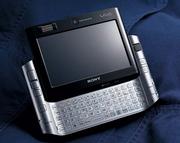 |
日帰り関西旅行(ていうか仕事!?)から帰り、今度はやっぱり純粋に関西方面を旅行しまくりたいなぁと思い、友人に「関西行こうよ串カツ旨いよ街も超オモシロイよ~」的なメールを送って盛り上がり、じゃあ行こうゼてな話になり、そんなら日本橋とかで機材も買おう~太陽の塔も見よう~、しかし旅費はどのくらいかナけっこーかかるんだよね新幹線ってさぁとかメール送受信しまくっていたら、あらま!! こんなんが出るらしいじゃありませんか!!
すなわちソニーの新型VAIOであり、新しくなったVAIO type Uである。
やば。これ欲しいわ。“店頭予想価格は17万円前後の見込み”らしい。興味津々。で、ソニーの製品紹介ページにあるフラッシュコンテンツ(!?)を見ていたら、コレかなり小さそうであり、オリガミとかよりもナルホド感が高い気がしてきて、スゲく欲しまってしまった。即座にsonystyleにて先行予約エントリーしてみた。
使用感的にはザウルスっぽいのかしら、ていうかW-ZERO3っぽいのかしら、でもOSはWindowsXPだから、PDA的な苦労っていうかPDAに積極的に慣れていく必要みたいなモンは薄そうであり、やっぱけっこう良さそうである。ただ、良さそうっても、マニアックな観点からの魅力ですな。持ち歩くPCとしての実用性やコストパフォーマンスを考えたら、たぶんVAIO typeTのほーが上であり、あるいはレッツノートR5なんかのほーがイイと思われる。
けどですね、ちょっとそこのマニアックな方、考えてみてもくださいよ。こういう性能でこういう容量でこういう接続性のポータブルコンピュータって、一時期はマジで夢のマシンだったハズ。IBMのウルトラマンPCにムムムムッ!! と思った人や、OlivettiのQuaderno33にウヌヌヌッ!! と感じた人にとって、今度のVAIO type Uったら、そーとーキませんか!? あ、話が古い? じゃあOQOとかよりずっと手ぇ出しやすくありませんかっ、とキたもんだ。
ちょっとドキドキしちゃうよネ!! VAIO type Uの製品紹介サイト見てると欲望と出費で手に汗握っちゃうよネ!! とか思った。
2006年05月15日
正真正銘の衝動買いを見た
先日、某社の某携帯型計算機に関する映像収録っていうかパナソニックの新型レッツノートのY5のImpressTVにおける映像収録仕事があったんですけど、その時のお相手(アシスタント!? ナビゲーター!?)の某氏っていうか渡辺智子さんがスゴかった。
渡辺さんはライムライトという事務所に所属するキャスターの方なんですけど、あ、は宣材的加齢感が過剰に高くてモッタイナイと感じる(宣材に90年代の西村知美を足して三等分すると本人に近くなる思える)んですけど、さておき、この人の物欲向上度合いがちょいと衝撃的であった。
パナソニックのレッツノートY5は超軽量でCoreDuo搭載なのに超時間駆動である上にキーボード全面防滴だったりしてスゴいってコトで、そのキーボード全面防滴を映像で出そう、てな収録現場ですな。その現場における拙者のお相手である渡辺さんは、仕事上、最近はノートパソコンの必要度が超高い状態であらせられたけど、現在はデスクトップ(古い機種)のみ使用中。そんな現場において、俺とか世間話的に訊かれるわけですな渡辺さんに。「ノートパソコン欲しいんですけど、どういうのがイイんですかぁ」的に。
その場にパナソニックの最新カタログがあったりして、また拙者個人がレッツノートR3ユーザーであり、さらにレッツノートのR系(いちばん小さいレッツノートのシリーズ)は非常に女性受けが良いので、「コレとかイイっすよ」とカタログのレッツノートR5を指さしてみた。が、「はぁ」「ふぅん」と、イマイチなご様子。
あぁそう言えばと思って、レッツノートR5におけるカラー天板の件も言ってみた。パナソニックの直販サイトで買うとパソコンの色が選べるヨ、とか。俺とか赤使ってて通常の3倍ジョリーグッドで3倍ナイスで坊やより3倍イケて……とその年齢の相手には通用しない空想上の情報を伝えようとしたその時であった。
渡辺さんの目がスタジオ内にいる誰よりも強烈に輝いているっていうよりもむしろギンギンであらせられたのを、スタジオ内の誰一人として見逃す者はいなかった。直後。
「あ、わたしこのピンクのがカワイイ~これ欲しい~」
って天板だけでイキナリ乗り気かよ!! 他は? ねぇCPUとかHDDとかOSとかキーボードとか液晶パネルの解像度とか質量とかあのあのねぇちょっと渡辺さん聞いてますかワシらの話!?
「こっちの赤もいいなーでもやっぱりピンク~」
聞いちゃいねえ。
といった和やかな雰囲気で映像収録開始。そして無事に収録終了。
一段落してスタッフ一同で茶なんぞ飲んでいる時、関係者のひとりがレッツノートRシリーズの実機を、渡辺さんに見せた。
「ええっ? こんなに小さいの!?」
ええっ? こんのくらい小さいってさっきから言ってんじゃないスか。ちょっと渡辺さんマジで天板の色だけ考えてたんですかっ!? 天板とかじゃなくてR系の最大の魅力はサイズと質量なんですよ!! バッグにスッポリ入れてモバイル……ってまた聞いちゃいねえ。
「それで、これでピンクがあるんですか?」
だからさっきからアルって言ってんじゃねーかコラ、と映像収録現場におけるプロデューサーの目が発言していたが、さておき、次の瞬間、スタッフ一同、ちょっとやそっとじゃ見られないし滅多にあることじゃねぇ実現を目の当たりにした。
「じゃあこれ買いますわたし、どこに売ってますか?」
だーかーらぁー天板の色付きのはパナ直販だっつってんだオラオラオラ~、と目で発言したのはディレクターであったが、それ以上に「買う」とか言い出す勢いに皆驚いていたが、時間がなくなったので拙者は収録現場を後にした。
レッツノートRはサイズで女性受けするのかと思ったら、もしかしたら天板カラー? 渡名喜さんも赤いレッツノートR3超欲しがってたけど……天板カラーとサイズ・質量が揃って女性受けすると考えたいところだが、渡辺さんの物欲的反応はなーんか天板の魅力に対してのみでサイズ・質量は後押し理由のひとつという印象であるなぁ、とか運転して帰宅して酒呑んで寝て翌朝起きてネットにアクセスしたら、んまっ!!
渡辺さんのブログで、渡辺さんがレッツノートR5をマジで買うらしいというコトを知った。ホントに買うスか!! すげ!! すごい加速感!!
前述の収録現場にて、渡辺さんがレッツノートのR系の存在を知り、カワイイ~欲しい~とか言って、もうホントに購入を決心してるんですよ。速ッ!! 俺とかも衝動買いとかしますけど、思わず買いますが、ノートPCはさすがに数日とか考えてから買いますけど。見て、知って、即断!! というのは凄いっス。
モノホンで生粋の衝動買い行為だと思った。俺も俺も俺もなんかそーゆーふーなスピード感がある衝動買いしたぁ~い、とも思った。……でもレッツノートR5だから渡辺さんに恨まれる心配なさそうだと思ってホッとしたりもした。
2006年04月26日
焦ってポチった残念感とOptimus mini three
キーボード好きや有機液晶好きやヘンな周辺機器好きや珍しモノ好きやキレイなもの好き等々いろんな人から注目を浴びているOptimus mini three。ロシアのデザイン会社ことArt.Lebedev Studioが発売しようとしている、非常に珍しくも美しくも便利そうな3ボタンキーボードですな。
これ以前にOptimus keyboardが発表されていた(2006年末の発売予定)のだが、これよりも先にOptimus mini threeの発売が決まった(http://pc.watch.impress.co.jp/docs/2006/0202/lebedev.htm)。ので、拙者、ロシアのサイトにて速攻予約ですよええ!! 妙に親近感のある国のサーバにおける通販予約なので、なんか安心しつつ注文したってのは半分冗談だが、もちろん!! シルバーとブラックを予約ですよええ!! でも発売が延びてガックリですよ(悲)。
まあいいや、とか思っていたら、今度はこのOptimus mini threeの日本国内予約が始まったとか。予約受付を行なうのは、GDEX、TWOTOP、ShopUの各オンラインショップ。キーボード野郎にはShopUあたり、おなじみですな。
各ショップとも、ロシアのサイトでの先行予約価格よりは少々値が高くなっているが、ん~、なんかこう、この国内販売が決まってから国内のオンラインショップで注文すれば良かったカモとか思ったりして。別にArt.Lebedev Studio関連を信頼していないわけではないが、会話において英語もロシア語もてんでダメというより日本語オンリーな拙者ゆえ、万が一の時に電話して日本語でやりとりできる安心感は大きい。正直、海外通販で非有名どころを使うとき、やっぱり品物が届くまでけっこー不安ですからねえ。
でもまあ、日本でも手軽に買えるようになる雰囲気が出てきた。よろしいよろしい。だからみんなでガンガン買おう!! そしてArt.Lebedev Studioに大儲けさせるのダ!! すると本命であるOptimus keyboardが安くなるかもヨ!! と思ったが、売り手側が「へぇ~売れるねぇ、じゃあOptimus keyboardはガーンと強気な価格で行きましょう!!」となるかもしれないような気がしてきて不安です。
2006年04月21日
ケンウッドのHD30GA9には驚いた
ケンウッドのショールームへ行ってきた。某編集部の某編集者が拙者との打ち合わせの後、ケンウッドへ取材に行くというので編集者に寄生するカタチで付いて行ったのだが、ソコでいくつか衝撃を受けたりして。なお、もしかすると個人だと(取材とかじゃないと)入れない場所だったかもしれないので、誰でも下記のような機材に触れられるかどうかは知りませんが、悪しからず。
で、主にカーオーディオとカーナビの取材のようだったが、まずひとつ、急激に欲しまってしまったのが、カーナビ(HDDタイプ)のHDV-770。OSとしてMicrosoft Windows Automotive 4.2を搭載したカーナビなんですけど、内容はフツーのカーナビ。しかし、そのインターフェースが非常に使いやすかった。タッチパネルのみでサクサクと各種機能を使えちゃった。もちろん初めて触れるナビだったが、タッチパネル式のナビでここまでスムーズに操作できた製品は初めてであった。
ふぅ~んケンウッドのナビって使いやすいじゃぁ~んと思っていたら、iPodの接続デモを見せてもらえた。iPod対応ナビとかカーオーディオってまあ流行中なんで、それ自体は珍しくないが、HDV-770の場合は操作感がよくて高速であった。タッチパネルを操作した後の反応が良いので、操作時点で遅いという印象がない。また、他の機種のような(CDチェンジャー等用インターフェイスを使った)iPodインターフェイスとは違って、iPod内のファイル名等データを高速でナビが読む=リスト表示等も非常に速い。
拙者とかiPodユーザーなんですけど、前述のタッチパネル(およびそのインターフェイス)の使いやすさと、このiPodとの連携性の良さでカーナビの買い換えを考えちゃったりした。が、ナビって使い始めると、ナビ内に登録地点等々の設定データがたまるし、またクルマに装着するんで交換の手間&交換費用もかかるゆえ、どうにか物欲を抑えることができた。
あとこのナビ、音がかな~りイイのかもしれない。愛車には5.1chのスピーカーを載せ、音質等調整も比較的にシッカリしていると思うのだが、そのナビっつーかHDV-770に比較的に安価系のスピーカーをつないだセットから出ている音を聴いたら、ん~むむむ、2chでここまで鳴っているのは、HDV-770がイイのかウチのがイマイチなのか……とちょっとイヤな疑問が生じてしまった。
音質と言えば、話のついでに見せてもらったポータブルオーディオプレーヤーのHD30GA9(←音が出るページなのでプチ注意してネ!!)。これには、かなり、強く、驚いた。
HD30GA9体験の結末から言えば、全く同じMP3ファイルを再生しているのに、某林檎社製の大人気製品とHD30GA9では、まったく音が違うのである。明らかに違う。何ソレってほど違う。そのショールームにあるチョイと高級なスピーカーにつないでもらったりすると、イヤになっちゃうほど違うのである。
説明ではSupreme(サプリーム)と呼ばれる独自技術(MP3等の圧縮音声で失われる高音部分を補間するもの)やプレーヤー本体の回路周辺技術によるものなンだそうだが、そういう細かいことはこの際どうでもよく、非常に非常に鋭く緻密だが乱暴でなくむしろエロティックな音が出てくる。ジャズギターやジャズドラムの(弱い)シンバル、そういう楽器特有の脳味噌ん中に染み込んでくるような高音の広がりが全然違った。わりあい短時間の聴取だったのでイマイチ細かいところまでは判断できなかったが、ソレっぽく言えば、空気感があるような自然な音だろうか? クラシックなんかを聴けばもっとよくわかったかも。
ちなみに、各ポータブルオーディオプレイヤーでMP3/320kbpsで聞き比べた後、同じ曲をCDでも聴かせてもらったが、HD30GA9(MP3/320kbps)とCDの音質は、ん~どっちがどっちかナてなくらい近い気がした。高音域とかイコライザ的に持ち上げてるのかなぁと思ったが、実際の出音には、そういう印象っていうか違和感がなかった。よく聴いている曲を聴き比べないとわかんないかも……特に取材という特殊な雰囲気の中では判断つかないっす。ともあれ、なくなったハズのMP3の高音域を補間しちゃうSupremeって……と驚かされた。
実はこの日の取材の目玉は、U717という1DINのカーオーディオ。U717はUSBフラッシュメモリ上のMP3を再生できるヘッドユニットであり、その製品についての説明が最も長かったような気がするが、衝撃度はHD30GA9が最強な感じであった。
2006年04月19日
ドット絵表示もできるUSBメモリ
ぬぬぬ!! コレは欲しいよええ欲しいですとも!! とか思ったのがBroadBand Watchの『気になる! itemズ』で紹介されていたUSBメモリ。
USBフラッシュメモリユーザーなら誰もがちょっと気になるのは、メモリ残量を本体内蔵の液晶に表示可能なタイプ。ソコに紹介されていたのもそういうタイプなのだが、プラスαの魅力として、ていうか俺が大きな魅力と感じた要素として、液晶上にオリジナルの画像を設定できるという点。液晶に好きなドット絵を描けちゃうんだヨ!! という容量残量表示液晶付きのUSBフラッシュメモリなのであった。なお、製品としては、ソリッドアライアンスのELEVE LI 1000である。
LI 1000の機能は、フツーのUSBフラッシュメモリであり、本体内蔵の液晶(モノクロ)にメモリ残量やUSBメモリデバイスのボリュームラベルやUSBメモリをPCから取り外した時刻の表示ができる。これに加え、付属ユーティリティLCmonitorで作成(ドット絵を描いたりする)した24×80ドットのグラフィックをその液晶上に表示させることができる。
こりゃ楽しそう!! と思って速攻購入モードに入ったが、その直後に購入停止モードにも入った。というのは、LI 1000の液晶にドット絵を表示した状態だと、USBフラッシュメモリ残量を表示する等ができないという仕様っぽいから。表示の切り替えは前述のユーティリティLCmonitorを使わないといけない=表示切替にはパソコンが必要となる。
あー惜しい!! これで表示が自動切り替えだったりしたら速攻購入だったのに~。でもそのうち自動切り替えバージョンが出て……くるのかしら!? ともかくそーゆー新型を期待したい。
……ああっ!! とビックリしたのは、この物欲記事を書いている方が、またもや“kizukiさん”であったことだ。2006年04月05日のエントリでも書いたが、この著者さん、非常に頻繁に“ピンポイントで俺のハートに突き刺さる製品を採り上げまくる人”なのであった。なんか、サーバーの彼方にいる物欲仲間というキモチ、かも。
2006年04月17日
DVIでUSBマウスでPS/2キーボードなPC切替機
ラトックシステムから多機能マウス対応PC切替器が発表になった。そのニュースを読んだ俺の場合、「あぁ以前だったら予約買いしてたなァ」と思った。
一昔前はデスクトップでノートPCを使っていた拙者。最大の理由は、ディスプレイとPCがデジタル接続だからだ。っていうかノートPCはみんなそうなんですけど、デスクトップPCをディスプレイと繋ぐ場合、PC側もディスプレイ側も、多くはアナログの入出力インターフェイスしかなかったんですな。
インターフェイスがアナログである場合、ビデオカードやケーブルやディスプレイの回路性能により、画質が変わる。滲んだりノイズが入ったりしがち。高品位なビデオカードと高品位なケーブルと高品位な(回路を実装した)ディスプレイを使わないと、きれいな表示を望みにくかった。またこれらのアナログ的相性問題もあったりする。こだわるほどにお金がかかったので、最初からノートPCでいいやと考えていた拙者。
ディスプレイとPCがデジタル接続されれば、ケーブルやビデオカードやディスプレイのハードウェア的品位はあまり重要でなくなる。色がどうのって問題は残るものの、ディスプレイの解像度をしっかり生かせるし、細かな相性問題を気にする必要もなくなる。デジタル信号をアナログ信号に戻して再度デジタル信号に変換して使うアナログ接続と比べたら、デジタル接続はハードウェアが本来持つ表示に関わる性能をより十分に発揮させられるというわけだ。
でもそういう切替機がほとんどなかった。ディスプレイのデジタル接続に対応する切替機がほとんどなかったんですな。その後デジタル接続対応版が出てきたりしたが、しかし、今度はマウスもキーボードもUSBタイプのものしか接続できない製品ばかり。
拙者的には、ディスプレイはデジタル接続で、マウスはUSB接続で、キーボードはPS/2接続であるPC切替機がイイなぁと考えていた。ディスプレイがデジタル接続であって欲しい理由は前述のとおり。マウスはUSBの方が(経験上)トラブルが少ないし、多機能マウスにおいてはUSBの独壇場。キーボードは使ってるのがPS/2接続だからということで。……ちょいと考えてみると、ややマニアな方だと、ディスプレイはDVIでマウスはUSBでキーボードはPS/2、てなパターンが多いような気がする。
でまあ、ソレに真っ向から対応しているのが前述のラトックシステムのREX-220CXDってわけですな。以前なら「わー!!」とか思って予約買いしていたと思うが、現在は複数のデスクトップPCを同時に使うケースが減っているので、そこまで急いで買わないキモチ。複数PCを使う場合、デスクトップPCのサブとしてノートPCを使うケースが増えている俺ってわけでした。
2006年04月11日
Boot CampでIntel Mac売れまくり!? (2)
引き続き、Intel MacとBoot CampとWindows XPのコトなど。
Intel製CPUおよびその周辺アーキテクチャを採用したマッキントッシュコンピュータ(←今は単にMacって呼ぶのかしら!?)のコトを通称Intel Macと言うわけだが、このIntel Macはその名の通りMacで、Mac OS Xが動く。OS Xなんかなァ~とアツくなりがちな旧来からのMacユーザーの気持ちはさておき、Macとして使えるIntel Macなわけですな。
でも、以前のMacとは違って、コンピュータの土台部分がIntelな機構になっているので、このIntel MacではWindowsが動いちゃうかもしれないという期待が大きかった。で、その期待がパンパンに膨らむ前に、アッサリとアップル社から“Intel Mac上でWindows XPを動かすためのツール的ソフトウェア”が公開された。ツールを使うとどうなるのかは、PC Watchのレポートで読める。
Intel MacにBoot Campを適用しつつWindows XPをインストールすると、なんかフツーに問題なさげな雰囲気で“マッキントッシュコンピュータでWindowsも(Mac OS Xも)併用できるようになる”わけだ。どっちのOSを使うかを適宜切り替えて、つまりマルチブート環境で使えるようになるわけですな。
すニャらしい!! これは欲しいニャン!! などと柄にもなく思わずねこ言葉を発してしまうほど、物凄く魅力的な出来事である。こんなコトであれば次に買うパーソナルコンピュータがIntel Macになる可能性を激昂的に急上昇しまくらせざるを得ないではないかッ!! 積極的にIntel Macに関する情報を脳内に焼き込んでしまうではないかーッ!!
ていうかですね、俺とか最近はバリバリのWindows野郎ですけどね、昔はMacをヘビーに使ってたんスよ。また周囲にMacユーザーが少なくなく、再度Macを使いたいなぁと思うことも。さらにMacを使ってれば細々した問題もなくなるのになァと思うケースも少々──こないだサウンドデータをMac(OS X)ユーザーと交換しようとしたら、なんかアレなんですかねぇMac OS XとWindows XPではFAT32フォーマットのHDDとかでも共有できないっぽいんですけど、そういうモンすか? ネットワーク経由かCD-R等によるファイル交換になるんすか? てなわけで、こんなに面倒なら俺かソイツが新たにMacかWindowsマシンを買ったほーが早いよねぇ、てな話になった。
こういうプライベートな件だけでなく、MacとWindowと両方使いたい人は多いと思うんですな。でも両方のマシンを買うにはお金がかかる、し、2台もぉ~と面倒&不便がる人が多いと思う、し、結局はどっちかのマシンがサブになるので装置およびソフトウェアにそこまで投資できないってのが現状だと思う。
そこで、1台でMacにもWindowsにもなるマシン。Intel Macなら、古いOSは現実的ではないと思うんですけど、Mac OS XとWindows XP(さらにはVista!?)が使える。これは何しろ魅力的。エミュレータとかナシでOSがコンピュータの力を全部使えちゃうのダ。
寺田さんらを始めとするOS9系ハードコアユーザーには有り難みゼロの可能性が高いが(竹熊さんはマニア的視点および編集家的視点から喜ぶカモ)、あまりディープでないMacユーザーにはとりあえず朗報っスよね。あとWindowsメインのユーザーにもMacOSでしか動かないソフトが使えるというメリットがあり、それ以上に、あの美しいハードウェアをキモチよく使いつつのWindows環境が得られるっつーのが魅力的だ。
フツーにビジネスの現場でもIntel Macは好まれるんでしょうな。お仕事となると絶対と言えるほどWindowsマシン(ていうかWindows XP等のWindows系OS)が必要になる。が、Mac OS環境も時々あるいは常時必要。でも経費抑えたい。となればIntel Macとなるのは当然っぽい流れに思える。
……ただ、フォント資産を重視するデザイナーさんらや、あるいはOS9まで対応的アプリケーション命の作家さんらは、もしかしたらこれからドギャーンと売れるかもしれないIntel Macと同時にズギャーンとスタンダードになりまくるMac OS Xへのガックシ感が高まるのかもしれない。
ふと思ったけど、サードパーティがMac互換のコンピュータを出して来たりするのかも!? 以前はありましたよねぇそういうの。現状のMacもスゲくカッコ良いのでナイスだが、サードパーティが参加すると、Intel Macの選択肢が増えて楽しくなるかもしれませんな。ハードウェアの多様性は物欲野郎のトキメキの源泉ですし。って、アップルはそーゆーコトさせないのかしら!?
ともかく、Intel MacとBoot CampとWindowsは、わしらエンドユーザーに大きな夢を与えちゃったような気がする。
2006年04月10日
Boot CampでIntel Mac売れまくり!? (1)
マックユーザーっていうか信者からすると、Windows寄りアーキテクチャなんぞに魂を売った糞ゲスMacっていうかIntel CPUなんぞ載せやがった忌々しいMacなんぞ誰が買うかいや買ったその場でハンマーでぶち壊してくれる~、とまでは思わないかもしれないけれど微妙な新型MacことIntel Mac。一方では、マッキントッシュコンピュータ上でWindowsが動くカモーッ!! と心躍らせた人も多かった。
Intel Mac登場後、しばらくして、どーも素のIntel MacじゃぁWindows動かないみたい、となった。が、全世界の好奇心旺盛人物たちはその程度では全然諦めず、またこれらの人を喜ばせる(正しい意味での)ハッキングコンテストなんかも開かれて、よりいっそう「Intel MacでWindows XP動かそうゼ!!」という動きが加熱していった。
こーゆー時期のこういった出来事とゆーのは、数年とか十数年先に出版されるコンピュータのナントカ史とかいう書籍の一節となって熱く語られたりするんだろうなぁ……とか思っていたら、本家のアップル社がIntel MacでWindows XPを動かせるようにする(BIOS代わりとなるソフトウェアとなる)ツールこと“Boot Camp”を公開した。
これが公開されたのは4月5日なんスけど、この日の拙者は何か猛烈に忙しく、あぁ疲れた明日も早いしと思って寝ようとしたら疲れ過ぎで眠れず、久々に竹熊健太郎さんの“たけくまメモ”を読んだらオモシロ過ぎでコーフンして過去ログから全部一気に読破しちゃったと思ったら仕事に行く時間が来て眠気とガチンコ勝負しつつ出かけて仕事して終えて帰ってきて一息ついて酒呑んだ瞬間意識が滅亡であって起きたら4月7日の午後であった。
4月5日にBoot Campの公開を知り、わーオモシロそ~とか思いつつもソレより愉快なたけくまメモを読破しながら4月6日を迎え、そのまま徹夜状態で仕事してバタリと眠って4月7日の午後となった。なんか久々に時間感覚がヘンだなぁと思いつつWebサイトをパラパラとブラウズしていたら、この時間感覚をよりいっそうヘンにさせる記事が掲載されていた。具体的にはコレとコレ。
俺的感覚では、昨日公開されたBoot Campなのだが、ソレの実使用レポートがもう2本も上がっている。早っ!! ま、1日に1本ずつのレポートとなるので、PC Watch的にはフツーなのかもしれないが、興味津々事項に関する比較的に詳細な実使用レポートが即日感覚で読めるという点で、ん~Webは偉大だなぁと思ったわし。しかもタダだしねぇ。
コレ読んだら、あら、これは、なるほど、ていうか、Boot Campの出現によりIntel Macが売れまくりで激品薄になるんではなかろーか、とか思った拙者であった。俺とか今、金すげーナイんですけど、衝動買いしたくなっちゃったヨ~Intel Mac。
2006年03月27日
正しいように思えるディスプレイ
車載PCがちょいと活気づいているように思えたりして。このニュースなんですけどネ。
クルマん中にCPUもHDDもディスプレイも固定しちゃうくらいなら、サブノートPCをクルマに持ち込んだり、クルマじゃない場所でも使ったりしちゃえばいいじゃん、とは思ったりする。そーとーなヘビーモバイラー&ドライバーでなければ、車内据え付けにする必要はないように思える。んですけど、クルマん中にもPCがあって使えるんだよね~という状況には惹かれる。
そんなふーにモヤモヤかつ優柔不断な車載PC興味津々野郎の俺なんですけど、上記リンクの車載PC自作キットの液晶ディスプレイにウッと思ったりして。
単純なコトなんですけど、収納時は液晶ディスプレイの短辺が前後になるカタチで、ディスプレイが出てくるとこれが90度回転するようなシクミ、になっているようだ。これ、非常に正しいと思うんですよ。
あるいは90度回転せずにポートレイト表示で使うのも、アリなのかも。クルマで使うっても主にはメールとウェブ、あるいは地図ソフト(カーナビ的に)だと思う。メールやウェブは縦表示が都合が良いだろうし、ヘッドアップで使えば地図も縦が良さそう(2枚表示とかするなら横の方がいいかも)。
ともあれ、1DINの横幅という制限がある中で、単純にディスプレイを90度回転させ、より大きなディスプレイを使えるようにしたという点について(他の機種で既にあったりして!?)、あらコレなら現実的と感じた拙者である。
こういう小さな点により、「んー欲しいは欲しいんですけどねぇ」が「キャーッ欲しい~!!」に変貌したりするんだから、拙者の車載PCに対するアレやコレやの考えは浅はかだと言えよう。
2006年03月17日
パソコン本体を遠くに置けるユニット
ビデオカードで知られるMatroxがこんなのを発表。Matrox Extio F1400という製品らしい。
Matrox Extio F1400は、パソコン本体と主要インターフェイスを遠くに離せるというアダプタだ。Matrox Extio F1400とパソコンを光ファイバケーブルで接続すると、ディスプレイやキーボードやマウスやUSBポート等々を、パソコン本体と離れた位置で使えるようになる。パソコンと各種インターフェイス(というかMatrox Extio F1400本体)との距離は最大で250メートルらしい。
なんか、業務用なフィーリングの製品であり、Matrox Extio F1400の製品写真群を見ても、個人向けじゃないっぽいイメージだ。が、実際コレって個人で使いたい人が多いように思える。
USB全盛の時代だし、パソコン本体に直接触れる機会って意外と少ないじゃないスか。電源入切時と光学ドライブにアクセスする時くらい? Matrox Extio F1400は恐らく電源も遠隔操作できるんだろうし、USBポートに光学ドライブつなげばいい。パソコンがユーザーのそばにある必要ってのは、あんまりナイのだ。
逆に、そばにあるとイヤ~ンというケースが少なくない。第一に騒音。ある程度高性能なデスクトップ機となると、そーとー工夫したり投資したりしないと、静かにはならない。これを遠くに置けば実質上の静音化につながるが、キーボードやディスプレイのケーブルの関係で、そう簡単には“パソコンを遠ざけられない”。
また設置の自由度も広がる。リビングPCを実現したいけどデカい箱がリビングに来るなんて絶対イヤ!! という少なからぬユーザーは、Matrox Extio F1400を中心にリビングPCを実現し、パソコン本体は冷蔵庫の上とか下駄箱付近とか毎晩酒呑んで泥酔就寝するから騒音なんかどーでもいいパパの寝室にでも置いちゃえばいいのだ。
って何の話をしてますか俺は。ともあれ、このMatrox Extio F1400、なんか非常に良さそう。マルチディスプレイ対応だし。ProTools(のLEとかじゃないほー)を使うスタジオなんかには速攻で導入されそうですな。あとフツーに株式投資やる方面とかにも。でも高価そうですな。個人向け仕様のも安く出してくれないかしら。
2006年02月15日
有機LEDパネルのキーボード
以前に話題になったロシア発の“キートップが液晶表示のキーボード”だが、コレがついに発売されるらしい。
と思ったら、キーはたったの3つ。えー84個とか101個とかじゃないのぉ!? なーんだ、つまんないなぁ、とは、思えなかった。
この有機LEDパネル実装のキー、表示がやっぱりスゲく美しいではないかっ!! 単にこのように小さくキレイに表示されるだけでソソるではないかッ!! 非常に欲しいではないかーッ!! 極めて即座に購入したいではないかぁぁァーッ!!
そういう欲望は置いておくとしても、コレってけっこーちょっと使えるんじゃないスか? アクティブなアプリケーションを認識して、それに応じてキーの機能や表示が変わるって、ちょっと便利っぽい。使い方によっては、多ボタンマウス的に、手放せない便利ガジェットになるかも。
ところで、コレって複数台併用できないのだろうか。併用できるんなら4台くらい買ってキーボード上部に並べたりしてサイバー感を堪能するとともにやや高度な便利感を享受していきたいのだが。でも、なんか、何となくだが、複数台併用は無理なような気が。
なお、PC Watchのその記事の最後には「フルキーボードの「Optimus」は2006年末の発売予定となっている」とあった。年末にはあの激美しく非常にサイバーなOptimus Keyboardが出てくるわけですな。
しかし、キー3つで100ドルとか言ってるので、キーサイズは小さくなるとしても101個とかになると……10万円超えたりしませんか? 10万円だったら酔った勢いでポチッと買うかもしれない有機LED萌えの俺なんですけど、ホントは24万8,000円とかしちゃったりしませんか? 美術品価格になったりしませんか?
Optimus Keyboardの写真があるページでは、応用例として各国語対応表示にしたり、あるいはアプリ専用表示にしたりしている。ゲーム対応の表示もさせているが、移動キー押しっぱなしでそのよーな超高価キーボード使うの怖いんですけど(キーがヘタったらどうしよう!?)。
Optimus Keyboardは極めて突き抜けてモノごっつく魅力的で出たら買っちゃいそうな逸品だと感じるが、キートップがビシバシ変更できかつ低コストなハードウェアとしては、あるいはIdeazonのZboardとかのほーが発展性・現実性があるように思ったりする。
ともあれ、Optimus Keyboardのフルキーボード版については、ぜひぜひ“アートな品物”として終わらないで欲しい。
2006年02月06日
サンバイザー液晶ってサイバーかも
またまたAV Watchのニュースを読んで興味津々。買う気はないんですけど、なんか、ちょっと、心に刺さっております。
キャストレードという会社から出たサンバイザーモニターですな。あとヘッドレストモニター。なんか車内をサイバーにしたい向き、および、車内の無駄っぽいスペースを有効活用したい向き、および、単に車内に汎用のテレビモニターが欲しい人に向くかも。つーかサイバーな雰囲気が漂いそうというコトだけで、拙者の心に刺さった。
と思ったらこの会社、ルームミラーモニターという製品も出してるですな。……あーコレ、カーショップで見たことあるようなないような。こっちもサイバーだけど……走行中に使ったら危ないですな。
ふぅ~ん、欲しい人は激欲しいようなハードウェア出してる会社なんだなぁと思ってWebサイトを見ていたら、ニャニャニャ!! コレちょっとイイかも!! と。
両方ともPC用の小型ディスプレイで、CL-D8000TPは8インチ・タッチパネル・VGA表示・チルトしまくり。CG-D8400TVは8.4インチ・TVチューナ内蔵・XGA表示。これをですね、超小型PCのCF700と組み合わせたりすると、スケールが狂った不思議の国のWindowsデスクトップパソコンとして愉快かも!! こどもサイズPC!! おもしろそう!!
とか思っただけでした。どれもおもしろそうである点で拙者の心に刺さったが、刺さり具合が財布やクレジットカードに波及することはなかった。
2006年01月27日
真正面からSkypeを使おう
オンラインゲームの時にたまーに使うSkypeなんですけど、本腰入れて使いたいなぁと常々思い中の拙者である。SkypeOut使えば固定電話要らなくなる可能性も、とか思ってよりいっそう。
使うには、単純に、パソコンおよび常時接続環境およびサウンド入出力機器あればイイんですけど、悩むのが、どういうサウンド入出力機器を使うかってコトだ。現在はUSB接続のオーディオインターフェイスと、携帯電話用のイヤホンマイク(ヘッドセット型)を使っているが、これでまあ便利なんですけど、電話のカタチをした電話機と比べると、手っ取り早さに少々欠ける。
やはり何だかんだで便利そうなのが、電話機のカタチをしたUSBオーディオインターフェイスだ。いわゆる“Skypeフォン”と言われている製品。数千円で買えて、電話のカタチしてて、発信等も専用のボタンで行なえて、買ってる人も多いとか。
でもなー、どれもなー、なんかなー、オーディオインターフェイスのカタチをちょっと電話っぽくしたよーな感じでぇ~、なんかぁ~、ヒキがぁ~、弱いってゅーかぁ~。そう思っていたところへ、ちょっと良さそうなSkypeフォンが登場した。ていうか、していた。
ハギワラシスコムのスカイプハンドセットである。外観もおとなしめ(というか非オモチャな感じ)であり、機能的にも競合機種より数歩先を行なってるっぽい。んーコレは良さそう~と思った瞬間!! [購入]ボタンをポチッとしてみた!!
てなわけで、もうすぐ始まる拙者のSkype本腰作戦であった。
2006年01月05日
HDD換装にてTC1100復活であけおめ
あけましておめでとうございます。今年もよろしくお願いします。略してアケオメなのかーッ!? と新年早々元気なフィーリングなんですけど、去年末は一瞬ネガティブな気分になったりしていた。
もうすぐ2005年終了!! ってところで、けっこー気に入っているHPのタブレットPCことTC1100の内蔵HDDがクラッシュした。という話を前に書きましたな。
去年年末はですね、忙しいながらもですね、翌年に持ち越すような問題や仕事がなくてですね、ヒジョーにスッキリした気分だったんですよ、ええ。ところがHDD急逝!! マジかよ大問題発生じゃん!! もーせっかくスッキリした気分の年末なのにぃ~!!
というわけで、あと3日で2005年終了というその日に、HDDを買いに出かけた。ていうか出かけるんじゃなかった。激混雑。笑っちゃうほど混雑していた都内某所であった。
アナタ普段全然運転してないっしょ!? てな方々がエキサイティングでデンジャラスなドライビングを行うなか、やっとショップに辿り着き、意外なほどの安価にて売られていた2.5インチ60GB HDDをゲットして帰途についた瞬間また激混雑だったが、とりあえずブツを仕入れることができた。
予感的には、HDDを換装したはいいけど実はIDEコントローラーが死んでた!! あーもーダメだ来年になってHPに電話してTC1100の修理を頼もう~、とかいった事態になりそー。そりゃあーた、HDD死んで往復5時間かけてHDD買いに行って疲れてご覧なさいよ。気分はとことんネガティブに。
しかし、あっけなくHDD換装を終え、スコッとOS再インストールが済んで、問題なくTC1100は復活したのであった。
わーい!!
わりかし飽き始めていたTC1100なんですけど、ネガティブな拙者の予想を裏切り、こんなふうにとんとん拍子で復活してくれると、愛情再燃!! ぜひ来年はTC1100をゴリゴリと使いまくっていきたい!! という元気が出た拙者であった。
ということで、今年は、TC1100復活劇のように、何事もとんとん拍子でスムーズにはこびますように。でもHDDはクラッシュしませんように。
パンパン。
2005年12月26日
HDD急逝
購入当初は嬉しくって楽しくって愛用したHPのタブレットPCことTC1100。まだそんなに古い機種じゃない、というか現行機種だし、真冬はタブレットPCで遊ぼう!! と思って電源を入れてみた。
ら!! 明らかに、HDDがお亡くなりになっている。TC1100さんがHDDへアクセスなさると、カコーカコーカコーカコー(以下永遠に続く)という、小さなイヤな音がするばかりだ。
うぞ~。マジすか~。ヤかも~!!
でもきっとたぶんHDD換装すればリカバリCDを使って素直に復活させられるであろー。じゃあ拙者は2.5インチHDDを買うであろー。と思って2.5インチHDDベアドライブとか物色すると、迷いますな。
2.5インチでも3.5インチでも同様なんですけど、HDDの容量価格比とか、どーせなら……という考えや、ネット通販ならこっちの店が速いけどこっちの店が微妙に安いけどこっちの店は適度に速くて適度に安くて……みたいなコトが出てくる。
迷うというよりもむしろ、HDDメーカー・容量・実売価格・納品時間・安心感等々の要素を組み合わせつつ考えていて、疲れてしまう。疲れません? そーゆーコトすんの。楽しいとも言えるが、最近の拙者は疲れちゃいます。
こないだマザーボードの新しいの買おうと思い立って調べた。で、だいたい目星がついたところで、数枚のマザーボードがそれぞれ持つ別の独自機能で、どれを選ぼうかな、と迷った。このよーな、比較的にどうでもイイ感のある要素は、迷えば迷うほど迷いまくりますな。でも迷ってばかりじゃどーにもならないんで、じゃあ一番安い(と感じられる)一枚を選ぼう、と、通販サイトを当たっていった。
ら、ココは安いが取り寄せで、こっちは高めだが在庫ありで、こっちは安めで在庫もあるけど微妙に評判のよろしくないショップで、オークションでも見つけたけどその[非常に悪い・悪い]の評価が12というのはどーなのかぁ? というわけで、迷い度数が右肩上がりで上がって疲れてマザーボード買うの、とりあえずヤメた。
誰か、凄くダイナミックでパワフルで強烈で恐怖で強引で全然逆らえない人が、鼓膜が破れそーなほど大声で「オマエはこのマザーボードを買え!!」「この2.5インチHDDにしろ!!」と言うんじゃなくて命令でもなくて決定してくれたらラクだろうなぁと、たまに思ったりする。
2005年12月14日
次のキャニスターはコレにしようかしら
ラトックから新型のHDD用リムーバブルケース(キャニスター製品)が出るようだ。
要はデスクトップPCの内蔵HDDをリムーバブルHDDにするという器具ですな。5インチベイが余ってるPCにコレを実装すると、HDDを抜き差しできるPCとなる。OSが入るHDDをリムーバブルにすれば、トレイ(HDDを収納する部分)を抜き差しするだけで、別のOSに切り替えてPCを使える。データ用のドライブをリムーバブルにすれば、数台のHDDを取っ替え引っ替え使える。使い方イロイロのリムーバブルケースだ。
俺の場合はラトック製のIDE HDD用リムーバブルケースを愛用中なんですけど、何かと便利。特にバックアップを二重に取るときには便利で、抜き差しできて手軽っつーのもあるんですけど、USB接続やIEEE 1394接続よりも、直にIDE接続しているのでデータ転送速度が非常に速くて快適である。
てなわけで、来年あたりにSATAでデュアルコアでBTXな感じで新しいメインマシンを自作しようと考え中の拙者は、今度はこのREX-SATAシリーズ SATAリムーバブルケースを使ってみようかナ、と。
まだ細かくは調べていないが、アルミケースで精度も高そう(というかプラスチックの現行品は拙者のシャーシに対してサイズが微妙に合わない=ゴリゴリと押し込まないと入らない)、きっとホットプラグは便利に違ぇねえ、やっぱマザーもインターフェイスも真っ向からSTAT対応だと速いんだろーなー、と希望的観測多々。冷却性も高そうだが、しかし、ツインFAN装備という点が微妙に怖い。
現在使用中のラトック製リムーバブルケースは、FANがひとつ装備されている。40mm、だったかの、小さい冷却用FANだが、これがちょっとウルサめ。なので、内蔵用は全て静音FANに交換している。そうすると十分静かでありかつ冷却性能も保てるが、実際はハンダごて使用の改造になるので、面倒ゆえフツーはあんまりやらないだろうし、やると全責任が自分に!!
今度のツインFAN装備リムーバブルケース、その静音性はどうなんだろうか? ダブルでウルサかったり!? そしてダブルでFAN交換でデュアル面倒臭かったりするの、くわーッ!? とか考えると今から若干疲れてくる。
どうぞそのツインFANがドえれぇ静かな静音FANであるように!! パンパン!! ←あ、一応、神頼みってことで。つーかメーカー頼みしても実現しないでしょきっと超静音FANとかってパーツ自体高くて製品価格上がっちゃいそうだし。だから静かでありますように!! パンパン!! ←二度やると書き手の姿勢的にイヤラシいですな。
2005年12月07日
こーゆーシャーシ好きかも
ちょっとクラリとキたPC用シャーシ。SIGMAというところの雷電という製品だ。
最近の拙者はアルミシャーシを避けている。やっぱ結局柔らかい素材は、軽くても、ねぇ……。ネジ穴が弱まりがちだし、震動がボディ全体に伝わって微妙に唸るし、それでいて高い。加工しやすい点は若干便利だが、スチールシャーシのほーが何かと便利だし実用的だと感じてしまう。
それと、やはりある程度のベイ数が欲しい。キャニスターとか使えるし、何となく入れてみたいパーツをお遊びで入れられる。また、これはベイ数があるから、というわけではないが、結局は大きめのシャーシが便利だと感じる──要は内部の空間が広いので、自作もメンテナンスもしやすいし、エアフローを細かく気にしないでも(ある程度は)済む。
ホントはシャーシが小さい方がいいとは思うのだ、特にPCなんて。だって情報の処理しかしないわけだし。場所とか容積とか関係ない次元で役立つハードウェアなんだし。しかし、現状ではシャーシ内部を這うケーブルは決して細くなく少なくなく、パーツ類から出る熱だって多くないっつーか増えてますよね刻々と。こういう問題をサクッと解決してくれるのが、大きなシャーシだと感じる。
そんな考えにかなり合っちゃってくれちゃう雷電。紹介ページだけではその詳細がわからないが、けっこー使いやすそう。あとアレ、ATXおよびmicroATX仕様でありつつBTXにも対応というところで、今現在手を出しやすい予感。ん~。実機どっかに置いてあるかしら? それともカタログ請求がいいかしら?
でも、新しいシャーシ買うと、古いシャーシをどうするのかに困るんですよねえ。あんなデカい箱、捨てるに捨てにくい。……シャーシ引き取りサービスとかやってるとこってあるのだろうか?
2005年12月05日
VAIO typeTは見ちゃダメだ!!
先日、久々にパソコンショップに出向いた。で、今時のツルシのパソコンはどんな感じかナ~、などとウィンドウショッピング(←死語!?)。
そこで見てしまったのが、ソニーのVAIO typeT。見るとけっこーキちゃいますよ、という話は聞いていたが、あーなるほど、これはクる。
液晶パネル薄いっすね~。本体も薄い。しかも2スピンドルなんですなコレ。ふーん。どれどれ、キーボードは……むむむ!! 俺の愛する超小型レッツノートちゃんよりもジョリーグッドなフィーリング!! そしてお値段は……ふーん、ちょっと高いっすね。一応カタログだけもらって。
ということで店舗を後にしたわけだが、もしかしたらtypeTはやっぱり英語キーボードモデルをSonyStyleとかだけで買えたりす……るのか~やっぱり。あのキーボードの感触でありかつ英語キーボードであって本体があのサイズというマシンはアレしかないですよサイトーさん、と第二の俺が販促行為を始めたが、いったん、第二の俺が居る店舗を後にした。
第二の俺の勤務時間が終了した頃に再度オンラインショップを見てみたら、あらまあ、12月20日までCPUが1万円引きな感じですな。んぐぐー。そうか。じゃあ試しにBTOシミュレーション……んぬぬ~22万円くらい。
あ。わかった!! コレを買ってネット方面汎用PCにしていけばいいんだよ、って、ベアボーンと必要パーツが何台分買える値段だよVAIO typeT。
あ。わかった!! コレを買ってネット方面汎用PCにしつつモバイルしつつ人に「見てみてVAIO typeT~」とか自慢していけばいいんだよ、って、既に自慢する時期を過ぎたモデルなんですけどVAIO typeT。
あ、わかった!! VAIO typeTの後継機が出るまで待ってればいいんだよ、って、あの、そうですけど、typeT欲しいの今なんですけどあの。
などと迷っているここ半月。わりと毎日迷い中。我ながら珍しい迷い継続時間である。これが138,000円から、とかならなぁ、と。
迷いに迷った挙げ句にだ欲しんだけどミョーに高い場合、何らかのネガティブな理由を探したりするのが人の情。そのような時に手っ取り早いのは、他のメーカーのモバイル系マシンのコストパフォーマンスと比較するコトだったりする。
で、比べてみたりすると、VAIO typeTはモバイルPCとしては高いのである。魅力はあるが、冷静に考えて、携帯して用いる計算機としてのコストパフォーマンスは、低い。全然魅力的な価格とは言えない。ぶっちゃけ、もっと高性能で安価で十分モバイルできるPCは多々ある。んだけど、欲しくなっちゃうのはナゼ?
なんか、携帯型レコーダーのPCM-D1と似た感触ですな。値段と機能だけ見ていけば、他に選択肢は多々あるのだ。が、typeTやPCM-D1って、ん~、でもやっぱコッチが欲しいなぁと思わせる。……なんか、そのあたり、最近のソニーはジワジワとかつてのソニーっぽさを取り戻しているような気がしたりするとか言ったら失礼ですか? でもわりと率直にそー思う。
2005年12月02日
超小型汎用PC欲望
毎年数度、ポッと思うコトなんスけど、汎用の超小型Windows PCが欲しいカモ!! ということ。
深く冷静にじっくり考えれば、それほど必要ではないのだ。超小型汎用PC。いや、超小型である必要もない。さらに汎用である必要もないが、巨大だったり特定目的用だったりすると困るってだけで、フツーの重くない処理ができる小さめのPCならいいのだ。
そーゆーWindows PCをどう使うか? 俺の場合、単純にメール&ウェブ等を始めとするネット端末として使う。24時間起動しっぱなしでもいいのだが、使いたい時に電源入れてスッと立ち上がってサクッと使えるマシン、というか、環境が欲しいだけである。
ネット端末としてなら、メインマシンでもサブノートでもイケるんですけど、多目的に使っているマシンって、結局はなんやかんやイロイロなソフトが入ったりして、それらソフトウェアご一行様らはえてして自己中気味なので、起動時に我を張るでしょ。起動速度が遅くなるでしょ。それ待ってんのタリぃでしょ。
たまーにノートPCを買って、まだ大してソフト入ってない状態で使ってると、起動とか遮断(とは言わない!? OS違い!?)とかヤケに速いんですな。でもその“大してソフト入れてない状態”でも、十分ネット端末としては使える。
そこで、思う。
サクッと動くネット方面用汎用端末が欲しい!! と。
現在もそんなふうに思っており、いくつか探してみると、ミニピーシーとかが非常に良さそうな予感。これイッちゃうか? イくのか俺!? と我ながらハラハラしていたら、今度はAopenからMP915-Bが出てきた。両機ともPentium M対応の超小型ベアボーンで“最小”を謳ったりしているが、ミニピーシーは光学ドライブ無しで最小であり、MP915-Bは光学ドライブ内蔵で最小といった感じ。Windows XPマシンとしてですな。
まだスペックを詳細に比較したりはしてないんですけど、ネットする程度ならどっちでも変わらないでしょうな。後はどういうCPU、メモリ、HDDあたりを吟味して、どっちのベアボーンのコストパフォーマンスがどうで、見栄え等々がどうで、くらい。
ん~、超小型PCが欲しい今日この頃よ。
ところで、こういう超小型PCで、エバークエストIIがガッツリ動く(高性能なGPUがオンボードで載ってる)マシンってないんでしょうか? あればソレでしょやっぱり俺の場合……って、その“ネット方面汎用”の中心にあるのはMMORPGなのかよ>俺!!
あう。
2005年11月30日
結局TOUGHBOOK買いましたっ!!
んー欲しいけど高いけど欲しいけど高いけど欲(以下4096億回繰り返し)てな感じであったノートパソコン、パナソニックのTOUGHBOOKを買った。
CF-18KW1AXSのほーですな。いわば安いほーの高いほー。実勢価格で30万円弱するけれども、計算機としてはそーんなに高速とかではない特殊なノートPCである。
買おうと思ったのは、やっぱり必要だから。夏頃にボートで東京湾に出たが、その時に「やはりマトモなGPSが必要!!」と。海図をしっかり表示できるGPSマップの必要性を痛感した。が、ポータブルで海図を表示できて実用性が高い、というGPSマップシステムはあまりなく、あってもヒジョーに高い。結局、ノートPCに電子海図をインストールし、GPSユニットを装着して使うのが何かと便利&価格的にも安価であることがわかった。
また、海上で使うノートPCとなると、防水じゃないと困る(何にもしてなくても波とか被るヨ)ので、防水ノートPC。ある程度ラフに扱えた方が実用的なので、もう選択肢としてはTOUGHBOOKしかなかったわけですな。ホントはTOUGHBOOKのCF-29の耐塩害仕様が欲しかった(←耐塩害仕様という点のみで)のだが、そのモデルはマジでド高いので、「ま、毎日のように海に出るわけじゃないし……画面回転したほーが便利そうだし」と安価な方を選んだ。
でまあ、現在11月後半。もう拙者は来年の春以降まで、ボートで海に出たりはしないのである。寒いからである。寒いうえに波を被ったら激寒であってイヤと言えよう。
じゃあこのTOUGHBOOK CF-18は!? 来年春先まで使わないの!? ねえねえ、どうなの? ていうか使わないんだったら来年になってから買ったほうが値下がりとかも期待できて良かったんじゃないの>俺!? ねえねえその点どうなの>俺。
うっせえんだよ>俺!! 原稿書いてんだから黙っとけ>俺!!
ていうかですね、手元に届いたTOUGHBOOKを触ってみて、今の時期に買ってもOKだったと感じた。これ、さすがに頑丈。水にも強い。海上での使用には最適だが、単純にコレでモバイルするのも大アリかな、と。詳細は省くが、前にTOUGHBOOK実機を借りて試用した時の印象とは大きく違い、案外コンパクトで軽いCF-18なのである。
ガタイはデカめなんスけどね。でもどこもかしこも全然華奢じゃない。つーか総じてワイルド&ハードな作り。ラフに扱っても何ともなさそう。携帯用ノートPCにつきまといがちな「ある程度は丁寧に扱わないとネ」という感覚とは無縁なTOUGHBOOKのアニキであらせられた。
てなわけで、少々使ってみて、電子海図やGPSなんかもインストールしてみてから、改めてレビューしてみたいと思います~。
2005年11月16日
思わず予約しそうに……
AOpenのPentium M/Celeron M対応i915GM/ICH6搭載PC自作キット「mini PC(MP915-B(S))」というベアシステムを、思わず予約しそうになった。
外見的にもサイズ的にも思いっきりMac miniなWindows PCなんですけど、そうかコレでいいじゃんコレにロープロファイルである程度高性能なビデオカードを挿して、そんでEverquest IIだッ!! ってまたゲーム絡みかよ>俺。
つーかですね、MMORPGって何だかんだ言って、特に自営業もしくはニート系な感じな人がプレイしていると、ずっとマシンを起動しっぱなしにするのが好ましくなくなくなくなくないですか? ずっとプレイし続けるってわけでもないのだが、閃いて「あっあのエリアって今どうなってるのか」と思った瞬間、ログオンして仮想現実世界の状況を調べてみたり。
そういう時にこのよーな小さく静穏(っぽい)で24時間使え(そーな気がす)るPCはジョリーグッドでは、と。しかもメール端末として使ってもジョリーグッドでは、と。もちろんウェブ端末=調べ物専用端末としてもジョリーグッドでは、と。さらにコレってカッコ良くね!? とか自分を後押しして予約しようとしたのだが、んーでもそんなコト考えている間に予約一杯で購入はずっと先になっちゃってんだろうなぁとか思って予約行為停止。
でも欲しいなぁコレ……と思って冷静に記事等を再度調べてみたら、記事の最後に“電源は65W ACアダプタ”と。んーむむむ!? 3Dゲームを(わりとガシガシ)動かすことができるのか、甚だ疑問になってきたりした。実際、そのへん、どーなんだろうか?
2005年11月11日
キャッシュバックに一瞬クラリと
Everquest II日本語版にハマり中の俺なんですけど、プレイしていて思うのは、拙者ったら何だかやっぱり感情移入しがちかも、と。ゲームをフラグとパラメータの調整遊びとしてはヤッていけない体質ですな。ファイターとしてクレリックに癒されると和んだりするするわけですな。
さておき、そんな拙者が一瞬クラリとキたニュースがこれ。マイクロソフト製のゲームとNVIDIA製もしくはATI製のGPU(←描画処理専用チップ)実装のビデオカードを買うと、3,000円のキャッシュバックを受けられるというキャンペーンである。
う!! もしかして俺ってファンタジー系ゲームすげぇ好きなのか!? とか思い中であると同時に『マイクロソフト エイジ オブ ミソロジー』(←ファンタジーとはやや違うけど)がなーんかおもしろそーかもと思い中であったろころへ、このキャンペーン!! これは!! 手を出すしか!!
とか徹夜ゲーム明けの朦朧頭脳で閃いたんですけど、マジ朦朧だったのでとりあえず寝てみた。で、起きて考えてみたら、そーかー、3,000円かー。なーんだ、とか思ったりもした。
前述のニュースに載っているバッファローのGeForce 7800 GTXビデオカード「GX-78GTX/E256」とかって、つまりGPUにGeForce7800GTXを実装した3Dゲーム向けのビデオカードって、楽勝で5万円以上するわけですな。6万以上くらいでしょうか。もっとかナ? とにかく、とりあえずスゲく高いんですな。
それとゲームを買って3,000円戻っても焼け石に水じゃん、みたいな。つーか、もっと安いカード買えばいいんですけど、ていうかですねなんかですね、安いカードが3,000円キャッシュバックで、高いカードなら9,000円キャッシュバックとかだったら、あうあうっと手を出しちゃったと思うんですけど、一律3,000円だと……。
なんか、このキャンペーン、ビデオカード単体で買う層に向けたものにしては、訴求力弱い気が。逆に、ノートPCあるからゲームでも、とか、ウチのデスクトップでも3Dゲームできたんだよなぁ確か、といった層にとってはヒキが弱いような。
などと細々グジグジ思っちゃったりするゲーム漬け中の昨今的俺でした。
2005年11月07日
欲しいUXGAディスプレイ
同じモデルの液晶ディスプレイを2台、デュアルディスプレイ環境で使っているが、最近鬱憤がたまり中である。
えっとですね、シャープの液晶を使ってんですよ。LL-T2015てのを2台。同時に2台買い、現在までで約3年弱使い続けている。使用時間は、毎日平均してだいたい7~8時間、か、それ未満って感じ。
結果から言えば、この2台、液晶ディスプレイとしてバラつきがあったよーな印象。もうね、左右のディスプレイの色がですね、どう調整しても合わないんですな。発色的に妥協し、どちらかの色をどちらかに合わせるのも難しい。また最近では表示の残像も気になってきた(ウィンドウを閉じた直後~数十秒くらいの間、ウィンドウ枠の残像が見えていたりする)。
もうひとつの経験的結論から言うと、時代も解像度も違うんですけど、ナナオの液晶をデュアルやトリプルで使っていた時は、これほどの鬱憤はたまらなかった。やや安価な製品を使うと、確かに液晶毎の色が微妙に違うとかってのもあったが、調整すれば気にならないレベルになった。数年使うと残像が見えるようになりもしたが、こんなに長時間残らなかったような……!? また、やや高品位な液晶を使えば、そういう色や残像の問題も出なかったように記憶している。
あ。液晶ディスプレイは何万時間使えるとか劣化しづらいというのは、俺的には一種の都市伝説だと思う。カソードレイチューブのほーがずっと長持ちするんじゃないかナとか思ったりする。
さておき、そんな状態でありかつ、液晶に関する経験をしているので、そろそろ現在のヤな状態っぽくなってきた液晶ディスプレイをリプレイスしようかナと。
そこで現在選択肢として挙げているっつーかたぶんコレにしていきたい!! と考えているのが、EIZOことナナオのFlexScan S2410Wだ。これをテキスト系仕事およびゲーム用および他諸々用の汎用メインディスプレイにしたい。またコレに加え、デジタル画像表示専用およびちょっと汎用として、キャリブレーションにしっかり対応しているColorEdge CG210を。
この2台でデュアルディスプレイ環境を再構築してゆくのだ!! ていうか、ゆきたい!! が!! 両方買って、さらにキャリブレーション用の小間物まで買うと、実勢価格で50万円コース!! わー高い~じゃあ競馬場行かなくちゃ~って違う>俺!!
表示だけのために50万円払うかどうか? 見えればいいと考えるか、よりよく見たいと考えるかで話がガラリと変わってくるが、現在の俺は後者だったりして、んー、この秋は財布が非常に寒くなりそうな予感である。
2005年11月02日
ZBOARDっておもしろそ~
エバークエストIIをプレイし始めてからというもの、拙者の中に眠っていたゲーム野郎魂が起床中。しかもなかなか就寝しないのである。そんな状態でネットとか見ていると、ついついゲーム関連情報を収集してしまったりするが、最近ではこんなモノを見つけた。
ZBOARDというPCゲーム専用キーボードらしい。PCゲーム専用と言っても、特定のゲームにのみ対応している。ハードウェアとしては、キーボードのキートップ全体をゲームに合わせて(一気に)交換できるというもので、フツーのキーボードとしても使えるようだ。
ていうかもしかしたらコレって便利なんとちゃいますの? 最近のPC用ゲームには特にキーボードショートカット操作が多いっぽい。キーボードショートカットを使わずとも、マウス操作のみで全ての操作を行えるが、実際、キーボードショートカットを覚えると非常に効率よくゲームを進めて行ける。
キーボードショートカットをしっかり覚えてしまえば、別にPCゲーム専用キーボードなんて要らない、とは思ったのだが、このZBOARDの場合、見たところキーの位置がちょっと非常に便利そう。複数キーを同時押ししなくて済むような特殊キーもあるようだし、頻繁に使うキーが頻繁に使う手の周辺に集められていたりもする。
んむむ!? むむ!! これは便利である可能性が高い!! そして対応ゲームもけっこー多い!! で、エバークエストII用のキーセットは……あった!! けど、日本語版に正式対応してんのかしら? してなさそー。ていうかドコで売ってんのかしら? 売ってなさそー。
スゲく欲しい気がしたが、頑張って探して買ってトラブルとか(あった場合に)乗り越えてまでの価値があるのかナ~とも思ったけど価値がありそうな気もするナ~などと、グニョグニョと迷っているわしである。
2005年10月31日
徹夜明けの衝動買い
ひっさびさに純粋(!?)な衝動買いをしてしまった。すなわち、徹夜明け朦朧状態で判断鈍りつつ欲望のみギラギラだけど何か全体的に面倒だけど「もーいーや」で「ポチッ」とな。
既にご存じの方もあるかと思うが、最近の拙者はMMORPG野郎状態。ほとんど初めてのMMORPG(←ネットワークゲームですな)なので、見ることすること全部楽しくてハマりんぐ。でまあ暇さえあれば(なくても)積極的にプレイ。えてして徹夜(夜を通すというわけでもなく時間的に長時間連続)でプレイしてしまう。
あぁもうダメだ体力ないや寝ないとネ、とプレイ後は朦朧状態になるわけだが、ひとつ鮮明に頭にあるのは「やっぱゲーム専用マシンが欲しい」ということ。やっぱねー、自宅で仕事してる俺としてはですねー、PC環境においてはですねー、思い立ったら仕事できる環境と同様、思い立ったり一瞬間が空いたりした時にサクッと短時間(←で済めばいいですネ>俺)プレイしたくてですねー、そーゆー時にゲーム専用PCがあるとヒジョーに嬉しい!!
というわけで、EverquestII(←ハマってるMMORPG名)とかPCとか特価とか価格とかをキーワードとして検索して見つけたのがこのPC。DOS/Vパラダイスのですな。今はドスパラなんですか。ふーん、とか朦朧としてるけどゲーム専用PCだけは最強に欲しい脳で感じていたら、チョー疲れてきたと同時に、あーもう眠いしダメだしでも欲しいからこの件はぜひ押していく!! 「ポチッ」!! 後は任せた近未来の俺!! 支払とかセットアップとか他諸々、頼んだよ一週間後くらいの俺!! それじゃ!!
そうして無責任に注文したら、速っ!! 日曜日の夕方にオンライン注文したら、翌週水曜日の午前中に届いちゃったヨ!! まあ最近はこーゆーモンなのか!?
ちなみに、買ったのは“Prime Galleria EVERQUEST II スタンダードモデル”で、これを少々カスタマイズして注文っつーかBTOで注文。ゲーム用ってコトでデュアルコアにしてみた。ビデオカードもやや奢ったが、他は簡素に。総額14万725円。まだ設置してないんスけど、とりあえず設置して使って(というか遊んで)みたら、あるいは記事としてどこかでレポートするかもしれませんっす。
2005年10月26日
気になるプリンタ3台
最近、けっこーバカ売れ気味らしいのが、比較的に小さな用紙に写真画質でプリントできる小型プリンタ(フォトプリンタ)の類。拙者も、売り場で見ると思わず買いそうになるモノのひとつだ。
代表格としてはエプソンのカラリオシリーズのE-200とか。それからキヤノンのSELPHYシリーズDS810とか。両方ともインクジェット式の写真画質プリンタで、ハガキサイズ、L判写真、カードサイズなど小さめサイズの写真印刷に向く。また液晶モニタを搭載しており、要はデジカメユーザーならパソコン要らずで写真印刷できる、と。
確かにソレは実用的な感じ。A4サイズプリンタも便利なんスけど、あとA4対応複合機とかならパソコン要らずでデジカメ写真印刷できたりもしますけど、写真だけ印刷できりゃいいですという人にとってはこういう小型のフォトプリンタがベストかも。だいたい、フツーは、A4サイズで写真を出したりしないですな。A4サイズの写真も貰っても困る……てな人も多そう。
逆に、撮った写真を単体ですぐ印刷できるし、出てくるサイズもL判あたりのいちばん便利っつーか多用される大きさであり、置き場所にも困らないし、何しろパソコンと接続不要でありかつスゲく簡単に使えるあたりを見ると、隙間市場探しも巧いエプソンなのかもーとか思ったりする。ま、このサイズをプリントできるプリンタって富士フイルムとかからも出てましたが、デジカメが普及するタイミングと合ったってコトもあるんでしょうな。
さておき、ヒジョーに便利そうなので、マジ買おうと思っていろいろ調べたり聞いたりしていたら、何となくエプソンのが良さげ。単純に取っ手が付いてて便利そうなのと、あと、インク。
キヤノンのは、イエローとマゼンタとシアンの計3色のインクを使うタイプ。全ての色をこの3色で表現する。一方エプソンのは、ブラックとシアンとマゼンタとイエローとレッドとブルーの計6色のインクを使うタイプ。6色のインクで様々な色を出す。
けど、6色だろうと3色だろうと、今時のインクジェットプリンタの出力って、ぶっちゃけ非常にキレイ。かなり細かいところまで気にしないと、どっちがイイのかわからなくなるほどだ。なので、インク色数からくる発色の良し悪しって話ではない。
ここからは又聞きなのだが、インク色数が少ない場合、黒が多い写真を印刷するとなーんかインクの減りが速いというウワサ。要は、エプソンのだとインク色として黒が用意されているから、黒を印刷するときはその黒インクだけ使う。一方、キヤノンのだと、黒を表現する場合は、黒インクがナイんで3色を混ぜて黒にする。てな話。
んーそうなのか。……俺って暗い写真(性格的にではなく明るさ的に、ですヨ)が好きだし、じゃあエプソンかなぁ。とか思った。でも実際両方の出力比べたりもしたいから両方買おうかしら!! とも思ったけど、このテのプリンタってけっこー高いんですな。
さてどうしよう? と考えていたら、オリンパスからダークホース登場。世界最速デジタルフォトプリンタことCAMEDIA P-11である。
P-11は、上記2機種とは印刷方式が異なる昇華型だ。イエロー、マゼンタ、シアンの3色のフィルムから熱転写方式で全ての色を表現させるとゆー方式。現在ほどインクジェットプリンタの発色が良くなかった頃(と言っても数年前くらい)までは、写真を印刷するなら昇華型しかない!! てな常識があったりした。
つーかですね、実はオリンパスのP-400という昇華型プリンタを使ってたんですよ、わし。で、その印刷結果がヒッジョーに良かった。プリンタ本体はデカく、邪魔で、本体価格もランニングコストも高めだったが、出力はスんゲく良かった。
そういう経験をしたので、P-400の小型版とも言える(のか!?)P-11に心惹かれ中。パソコン必須のプリンタとなるが、んー、小さめの用紙に超高画質印刷(なのか!?)って、んーんー、よりいっそう惹かれちゃう拙者。
あ。ちなみに、パソコン必須とかパソコン要らずとか書いてますけど、これ、全体的にPictBridge使わないってコト前提で書いております。なので、普通一般には、PictBridge対応プリンタなら、PictBridge対応デジカメさえ使えば、デジカメとプリンタのみ(つまりパソコン要らず)でプリントできるってコトですな。紛らわしくてすまんす。
2005年10月17日
たぶん俺の次期主力マウスとなるG7
新型マウスが、ロジクールからまた出る。高性能な光学式ワイヤレスマウスことG7。
現在ロジクールのMX-1000を使っとりますが、コレ、拙者の環境にビシッと合っていて快適。充電式・ワイヤレス(無線式)ってコトで、もはやワイヤードなマウスには強い違和感があったりする。また仕事場の机上面真っ白な机で使っても正確にカーソルが動くので、マウスパッドもお蔵入り状態である。
おそらくはそのMX-1000の性能を引き継ぎつつUPさせ、実使用上の快適さを追求したのが新型のG7。充電式電池が交換式でありかつ最初から予備電池が付属しているあたり、MX-1000ユーザーとしてソソられる。センサ部の解像度が2000dpiにまで上がっているが、MX-1000の800dpiでもかな~り満足できている拙者なので、そこまではどうなのかナ~と思いつつもその2000dpiってどんなのか試したくもある。
というわけで恐らく購入。つーかきっと購入。
でも迷うのが、1台なのか2台なのか……あるいは3台? なのか。3台は買いすぎとしても、さて、どうしよう?
実は現在使用中のMX-1000、2台目なんですな。1台目は調子悪くなっちゃって。クリック部およびホイール部がイマイチな動作になった。シングルクリックがダブルクリックになったり、ホイールが微震動で反応したり。ま、仕事柄毎日かなりの時間マウスを使いまくるので、寿命かもネ、と。マウスやキーボードは消耗品ってわけですな……あと可動部品アリのHDDや光学ドライブ、それからディスプレイや電源ユニットも消耗品と言えるかもしれない。
さておき、2台買おうかナと思うのは、たぶんこーゆー高価格マウスはそーんなに台数が出回らないんで、発売直後は予備が買えなくなるように思うから。あ、他意はないですけど、また、ロジクール製品がそうだってコトでもないんですけど、マウス全般、当たりはずれが多いように思う……というかそういうふーな印象が拙者脳に擦り込まれている。
ぶっちゃけ、ハズレの少なさで言えば、一昔前のアップル製(最近のは知りません)、昔から最近までの(わりと高めの)マイクロソフト製、それからロジクール製、そのあたりが俺的に好印象。他は(ってもちろん全部試したわけじゃないですが)わりと速攻でチョーシ悪くなって捨てたり、良かったんで予備も買ったら2台目が速攻でダメ化したりしたよーな印象が残っていがちっぽい俺脳内である。
話を戻して、マウスの2台買いは、そういったある種のトラウマからの自己防衛だ。マウスが壊れたら手近な別のを使えばイイってのもあるんですけど、数日間違和感あるじゃないスか。その違和感に耐えられない拙者。爪を切った後のミョーに気にくわない気持ちが数日間続くよーな感じがする。特に気に入ったマウス(およびキーボード)に関しては、フツーに心地よかった爪を何を思ったか切ったと同時に深爪になっちゃったようなスゲい違和感が残る。だったら思い切って2台目を最初から買っとこう、と。
3台目に関しては、実はですね、MX-100は3台買っておいたんですよ。最初使った時にかな~り感動したんで。で、1台壊れて現在は使用中1台と予備1台。この状態がけっこーイイ。1台目が壊れて2台目を使い始めた時、よく思うのが「あぁ早く予備買わないと市場から消えちゃうかも!?」ということだが、3台買っておくと、1台目が壊れた時もそのよーなストレスがなくて気分が良い。
が、現状のように、3台目の登場を待たずして、新型が現れた。ので、やっぱ3台は要らんですな。つーか同じマウス3台買うヤツって……とも思ったり。
2005年10月14日
地味に進化中のノートPC、TOUGHBOOK
出たーッ!! 新型TOUGHBOOK!! 見やすい液晶にSDカードスロットに基本性能もちょっと一新!! とか喜ぶ人は少数派かもしれない。
キミはTOUGHBOOKを知っているくわッ!? 松下電器産業株式会社謹製の激タフなノートPCシリーズだヨ!! 雨の中でも使えちゃうしツルッと落としてもへっちゃらなンだ!! 物理的に最強に強まったパソコンだし!! みんな欲しいよネ!? だから買おう!! そしてその実売価格は31万円とか44万円だってさペッそんな高いノート要らねーよふざけんな高過ぎだっつーの!! と思ったかナ?
確かに高価なのだが、水に濡れてもヘーキなんですよコレ。あとガコンとか乱暴に置いちゃっても。すげータフ。夜の女性の一人歩き時、キャーなにすんのよヤメテ~警察呼ぶわよーといった状況下ではそのすげー重さを生かして正当防衛時にも活用できよう。
って、衝撃・水・ホコリに強いだけなんですけどね。性能的にはわりあいフツー。タフさを横に置いといて、ノートPCとしての価格性能比を考えると、比率的には高くないっていうか低いっていうか買いにくいノートPCである。
でもコレをボートの上で使いたいんですよ俺。湖だったらまあ穏やかなんでフツーのノートでも大丈夫なんですけど、っていうか湖の上じゃノートPC要らないんですけど、海でボートでノートPCって場合には、もーTOUGHBOOKが最適だと思えてならない。
漁船系で海釣りとか小型艇でクルーズとかする方ならおわかりいただけると思うが、海でボートって絶対塩水かぶるでしょ。しかもけっこー豪快に。でもGPSと電子海図使いたいじゃないスか。デカい画面で。しかもそのデータを家でも見たい。となると、ノートPC&GPSモジュールと電子海図という答えがでがち。そして必要となるのは、水や衝撃にも強いタフなノートPC。で、そういう製品って、現在TOUGHBOOKだけ(他にも一部あるが衝撃には……)。
TOUGHBOOK欲しぇーっ!! でも高ぇーっ!! と考える人は、やっぱ結局少数派だと思う。欲しぇーっ、な人が買ったとしても、販売台数も少数派。だから高いのかナ? 工事現場とか本格的ヨットな人とか仕事で山岳活動な人とかは、絶対必要だから買うんでしょうなTOUGHBOOK。買う人が決まっていて、買うか買わないか迷ってる人は少数。だからやっぱり高いのかナ?
ということで、もうキミはTOUGHBOOKのコトがわかったよネ!! だからみんなで買おう!! ひとり1台!! 約束だヨ!! そうすれば何千台も売れるから一気にTOUGHBOOK市場が開けてTOUGHBOOKの新型がチョー安くなるんダ!! そこでボクが買うわけなンだ!! いいアイデアでしょ? ふざけんなオマエがひとりで買ってろって感じでしょ? まぁ~た妄想かよって思ったでしょ?
マジメな話、10月26日の市場価格を見て銀行に行くかどうか考えようと思っとります。……既に電子海図とGPSモジュール一式、買っちゃったし。
2005年10月11日
この充電器、普及しまくっちゃって欲しい!!
PC Watchの名物記事こと『元麻布春男の週刊PCホットライン』にて、Splashpower社の充電器の記事を読んだ。
その充電器の名は、マルチ・スプラッシュパッド(Multi SplashPad)とシングル・スプラッシュパッド(Single SplashPad)で、詳細はSplashpower社の日本語リリースでも読める。
さておき、コレ、もー俺的には非常にスゲく大期待の充電器。なにしろパッドの上に機器を乗せるだけで充電されるのだ。いや“乗せる”というよりも“置く”って感じでしょうか。いやいや、それより実際の使用感はおそらく「いつもの場所にケータイ置いたら充電されてた」という感じであろー。
もーね、やっぱね、電気で動く機材の足枷は本体と電源を接続するケーブルなんですよ。使うにはコンセントが要る、置く場所がコンセントに左右される、みたいな。
その呪縛から逃れたのが、電池(一次・二次)で動く電気製品。使うときは単体で使える。場所を選ばない。こりゃ便利!! 電池ってステキ!! だが、電池が廃棄物として出ちゃったり、充電式電池の場合は結局、充電時はコンセントに呪縛されまくり中となる。
あーもーやっぱ現代に生きるわしらはコンセントを意識せずにはいられないのかーっ!? ヤな感じ。とかいつも思う俺の場合、この充電器には大期待なのである。
結局、このSplashpower社の充電器の場合も、充電する対象にコードを接続しなくてイイとか、クレイドル的充電台にセットする手間が省ける、というふーには見える。また、それだけのコトを実現するだけで、部材コストとして4,000円程度・実製品価格上昇として1~2万円程度になるという(※コストは元麻布氏の記事より)。
なんかぁACアダプタのコードとかぁ、ケータイの充電器ってぇ、ウザくね? ヤじゃね? ムカつかね? みたいなコマケーことを言う神経質野郎のコマケー残念感を排除するための支出としてはずいぶん高いと言えよう。
例えば15,000円かかるとして、その支出を我慢すれば、吉野屋の豚丼・並盛330円が約45杯食える。1日3食食ったとしても、半月食える。すなわち半月間の生命維持代金として十分オッケーな金額となり、もうちょっと我慢兼ダイエットすれば1カ月分の生命維持代金と言えるかもしれないっていうか、つまり!! 庶民的スタンスにおける命な金額なんですよ15,000円と言えば!!
でもそれは現在の話。最初は高いモンですよイロイロと。ちょっと普及すればズゴーンと安くなるのである。メモリやHDDやCCDや樹脂製ケースや寿司なんかと同様に、誰もが求めるようになるとンズガーン!! と激安化するのである。
なのでSplashpower社の充電器は数年後にすげー安く流通するようになり、でも安いだけだとんーどうなのよという話がSplashpower社内とか関係企業社内とかで話し合われ、じゃあアレだってコトで高性能化するのはもちろん、どんどん大型化するのであって、行く行くはテーブル上の全面が充電器であって床全部が充電器であって全棚が充電器の本棚的機材棚が人気商品となったと思えばクルマのダッシュボードから電車の棚から各所のベンチまで充電器!! これだ!! これをやっていただきたい!! そうなれば充電税なども支払っていきたい!! 会員制充電権だったりしたら購入していきたい!!
って後半は全体的にわしの妄想となったが、そういう夢をこのSplashpower社の充電器に抱いた俺であった。
急速でもないけど徐々に普及中のBluetooth。それから最近では無線LAN対応のデジカメ(ニコンのCOOLPIX P1とか)が登場した。他にも無線でのデータ通信が可能な機器は身近に増えている。みんな仲良く無線でつながりつつあるんだから、充電もコネクタ接続とか場所依存という足枷がなくなりつつありまくって欲しいものだ。
2005年10月07日
便利な電源、使い慣れた電源
日本サーマルティクから、ちょっと便利そうな電源ユニットが発売されるというニュースを読んだ。PC自作派向けですな。
独自の電源タップにより、PCシャーシ内の配線が最小限(最短・本数最小)で済み、エアフローが良くなるわ見栄えがスッキリするわ、何しろたびたびシャーシ内部のメンテを行なう人にとっては(手を差し入れやすくて)作業がラク、になりそー。
他にもこういう方向性───従来のPC用電源は不要なケーブルが多々出ていて扱いにくいから改良しましょう、てな電源ユニットは発売されているが、サーマルティクのは自由度・汎用性も高そうだし、ちょっと買ってみようかナ!! みたいな気分になった。520Wなら容量も十分だし。
……でも、サーマルティクがというコトじゃないんスけど、電源って難しいっスよね。また、自作PCのトラブルって電源系、けっこー多いじゃないスか。俺とかもー何度も電源トラブってます。というか、なーんかPCの調子が……アレコレ試行錯誤……でもまだどーも、てなケースの場合、結局電源が元凶だったというパターンがよくある。
それから電源って、個体差もあると思うのだが、マジかよ!! ってほど簡単にお亡くなりになる電源と、全然そうでない電源があったりもする。故障時にすっかり電気を供給しなくなるならいいのだが、健全なフリして故障してると手に負えない。
結局、俺とか電源いろいろ変えて、もっとも故障経験の少ない製品ばかりを使うようになった。Seasonicの電源。さておき、そういう“自分的定番品”を、別の製品にリプレイスするのは、なかなか難しい。特に電源はPCの命の中の命なのである。んーでもタコ足電源便利そう~。コレ使えば俺のPCシャーシ内配線は青空のようにスッキリするハズ!!
てなわけで、現在、電源リプレイスをゆっくりじっくり考え中である。
2005年10月03日
う、美しい!! 0.85インチHDD
もー去年ですけど、しかも去年のはじめですけど、東芝が0.85インチのハードディスクドライブを開発したって話、覚えてらっしゃいます? リリース的にはコレですけど。
それを知った時は、ふーん、どんどん小さくなるんだなぁ大容量化だなぁ、程度に思った。ケータイの中とかに入るなぁ、とも。ギガクラスならデジカメとかにも使われるのかな、みたいな。
まあ大した感動はなかったわけです。マイクロドライブの時はたいそう感動しましたけど、最近はこのテのストレージデバイスの進化が著しいんで、俺の感動システムは鈍化中てな感じ。
そのリリース見た翌週にはすっかりと0.85インチHDDのことなんか忘れていた俺。ていうかその後1年以上忘れまくっていたっていうか覚える気すらなかった拙者。なのだが、たまたま、量産化後の0.85インチHDDを目にする機会があった。
その量産型0.85インチHDDは、マジ小さかった。ディスク部は拙者の目玉未満であり、ドライブ全体でもSDカードみたいなサイズ。で、ソレ、実際に使われるモノではなくてサンプル品で、HDDの中身がすっかり見える状態になっていた。
0.85インチHDDの中身は、前述のリリース時に写真では見たが、ホンモノを目の前にすると比較的に強い感動があった。んー何て言うんでしょ~、とりあえずそのモノを持ってハードウェア好きの人の目の前に突き出して「ほら!! こんな小さいんだよ!! 緻密なんだよ!! スゴくない!?」とか言いたくなる気持ち。
もーね、わりあい信じられない小ささですよ、0.85インチHDDを構成しているパーツのそれぞれが。そのパーツはウソでしょ、と。その部品は冗談でしょ、と。それらを切手みたいなサイズに凝縮しているソレは、実は俺やこの場を含めてCGなんでしょ、と。でもホント。ホンモノ。しかも現在量産中。
純粋に感動しましたよ。
0.85インチHDD、とか言われても、そうか、そんなに小さいのができたのか、とか思う程度だった俺は猛省。何しろ地球上にある物質を採取したり精製したりイロイロして材料を作った上で、持ちうる技術を使って材料をどーこーした上で、前より高精度な道具とかをやっと作った上で、また採取精製とか技術とか前より云々とかを何度も何度も何度も何百年も繰り返した上で、やっと現在できているのがこの0.85インチHDDだったりもするのだ。ある側面から言えば、この0.85インチHDDは人類の英知の結晶のいちばん貴重な部分の頂点かもしれない!! などと、目の前の0.85インチHDDに対して過剰な帰納と演繹を行なったりしていたら、ちょっと涙腺緩みモードになったりもした。
2005年09月16日
売れないんですよ~
米コダックから発表になったEasyShare P880。来たーっ!! 35mm判換算で24~140mm!! でも日本国内での発売は未定ッ。俺的にはコレも即座にポチッと押す系の新製品である。
えーと、以前、なんか、カメラメーカーの人に「すげぇ広角で自由に液晶動かせたりするハイエンド機とか出してくださいよ!!」的な話をしたら、苦笑い。まずは広角ってコトで欲しがる人が絞られて、ハイエンドってコトでさらに絞られて、たまたま広角で高画質とか求める人がいてもデジ一眼とかに行きがちだったりするそうだ。すなわち「そういう製品は、売れないんですよ~」と。
EasyShare P880は、コダックのちょいハイエンド系だと思うんですけど、価格はちょっと安めっぽいんですけど、ともかく恐らく、そういう機種にはたぶんきっと、かつてのコダック製広角デジカメのような発色が期待できるような気がしてならない。24ミリ相当からで、コダックな色で、価格も意外に……やっぱ押したくなるでしょポチッと!!
と思う人は、多くないというのが、なんかデジカメ作ってるメーカーの人の共通した認識っぽいので、拙者は寂しいっス。
……などと書いていたら、EasyShare P880 Zoomという機種の国内発売が決まったようだ。くわッ!! この系統のデジカメとしてはけっこーお手頃な価格かもしんない!! くわッ!! ポチッと行くのか>俺!? くわわッ!! くわわわわッ!!
興奮すると“わ”が増えるんだね>拙者。
2005年09月15日
再度GPSにハマる拙者
マイタックのGPS PDAことMio168RSが発表になった頃、時を同じくしてGPS熱再燃の拙者。
Mio DigiWalkerは前からあったりしたが、カーナビ方面に利用って感じで、既にカーナビユーザーの俺としてはスルー気味だった。けど、やっぱり、自分の位置がわかって、それと同時に電子地図を見られて、しかも携帯可能なデバイスってのは、非常に萌える。
電子辞書ってあるじゃないスか。アレ、検索性やサイズや、もちろんその実用性で、結局は部材の低価格化や高性能化を含めてどんどん進化&大ブレイクし、現在はアタリマエのハードウェアとして普及している。その方向で、電子地図に特化したデバイスって大アリだと思うんスよ。
PDAやサブノートは、ソフトやデータを入れれば電子辞書として使える。電子地図ソフトとGPSユニットと合わせれば、Mio168RSのようにポータブルなGPSマップとしても使える。組み合わせるソフト・ハード次第でタイテーのコトができるようになる。
その方向はおもしろいのだが、なんつーか時代&世代が、ある意味正しく目的指向になってる感じがするんですな。PDAをこうカスタマイズしてこう使うとこんなに便利で実用的!! てのは、イイのだが、ぶっちゃけ、そこまで仕上げる過程がメンドいと言う人が多いと思うわけですな。モノは何でもいいし、手順簡単な方がいいんだから、最短で結果まで辿り着ける製品が欲しい、と。
電子辞書のような、GPSマップ、どっか出してください。ネットに接続できるとかメールが読めるとかそーゆー機能要らないっスから、あ、でも地図アップデートはネット経由でしたいですけど、とにかく紙の地図の広域版から詳細版まで全部入ってGPSも使えて(できれば海図も使える)電子辞書のようなGPSマップを!!
で、ですね、Mio168RSですが、思わず買っちゃいそうになるんですけど、待てよ、コレって、用はGPSユニットと地図ソフトがあれば他のPocket PCでもデキるじゃん、とか思って購入中断。そして、激安pocket PCや接続可能なGPSユニットを物色していると、あーソレなら最初から全部入って準備OKなMio168RSがラクだなぁと思って物色中断。でもそしたらGARMINだよなぁと思ってMio168RS情報をブックマークから削除。その一方でサブノートをGPSマップとしてカスタマイズ中だったりして、あーやっぱ電子辞書のようなGPSマップ欲しいなぁ……でも出なさそうな雰囲気だし……ソレに一番近いのはやっぱMio168RSなのかなぁ、とGPSマップの無限ループの中でぐるぐる回ってる俺でした。
2005年08月29日
愉快なソリッドアライアンス
マジメな製品からフザケた製品まで出しまくりで何か元気な気がするソリッドアライアンス。
先日はこんなモノまで発売であり、ソレを見るとついついリンクを辿って行っちゃう俺なのであり、有名なFoodDiskなんざぁ思わず全種類注文したくなったりする。
けど結局注文はしないんですけどね。いや気分的にハイであったら注文しちゃうかもしんないんですけどね。あとマニアな人へのプレゼント、としていつか買おうと思ったりもするんですけどね。何かの時にはぜひ買いたいものである。
FoodDiskシリーズを見ていると、合羽橋における俺とかなり同じ精神状態が再現される。東京・合羽橋の食品サンプルのお店に入った時の気分ですな。
お店によってサンプルのデキが微妙or大幅に違ったりするんスけど、食品サンプル群を見ていると、思わず「で、俺はドレを買うべきなのだろうか」という気持ちにさせられる。買おうかな!? じゃなくて、既に買うことは決定なのであり、さぁ買うけど、どれだ? というモードだ。
でも選んでいるうちに、コレとソレとアレとソッチのと、あとその上のも、とかなって、合計でウン万円状態となり、結局買えない、というか買わずに済んでいるんですけどね。でも欲しいんですけどね。でもナニに役立つか不明でありかつ、現実的に役立ちどころを考えていったりするとますます買わない気分になるんですけどね。
でも、何かの時にはぜひ、食品サンプルを買いたいと思う。
……つーかその“何かの時”ってどんな時なんだよ>俺。
2005年08月26日
カラーで海図を使いたい
先日ボートで東京湾に出てみた俺なんですけど。
ボートにはGPS地図が表示されたのだが、旧型でありかつボロボロっぽくて、ヒジョーに見づらかった。が、自分がいる位置がわかるだけで実に便利ではあった。また、海図が表示されるので、どこにどういう浮標があるとか航路がどうとかってのもわかって、やっぱり便利であった。けど見やすさ最低。でもコレが使えなかったら微妙に生命の危険フィーリングがアリなのかも。もっと見やすければなぁ、とか。
じゃあアレだろアレしかないだろ!! と思って、GARMINのGPSMAP60CS日本語版を激購入。そして早速(陸上で)使ってみたら、これが予想以上に良かった。ていうか予想が一応あんまり高くないものであった──前に買ったGARMINのGPSは使いにくく遅く見にくくて、わりと残念なフィーリングが残った。
このGPSMAP60CS日本語版というモデル、日本語版でありかつカラーでありかつ比較的に最新型ってことでお高いのだが、PCとUSB接続できるっぽいし、1/25000日本道路地図(シティセレクト)のCD-ROMも標準添付だったしで、けっこーお買い得感があるのかもしれない。
ちなみに、海図としてはBlueChart日本航海参考図(CD-ROM)を買った。これにより、海上においても見やすい電子海図が俺の手のひらに!! の予定。わーまた東京湾出てみたくなっちゃった~!!
ともあれ、これかなりイイ感じなんで、ある程度使い込んでみてからレビューとかしてみたいと思いまっス!!
2005年08月11日
ポケッタブルHDD
けっこー前に買ったんですけど、ポータブルHDD。最初は巨大な音声ファイルを持ち歩くために使っていたんスけど、そのうち汎用的に使うようになり、現在はちょくちょく何かとイロイロ使いまくっている。モノとしてはアイ・オー・データのHDPX-U80(R)。USBバスパワーで動く赤いヤツ。赤いのでシルバーモデルの3倍速……とかいうネタはよしときましょう。
このHDPX-U80を使って以来、USBパスパワーで動く大容量HDDって何かと役立つなぁと感じている拙者である。HDD自体のサイズが小さいしUSBバスパワーってことで、ていうかそもそもUSB 2.0なんで、HDDとして超高速!! とかって感じではない。が、小さいんで引き出しやバッグに入り、USBケーブル一本で使えちゃうので、お手軽。お手軽なのでよく使うように。
そんな拙者が最近ちょっと注目気味なのが、同じくアイ・オー・データのHDMX-SUシリーズ。これもUSBバスパワーで動くポケッタブルHDDなのだが、前述のHDPX-U80よりもずいぶん小型・薄型なのである。HDPX-U80がカセットテープケースサイズ(例が古い!?)とすれば、HDMX-SUシリーズ(の20GBモデル)は名刺ケースサイズって感じ。ん~やっぱ小さいってコトはイイことだよなぁ……。
とか思っていたら実機に触れる機会があった。ので、またもやプチレビュー。
HDMX-SUシリーズの20GBモデルと40GBモデルの両方を使ってみたのだが、いきなり俺的結論から言えば、買うなら絶対20GBモデルだと言えよう。両者は縦横サイズが同じなんスけど、厚みが違った。40GBモデルの厚みが12.8mmで、20GBモデルの厚みが9.8mm。たった3mmの違いだが、実物を前にするとダイエット前とダイエット後の違いみたいな差があって、しかもそのダイエットは2カ月で何と8kg!! みたいな。やっぱ小さいほーがいいなぁ。
だがしかし、もうひとつの俺的結論から言えば、その最薄の20GBモデルも買うに至らないであろーということ。だって同社のポータブル(っていうかポケッタブル)HDDのページを見ると、やっぱりですねえ、容量的にですねえ、60GBとか80GBとか100GBのが欲しいキモチになってくるわけですよ。どーせ買うなら……って感覚で。あ、俺的な大盛り指向感覚なんですけどね。
でもこのHDMX-SUシリーズ、購入者の気持ちになって考えてみれば、けっこー嬉しい製品かもしんない。ま、フツーにUSBパスパワーのポケッタブルHDDとして手軽ってことは置いといて、さらにセキュリティ系ソフトウェア付属ってのも今時フツーってコトで置いといて、まずボディがちょっとキレイ。iPod風……ってわけでもないが、虚飾ナシでシンプルでスマートな印象だ。
それとHDDアクセスランプ(けっこー明るめに光るヨ!! 緑とオレンジ)がストラップホールとなっていて、ここに何かヒモとか通して付属のキャリングポーチ(フルパッケージモデルのみ/100円ショップ風合い若干アリ)とつないだりしておくと、落下防止等々何かと便利かも。あ、USBケーブルも付属しているが、50cmのケーブルとは別に10cmのケーブル(フルパッケージモデルのみ/とりあえず短くてカワイイ)が便利。ノートPCの横に置いて使う時等にシンプルでスッキリしてよろしい。
あとファンクションボタンで特定のアプリを起動したり「ハードウェアの安全な取り外し」を実行させたりできる(Windowsのみ)のもナイス。また、ドライブ接続時等に音を出すこともできたりする。ただ、これらの機能は付属ユーティリティ「ポチっとな」をインストールしないとダメなので、フツーはユーザーのメインマシンやサブノートにつないだ場合だけファンクションボタンやサウンドが利用できると考えたほーがいいですな。HDD自体はドライバ不要で動作するんで、USBポートさえあればどのマシンでも使えるが、ファンクションボタン等を使うには上記のユーティリティ「ポチっとな」がインストールされた(Windows)マシンじゃなきゃイケナイ、と。
てなわけで、20GBモデルの9.8mmとかの厚みを保ったまま、容量が60GBとか100GBとかになったら買いたいよーな気がした。こういうお手軽・超小型・USBバスパワー駆動HDDって、持ってるとよく使うんスよ。一度に40GBや60GBみたいな使い方はしないが、「とりあえずコレに入れときゃいいか」的に常用するんで、やっぱ結局、容量的にも余裕が欲しくなるよなぁと考える大盛り指向な俺であった。
2005年08月10日
アイ・オー・データは芸が細かいのかも!?
ある日スタパがWatch編集部を訪れると、そこにはマニアもちょっと垂涎するちょっとしたオモシロ物品がちょっとあったのでちょっと触らせてもらい、最終的にはちょっとしたプチレビューをココにちょっと書いているのだった。
てなわけで、今回は高速SDメモリー&USB 2.0対応USBメモリー両用「ハイブリッドSD」のプチレビューっス。
これ、SDメモリーカード。なのだが、パソコンのUSBポートに直接挿すこともできるという製品である。要は、SDメモリカード対応機器(デジカメとかポータブルオーディオとか)に使えて、さらに汎用的なUSBフラッシュメモリとしても使えるというモノ。
パッと見で思うのは、あぁコレって有り難いかも、と。ハイブリッドSDは現在のところ128MBと256MBのものしかないのだが、これが大容量化され、例えば1GBや2GBのものが出てきたら、デジカメに使いつつ常用データを持ち運ぶためのフラッシュメモリとしても使える。「SDカードにデータ入れて持ってきました~」「ええっウチSDのリーダーないよ」てな状況が減るし、ひとつのフラッシュメモリをデジカメ用・汎用として使えるから経済的かも、と。
まあ拙者的には、もーちょっと大容量化してくれないと買うに至れない感じなんスけど。あ、いや、大容量データを扱いまくりだからってわけじゃないんですけど、フラッシュメモリやストレージ類って、数年するとその容量がゴミ的小ささになっちゃうっしょ、相対的に。既にやや手狭っぽく感じられる128MBや256MBって、来年再来年あたりには……と考えると手を出しづらい。
ただ、このハイブリッドSD、けっこー良くできてますな。写真とかで見るとコネクタカバー部がスルッと外れちゃいそうだが、実物はカチッて感じでしっかり填っている。またそのカバー部の裏は金属製でわりと頑丈っぽい。USB接点部は貧弱に見えるが、USBコネクタに対して抜き差しを繰り返しても特になんか心配になるよーなコトもない。あと、専用のケースが付いてるんですけど、コレ、単なる携行用ケースとして以外にも、USBメモリとして使う時の(SDカードの)端子カバーにもなったりして。あ、あとあと、USB接続時は青いLEDが光ったりしますな。
なんか、例のSTAR WARSフラッシュメモリ(特にR2-D2)もコレもそうですけど、アイ・オー・データのこーゆー小物って、なんか作りがマニアックっていうか芸が細かいっていうか、ミョーに作りがイイですな。もしかしてアイ・オー・データってマニアな会社? とか思ったりした。
2005年08月08日
ケッ、そんなもん誰が……
Watch編集部に行ってみたら、おもしろグッズがゴロゴロと。ていうか編集部にはいつも、フツーの人が見たら「ええっ」的なモノが「えええっ」状態で置いてあった(放置してあった)りする。
例えば何気なく発売直前・直後の話題のポータブルオーディオとかが、段ボール箱と資料と謎の物品の山の端っこに埋もれていたりして、すなわちフツーの人が見ると「ええっ!! ソレってあの例の新しい……ていうかソレを無造作にそんなところに~えええっ!!」みたいな状況と言えよう。
とにかく、ミョーに興味深い新しげなハードウェア等がある編集部なのだが(たぶん他のIT系・出版系部署も同様だと思うが)、その時拙者の目を引いたのは、アイ・オー・データの小さな製品2つ。
1つは、USB 2.0/1.1対応 フラッシュメモリ「STAR WARS USBメモリーコレクション」、もう1つは、高速SDメモリ&USB 2.0対応USBメモリ両用「ハイブリッドSD」。
これらをちょいといじくらせてもらったので、プチレビューしていきたい。で、まずはSTAR WARSのUSBメモリから。
……なんですけど、拙者、ハッキリ言って、こういうキャラクター商品にはほぼ興味ナシっス。なんつーか、あの、登録商標ロゴ入りTシャツみたいな印象で、なぜユーザーが金出して買って歩く広告塔をやらにゃいかんのか!! とか思ったり思わなかったり。まあソレを敢えて逆手に取ってファッションとするとか、そのキャラなり作品なりの猛烈なファンでありかつそのコトを主張したいとか、キャラクターを通して何かを訴えたい表現したい、みたいな方向はわかるんですけどね。
話を戻して、STAR WARSグッズだが、これでもかこれでもかの勢いで超話題中なのに、さらに版権関連で儲けんのかよ、てなネガティブな印象が先立った。また、フツーのUSBメモリよりもヒキが強いかもしれないけど、そーゆー潮流に乗って商売するアイ・オー・データもどーなのか……とも。要はですね、なーに言ってんだUSBメモリとSTAR WARSに何の関係があんだよ馬鹿らしい、とか思いつつこのSTAR WARSのUSBメモリに触れた俺なんですな。
しかし、拙者としたことが、つい、うっかり、魔が差した感じで、そのUSBメモリ超欲しくなっちまいました。これね、デバイス部は全て金属製ジャケットに包まれていて、その金属質感がイイ感じなんスよ。あと、表面のキャラクター。個人的にはジェダイとダース・ベイダーには全然ピンと来なかったんですけど、C-3POとR2-D2はヒジョーに緻密に作られていてステキであった。とりわけ、R2-D2。その作りの良さ細かさは、ある種の彫刻作品ですな。
このR2-D2のUSBメモリ、256MB容量で、実売5,000円弱っしょ。これね、店頭で触ってたら思わず衝動買いしてますな。つーかさ、256MBじゃなくて1GBで1万円とかでも買うでしょ。つーかね、2GBで2万円でも売れると思うんで、大容量のうえ超緻密R2-D2の彫刻付きとかして売ればいいのにとか思った。あとメモリ内にR2-D2とかキャラクターのアラート音(for Windows & Mac)とかスクリーンセーバーとかオマケに入れてくれたら激買いかもしんないと思うと同時に映画のトレーラーとかでもいいなぁとか思った。
ってオイ、キャラクターグッズ興味ナシとか言っといて態度急変かよ>俺!! だってスゲくキレイに作られてたんだもん~R2-D2。ともかく、ちょっとわかりましたよ、キャラクターグッズの価値っちゅうモンが。
2005年08月05日
役立ちそうな高いようなおもしろそうなようなMY LOGGER
なんかミョーにおもしろいし斬新なモノをリリースしまくりのジェイドが、ミョーに気を惹くUSBデバイスことMY LOGGERを発売。
これ、電話の会話を録音できたり単に声を録音できたりするUSBオーディオデバイスのようだが、非常に小さいようで、ソフトもまずまずな雰囲気で、あと何だかよくわかんないけど役立ちそうで愉快そう。
じゃあ買うでしょっ!! と思ったが、あらま、コレ、実売3万円前後しちゃう感じ。んむー。どうなのか? おもしろそーだから3万円、ってのはオトナとして間違っているかもしれない。たぶんコレって業務用なんですな。サポート業とか秘書業とか、電話や声の情報が多く、それを管理すべき人たちならお手軽・お手頃だと感じるのであろー。
電話の通話を録音する機器。あとUSBオーディオデバイス。あと適当なサウンド録音・再生ソフトウェア。これらを組み合わせれば……例えば電話通話録音機器が3,000円で、USBオーディオデバイスが3,000円で、ていうか値段テキトーですけど、あとフリーソフトでとかやれば、似た機能を安く得られそうだ。
けど、専用に作られたモノってやっぱ一度触れてみたい気ぃしますよねえ? でも、気がするだけで3万円は間違いですよねえ? などと自分から自分へ問いかけている最中の拙者である。
でも、PCをICレコーダー的に、音声備忘録的に使うというのは、ヒジョーにアリだと思った。
2005年08月03日
これもただ何となく使いたい液晶
シャープがこのよーな液晶パネルを開発したようで。サイバーですな。何でもいいからとり……あっ富士通の電子ペーパーの時と同じ書き出しだ!! わぁビックリした。
一枚で複数の画面表示を実現したデュアルビュー液晶と、視野角を制御できるベールビュー液晶があるようで。どっちも良さそう。実用的っぽい感じ。
デュアルビュー液晶とかって、例えばドコモのALADIN端末における違和感とかを減らしそう。アレってホレ、窓口の方だけ画面見て、顧客には見せないよーなカタチじゃないっスか。あれね~、なんかね~、「客には見せねえんだよ」とか「てめえらチンケな客なんかにこの情報見せられるわけねえだろ」とか「画面見やがったら通話させねえからそう思えタコ」とか言われてる気がするんですよね~。気がするだけですけど。だって画面上にあるの俺の情報だろ!! とか思ったりもするんですけどね~。思うだけで言いませんけど。
ドコモの人側からはドコモ的に極秘な表示が見え、客側からはドコモ側が客の個人情報をどう表示・入力しているかが見える、となれば、「オメエら客なんかに見せねえんだよボケ」&「俺様の情報を勝手に扱うんじゃねえクズ」とかいう妄想なんか浮かばないと思うんですけどねえ。いや思うだけですけど。
でもALADIN端末にベールビュー液晶が採用されたらドコモ店員と客の溝はより深まるなあと思った。
ベールビュー液晶は、マジでモバイルな端末に向いてますな。デジカメの再生時に視野角狭めて使ったりするのにもいいかも。出先でノート開いたりデジカメの液晶見たりしてると、たいてー必ず、通りかかった人が画面見るじゃないスか。まあ見られてもいいんですけど、その視線がミョーになんかこー気になる。
やっぱ表示デバイスってまだまだ進化の余地があるんですな。近未来に超期待。
2005年08月01日
ただただ何となく使いたい電子ペーパー
富士通がこのよーな電子ペーパーを開発したそうで。サイバーですな。何でもいいからとりあえず使ってみたいですな。
きっとそのうち電子ペーパーを表示デバイスの主軸として使うような端末や計算機や電子ブック的装置が使われまくりの世の中になるんでしょうけれど、とっととそういう時代になって欲しい。そういう時代になるといろいろ何かと良い、と思うわけではなく、そういう時代ってどんな風景になるのかナ~という好奇心だけから言ってますけど。
昔からそうですけど、わたくし、雑誌とか、わりと、速攻で捨てちゃいます。他意はないが、例えば雑誌に寄稿したら見本誌が送られてくるわけですな。それを読んだり読まなかったりする俺なんスけど、どっちにしても、そこにある情報にそーとーかなりの重要性を感じない限り、サクッと廃棄。すぐ廃棄。読んでる途中でも飽きたら廃棄。それがクセとなり日常化している拙者である。
前に、そのクセで、編集者の前で(他出版社の)雑誌をゴミ箱に入れたら「ええっ!?」て顔をされた。「雑誌をそーゆーふーに捨てちゃうんですか!!」と言いそうな顔をなさっていた。あうあう。いやあの他意はなくてクセっていうかあのホレえーと、的にナゼかプチ狼狽した拙者。
雑誌とかはデータで配信して欲しいモンですな。そしてこういう電子ペーパーで読む。部分的にメモリに残したりする。後で検索したりもする。そーゆーふーに情報を扱いたいですな。だって情報って本来、重さとか体積とかと関係ないし。
でもなんかこういう電子出版系とか電子ペーパー系ってなかなか流行りませんな。ちなみに、わしの電子出版物とかは皆様のご想像どおり、ぜっんぜん売れておりません。じゃあ俺が買うか。とりあえず1,000冊。って100円とか×1,000冊で10万円かよ!! ん? 案外安いか冊数のわりには。
2005年07月27日
このキーボードになら無理にでも慣れてみたい!!
すげーカッコイイ!! そしてコレならばもう英語キーボードの配列云々に奔走せずに済むかも!! そしてPremier専用キーボードとかProTools専用キーボードとかそーゆーたまにしか使わないようなキーボードのことを考えずにも済むかも!!
と思ったのは、PC Watchに載っていたロシアのデザイン会社製キーボードを知ってのこと。コンセプトモデルっつーんだからまあプロトタイプ的なモンなんでしょうけれど、ぜひ発売していただきたいものだ。発売せずとも、その特許を他のキーボードメーカーに売ったりして、キー配列をキートップの刻印とともにカスタマイズできるキーボードをぜひ発売して欲しい。
そしたら、たぶん、多少キータッチがアレでも、いや、わりあいペニャペニャでも、どうにか慣れて愛用していけるような気がする。
……でも何かコレ、Macintosh指向な予感。
2005年07月21日
iPod風はいいけど、本家的にはどうなんでしょう!?
iPod風物品がまたひとつ増えた。これで何個目になるんだろう? 1,024個目とかでしょうか!?
いろいろな角度から市場にインパクトを与えたり現在も与え続けていたりするiPodであり、それに乗じて(!?)iPod風デザインの製品が発売されまくっているのだが、なんかですね、出版とかに携わる己としては、微妙にドキドキするわけですよ。
紙もWebも基本的には同じなんですけど、著作物に対してはヒジョーに慎重であり、また、慎重にならねばならないっていうか、慎重にならない者は死して屍拾われる前に賠償沙汰により死!! みたいな。例えば某有名ビルや観光地なんかは、その写真を雑誌にチラリと掲載するのに許可~料金が必要だったりする。ネズミで有名なアソコなんかはソレ系の最たるアレで、雑誌に笑顔で載った人のTシャツにキャラが写ってただけでヤバいというケースも少なくない。
そんなアレコレを知ったり体験したりしてきたわしらとしては、ソレってモロにiPodじゃん!! iPod風じゃねえよiPodだよ!! 林檎社にはたくさん弁護士いて裁判とかも好きそうだゾ!! ていうかいつもヤッてんじゃん裁判!! そして賠償金ゲット!!
iPod風にすれば売れる!! という発想はよくわかるんですけど、iPod風にして売れた後に、林檎社から訴えられたりしたらどうなるのか、とか思うと、人ごとながらドキドキしちゃう俺だったりします。
2005年07月20日
わーネイティブな感じっ!!
PC WatchにてカシオのXD-LP8000の発表を知った時、これはオモシロいでしょ買うでしょ電子辞書余ってるけど敢えて買うでしょ!! とか思ってXD-LP8000を予約注文。
ナゼか発売日前に品物が届いたんですけど、それはいいんですけど、電源入れてテキトーにいじくってたらこりゃオモシロい!! つーか単に英文を読み上げるだけでオモシロがる俺なんですけど、いやーやっぱり機械が言葉を話すこの感じ、いいですねぇ。
XD-LP8000は音声合成エンジン(TTS)と独自の音声圧縮技術TRUE VOICEで、電子辞書内(というか画面上)の英単語や英文を読み上げる。前者のエンジンは音声合成で読み上げてサイバー感が高いのだが、後者はいわば録音を再生している(と思う)。で、聞こえ具合の自然さは後者のTRUE VOICEが圧勝な感じ。
俺とかの場合は、単にネイティブの発音ってどんななの~的好奇心でXD-LP8000からの音を聞いているだけ程度だが、んー、今時の学生はいいなぁとか思った。こういう電子辞書使えるんだし発音まで聞けるんだし……ていうか!! わしらの時代はなあ、辞書は紙をぺらぺらめくってな、そんで先生の超日本語的発音だけじゃったんじゃふぉっふぉっふぉ(悲)。
今から考えたら物凄く非効率的。部分的には学習しないほーが良かったトコロも。そー言えば学生時代にフィルムとか編集した俺なんですけど、最近はみんなDTVなんだそうで。もちろんフィルムもあるらしいけど、コストをはじめ各種要素・都合上、DTV化らしい。しかも所々にCG。あぁすげぇ効率よくなってる。
などと考えたら、あと20年くらいしてから生まれて来たかったなぁと思ったりする。……けどその頃人類滅亡してたりし、ねえか、ねえよなきっと。
2005年07月13日
吊しの水冷マシン欲しいかも
拙者が現在使用中のマシンはサーバーケース入りの自作PC。苦心して水冷化・静穏化し、大きな問題はなく現在稼働中である。
静穏化に力を入れたので真夜中でもけっこー静かだ。12cmの低回転ファンを使ったり、水冷のためのファンも低回転にしたり。振動対策も一応。
なのだが、やはり負荷をかけるとCPUおよびマザーボードの温度が上がる。室温30度くらいだとCPU温度は45度以上。マザーボードも40度以上くらい。なので、夏期は静穏を少々諦め、ファンの回転数を上げる必要がある。ビミョーにウルサイなぁ程度にファンを回してやれば、連続的に負荷をかけても大丈夫そうである。
てな状況下、仕事でNECのExpressサーバーの水冷モデルを体験する機会があった。VALUESTAR TXの水冷技術をサーバーマシンに移植した、みたいな感じのモデルだ。
が、まあその静かなコト。RAID構成のHDD(複数台)が載っていたりしたが、常時スゲく静か。また、素人細工の水冷ユニットと違い、ユニット自体が非常に小さくてシンプルであり、かつ、ほぼ完全にメンテナンスフリー。俺の水冷ユニットは数カ月に一度クーラントを追加したり漏れ点検したりしてプチ手間がかかるが、それと比べるとさっすがマジメなメーカー製の水冷サーバーであった。
んー。手間が楽しい自作PCでもあるが、やっぱ吊しのマシンはラクだし安心だし魅力的っスねえ。次はNECの水冷マシン行っとくかなぁ、とか思ったり。
にしても、他のメーカーは水冷マシン出さないんでしょうか? 水冷機構って開発大変なんでしょうか?
2005年07月11日
すげー10GBのMicrodrive!!
PC Watchにて、東北大学が容量10GBのMicrodriveを試作したというニュースが。
すげー10GB!! 4枚で俺の大切なオリジナルなデータ……ていうかエブリオの使いでがさらにありまくりになると同時に電池のもちがさらに目に付くようになり……ていうかPDA系も大容量データ運用の時代が来て容量デカくて処理重くて……ていうかモノとして単純にイカシてる感じ。
思うに、こーゆーのが出てくるんならば、そろそろDVカメラをHDD化したりして欲しいカモと。MPEG2でもイイですけど、AVI形式で超キレイな画質なのもあって欲しい。あとこういうカードの中にユーザーの環境・データを全て入れて、単純な端末に挿すと、サーバ経由でアプリケーション等が使えるような機材・サービスも出てきて欲しいところ。あとデジカメは……などと、やはり、ストレージの容量は、いろ~んなコトを考えさせますな。容量のみならずサイズも大切ですな。
ていうか、今更ナンですけど、10GBなのにCFサイズって、10年前ならもー夢のまた夢っスよ。5年くらい前でも、340MBのMicrodrive買って歓喜してた俺であった。やっぱストレージ容量はいろいろ夢見させてくれるわ。
他のデバイスやハードウェアは、まあ、月日とともに慣れたり飽きたりする。中身が進化したり高速化したりしても、だ。が、ストレージだけは、単に容量が増えただけで、萌えちゃう俺。なんでだろうか? ストレージ不足でさんざん苦労した大昔の、そのトラウマかなんかだろーか?
2005年07月08日
40GBで俺の全てを守る
小型でポータブルなストレージには目がないわし。
先日もアイ・オー・データから名刺入れサイズのポータブルHDDが発表され、それに関する記事を読んでから約32分程度悩んだ。
セキュリティ機能(ソフト)付きでバスパワーで動いてUSB 2.0で最大40GBかぁ。ちなみに……40GBで25,000円くらいかぁ。待てよ、俺の最強に重要なオリジナルなデータ(文書とか静止画ですけど)は、現在35GBくらいかぁ。そうかぁ、1台にスッポリ入るなぁ。これをバックアップするとして、25,000円で、バックアップのバックアップ(基本っスよ基本)も取ると、5万円くらい。手が出るかも。
1台目のバックアップは、安全だけど手が届くところに置いて、2台目のバックアップはさらに安全な場所に保管。しかもデータは暗号化!! これ安心!! 地震が来てもOKかも!! そうだよ5万円で、これまで20年以上かけて作ってきた(っていうか単にたまった)データを二重にバックアップでき、しかも小型であり、セキュリティソフト付きであってバスパワーで動いてちょっとカッコイイし……こりゃ買うしか!!
と思ったけど、バックアップなら3.5インチのHDDでもいいかもしんないと思った。RATOCのリムーバブルケースとか使えば、160GBでも2万円全然しないかも。それを2台でいいじゃん>俺。いいかも>わし。だったら既に持ってんじゃん>俺。持ってるかも>わし。じゃあ買わないで済むね>俺。済むかも>わし。
けど、名刺サイズってなんかステキかもしんないよ>わし。無駄遣いする気か>俺。あうあう>わし。
こんなふうな葛藤が繰り返された約32分間であった。
2005年07月06日
机の裏側パソコンやりて~
居間で使うコンピュータは、そうか、ノートじゃなくてもいいか、とか思い始めた最近。ノートは動かせて便利だが、そーんなに度々動かさないし、NASがあれば経済的にデータ共有とかできるし、などと思う。
そんな拙者が最近狙っているのがDELLのOptiPlex SX280。旧機種を使ったことがあるのだが、このモデル、デスクトップ機なのに設置の自由度がスゲく高いのがステキ。例えば机の脚に吊り下げるようなことができるし、机の天板の裏側に取り付けることもできる。
ので、コレをですね、机の脚とか天板裏とかに付けてですね、机上に液晶モニタと小さなキーボードとマウスを置いてですね、マウスとかは無線式にしてですね、ていうかキーボード自体にポインティングデバイスが付いてんのもいいですな、あ、あと液晶モニタはアームで支えるとですね……などとスマートにデスクトップを使う考えが広がっていくのであった。あ。最近のこのモデル、DVIとVGAのデュアル対応なんですな。CPUも速いの載りますな。
うー机の天板の裏側にマシンを設置してみてぇ~。「ホラ、天板の裏にパソコンがあるんだヨ!!」とか言ってみてえ~。って、そういう斬新っぽいコトをしたいだけなのかもしんない、俺。
2005年07月04日
500GBくらいあると便利かも
マックストアも500GB、日立グローバルストレージテクノロジーズも500GB。実際発売になったお値段は、日立GSTのが5万円弱のようだ。
60GBから120GBへ乗り換えた時は「ああ便利」だと思ったが、120GBから160GBは大したコトないと思った。でも120GBから200GBに乗り換えた時は「やっぱ便利」と思った拙者。現在は主に160GBと200GBのHDDを使用中なので、たぶん、500GBに乗り換えたら、「かなり便利!!」と感じられるであろう。現在はかなり高いんで、値下がりしたらガバッと乗り換えていきたい!!
にしても、凄い時代ですな。
5年くらい前は「超大容量20GB HDD」だったんですよマジで。その数年前は「高速・大容量540MB HDD」だったなぁ。そういえば大昔は「64KBもの広大なメモリエリア」なマイコンもあったなぁ。KBだしマイコンかぁ。ていうか今のパソコンをクリーンコンピュータとか呼ぶのはダメですか?
10年前の俺に500GB HDDとか見せたら、10年前の俺が今の俺を魔女狩りするかもしんない。
2005年07月01日
デュアル電源対応シャーシ
AKIBA PC Hotline!の、この記事を読んで一瞬欲しくなったR900というシャーシ。
最初から電源が2個入るのである。ハンドニブラーとか使ってヒィヒィ言いつつ手に豆作りつつシャーシ加工とかしないで済むのである。電源を二個同時に動かすためのケーブルも付いている。そしてこのシャーシ、けっこーベイ数が多いし前面扉付きだしで、なかなか良さそう。
あと最近の俺的には、アルミシャーシじゃない点が好きかも。アルミ流行の時はいくつか使ったが、やっぱスチール製がいい。スチール製シャーシで悔やんだことは少ない。ていうか某有名メーカーの高級・高価アルミシャーシは最悪であって、心底頭に来て蹴って踏んで(本当に)電動工具で破壊して(これも本当に)不燃ゴミとして捨てた(本当にスッキリした)。それ以降「やっぱスチール」とか思っているわしであった。
てなコトを考えていたら、R900に手を出しづらくなった。良さそうなシャーシだが、スチールはアルミより硬いのである。捨てる時、分解しにくいのである。またシャーシをそのままとっておくと、デカいので、本格的に邪魔だったりする。やっぱ買うときゃ捨てる時のことを考えないとマズいのである。
2005年06月20日
ザウルスりたい気が
東芝のlibretto U100が楽しい今日この頃なんスけど、小さいマシンを使い始めると「もっとシンプルにコンパクトにならないもんだろうか?」という過剰な思いが生まれたりして。
U100、超小さくてイイんですよ。小さいのにPCだし。だが、U100でやってる多くのコトができ、さらにもっと超小さいマシンもあったりする。例えばシャープのザウルス SL-C3100だ。
SL-C3100はポケットに入るんだよなぁ。わりと軽いんだよなぁ。U100をSL-C3100に置き換えたと考えると……デキなくなること、そんなには多くなかったりするんだよなぁ。そうそう、必要に応じてU100を使い、いつもはSL-C3100を使い……とかライトウェイトモバイルを求めていくのは、ハードウェア好き特有の病気かもしんない。
などと一歩引いたスタンスで書いてるフリして、SL-C3100製品紹介ページを2日に1度閲覧して手に汗握ったりしている拙者であり、右脳と左脳が「買っちゃえホラ」「買わずに我慢だ」と喧嘩中である。
2005年06月14日
かなり景気がいいのかも
Shop1048すなわちショップトウシバで、大人気HDDビデオレコーダーRD-H1を、なーんか予約注文できなくて残念感満載な俺って話は前に書いた。予約開始日にクリックしに行こうとすると、もう完売御礼状態になっているって話。
だが状況が変わって、予約&抽選方式になったもよう。詳しくはShop1048に告知があるが、受付期間中に予約を入れれば、早い者勝ちとかじゃなくて、抽選等でRD-H1が買えるというシステムになった。
って、書いてて思ったんですけど、東芝のRD-H1作ってる部署はウハウハですな。景気イイですな。何しろ、14,000台の在庫を確保しちゃおうってんでしょ。14,000台以上の注文が来たら“抽選で売ってやる”状態、ときた。その状況を羨ましがるメーカーは多いでしょうな。ていうか、その状況を羨ましがる東芝内別部署も多いのであろー。
さて、どうしよう。予約しようかナ!?
んーんーんー。あ!! 部屋のブラウン管式テレビを人に譲っちゃったんだった!! ビデオレコーダーがあっても、再生するための装置が……12インチ液晶とかならあるか。まずはテレビを買うべきなのかーッ!?
2005年06月13日
高画素ネットワークカメラ
Interop Tokyo 2005でコニカミノルタが出品したインテリジェントアイ。135万画素CMOS内蔵のネットワークカメラ様であらせられるんだそうだ。
スペックが高いっつーかネットワークカメラとしてはさすがに企業向けっぽく、640×480ドットのMPEG-4動画を流せるらしい。静止画だと1,280×1,024ドットでキャプチャでき、付属ビューワーで最大4台までのインテリジェントアイをモニタできるようだ。さらに、最大1,024台までのインテリジェントアイを管理できるみたい。
ぜひ1,024台購入していきたい!! 一台100円くらいならばだが!! そして家中に設置し、ひとり攻殻機動隊2ndGIGのイシカワとかをやっていきたい!! ってマニアな話になってスマンス。
しかし、いくらなんだろう、コレ。コンシューマなネットワークカメラって、35万画素とかでも15,000~30,000円とかするし。それが高機能・高画素で、エンタープライズな感じになると、10万円とかしちゃうんでしょうか?
4台くらい同時に使ってみたいですな。そしてミクロなエリアでの千里眼および地獄耳を得ていきたい。さらにゆくゆくは攻殻機動……もうその話はヤメロ>俺。
2005年06月08日
ちょっと欲しいちょっとタイムface
BroadBand Watchの名物連載こと『清水理史のイニシャルB』で、気になる液晶テレビが紹介されていた。東芝のちょっとタイムfaceである。
実は前から念願であった拙宅問題の解消が実現した……って回りくどいよ>俺!! つまりウチの問題がひとつ片付いた。すなわち、ブラウン管式WEGAの引き取り手が見つかったのであって、これにより拙宅空間に一立方メートル(すげー概算)程度の空間が生まれた。ソコには薄型テレビを置きたいよーん!!
と思っていた矢先、あらまあ何だか便利そうだし単体で活用できそうだわ、と。HDD系の機能も魅力的であり、また清水氏の記事に「出かける前に首都高速のホームページなどをさっと表示」とか書いてあったりするのを見ると、それヤリたいじゃんと思ったり。
でもアレだろーか。男はプロジェクターだろうか。本体の設置場所さえうまくすれば、その、空いた一立方メートルの空間を何かで減らすことがなさそうだし。ちょいと前に新しいプロジェクターからの映像を観たんですけど、最近のプロジェクターってスゲく鮮明で美しかったんで、ソレもありだよなぁと考えている。
このまま2~3年考え続けて選択肢が十分増えて安価になって装置的にもコナレた頃に買うのが正解のよーな気がするが、そこまで我慢できねーだろ>俺、というコトは当の拙者が一番よく知っている。でも、考えてる時がいちばん幸せかもしんないですネ、買い物って。
2005年05月31日
ハイビジョンならテープでも……
ていうかアレかやっぱ行くかソニーのXYZなどと財布的・クルマ的に危ういコトを考えていたら、あぁそうそうソニーと言えばHDR-HC1だと、と急に現実感(!?)を取り戻した俺であった。
比較的に安価でサイズもまずまずのHDR-HC1は、かつてのDVカメラの価格を身近感覚で知っていると「買っちゃってもいいかも」と思わせるニューカマーだ。また、最近は「動画はHDDかメモリに記録するのが正しい」とか思っていつつ実はビクターのEverioを衝動買いしちゃった俺(GZ-MC100のほーです/そのうちレビューします)でも、「ハイビジョンならテープ記録でも許しちゃう」と思ったりできる。
んん~良さそうだなぁHDR-HC1……そうだコレ買って、いい機会だからテレビも薄型に乗り換えて、あとビデオ編集のためのPCと、あとあとこの際だからプロの多くが使ってるノンリニア編集ソフトことAVIDを……って病気が再発しましたけど税込価格を計算した直後に完治しました。
でもHDR-HC1は使ってみたい。なんか、コレ、評判っぽくて、会う人の多くが「ソニーが出しますね~ハイビジョンのアレ」などと興味津々モードなのであった。
手頃だしねえ。
んーむ。
2005年05月30日
えぇ~9月なのぉ~? 秋口待たずにXYZか!?
ちょいと前に、パイオニアのサイバーナビの2005年モデルが発表になった。で、その件をまとめてあるAV Watchの記事によると、「リビングキットはPCとUSBで接続でき、PC内にあるMP3/WMA形式の楽曲を転送可能。曲の転送には、同社サイトより無料ダウンロードできる「ナビスタジオ」を利用する」とのこと。
つまり、クルマの中で音楽CDをリッピングするんじゃなくて、家の中にて手持ちのMP3/WMAデータをナビに入れることができる。わーコレ便利~。また、2004年モデルをアップデートすると、だいたい2005年モデルと同様の機能となるらしい!! ヤッタぁ!! 拙者、アップデート希望!!
とか思っていたら、あら、前述の記事によれば、「2004年モデルの「AVIC-ZH900MD」などについては、9月中旬より順次オンラインでアップデートを行なえる。(中略)ダウンロードには10時間前後が必要となるが(以下略)」とのこと。
えっ。秋口。カッフン。あとその“10時間前後”って!?
とかイマイチなんかこうえーと、んむ~。などと思っていたら、急激にソニーのXYZシリーズナビが気になってきたりして。XYZシリーズの概要もAV Watchの記事にあるが、PCとナビをどーこーしたいユーザーにはこっちなのだろうか? でも自車位置精度とかどーなのか? じゃあ2台同時使用ってのは……ていうかまたカーナビ病が始まったのか>俺!?
2005年05月25日
わぁきたリブレット!!
先日ポチッと[購入]ボタンを押下したその物品が到着。
やたッ!! libretto U100買ったゼ!! ていうか買ったのはたぶんポチッと押下した瞬間なんですけど、本日が気分的には支払った感じの日となった。ともかく、なんか久々すげー嬉しいんスけど。
てなわけで記念写真をば。
あ、最初激安店にてどーにか買おうとしたんですけど、ポイントバック等諸々を含めて計算すると、どこもほとんど同じ価格ですな。激安ショップには品切れ状態だったりもして。まあ最近の新型製品の特にノートPCは、そんな感じかもしんない。
にしても、やっぱ小さいよリブレット。その小ささだけで電源オフ状態でかなり楽しめたりして。
大雑把な印象だが、何となくビクター製のアレっぽい作りにも見えたりするが、思うに、むか~しの純朴なリブレットって印象はやや薄いかもしんない。良く言えば多機能で現代的だが、悪く言えばアレコレゴテゴテ詰め込んでいる、かも。仕事向きってよりはお楽しみ向きって感じかもしれませんな。
あと拙者、ホワイト天板で、リブレットDVDドック付きを買ったんですけど、ドックを含めてもカバンにスコッと入り、重さもさほど感じない。まあドック持ってモバイルする必要はほとんどナイわけですけど。
ともかく、久々のミニノート。これからじっくり触っ……ちゃおうと思ったけど予定表には〆切マークが多々。こういう時に限って忙しいんだからもーイヤ~ン!!
そんなわけで、そのうちどこかでレビューしますので、しばらくお待ちくださいモードってことで。
|
|
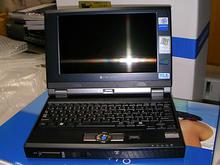
|
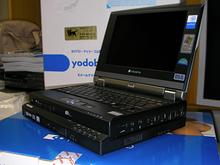
|
2005年05月18日
密かに期待していたのだが……
密かに期待していたポラロイドx530というデジカメ。何っつったってFoveon(フォビオン)X3センサー!! ってFoveonなんて使ったことないんですけど、それがコンパクト機に降りてきたってコトで出たら買っちゃうゾな心意気であった。
のだが、デジカメWatchの河田一規氏の記事にある作例を見てカッフン。ソレってデジカメ付きケータイの画質方面っていうか2005年現在のデジカメ画質とは全然思えなくって意気消沈。
河田一規氏もこぼしていらっしゃるが、なるほど、だから発売が遅れに遅れてるのかぁと妙に納得してしまった。
ていうかおかしいよそのレビュー用実機っていうか貸し出す側の考え方っていうか……あの、期待してるんでキッチリした実機ができてから貸し出したりしてくださいと思った。どーせ発売延び延びなんだから超延び延びになってもいいからしっかりチューンしてからにしてくださいとか思った。
ああ、あとこういう実機を貸し出されて実際に試して記事を書く人はマジ大変っつーか気苦労とか多いんだろうなぁと思った。
2005年05月10日
ハイテク刺繍マッシーン
刺繍、という言葉にグッと来ちゃうわし。
同じ絵柄でも、シールと刺繍では、刺繍の方にずっと高い価値があるよーに思えてならない。比較的に多量の糸で構成された絵柄は、単なるインクのシミよりもジョリーグッドであると考えてやまない。ていうか単に、刺繍、好きなんですよ。
そんなわしをキュンとさせるのは、刺繍機能を搭載したミシンである。特定の絵柄を自動的に刺繍できちゃうという少々インテリジェントな感じの電気ミシンですな。このテのミシンはけっこーあるのだが、その中でもとりわけ、コンピュータと親和性の高いミシンはマジ欲しい。
例えば今年の頭に発表されたブラザー製ミシン。その中でもInnovis D300というミシン。PCとUSB接続できて、PC上の絵柄を自動的に刺繍化できる!! わーコレなら糸と針を使う度に指先に穴空けちゃう俺にも使えそう!! すげー欲しい!! じゃあ買うしか!!
と思ったら、30万円以上すんのかよコレ。ついでに、なんか、Innovis D300のの性能を大発揮させるっていうかオリジナル刺繍を効率よく作成するには刺繍PRO Ver.6というソフトが要るっぽい。そしてこのソフトが5万円くらいするっぽい。
んーむ……そうだ心機一転して刺繍製造業としてデビューしていくなら30万円オーバーのミシンと5万円のソフトを買……ていうかデビューできないなぁと思った。しかし刺繍の世界っていつの間にかかなりデジタル化してたんですなぁ。
2005年05月09日
東芝のRD-H1を買わせれ
RD-X5を使い始めて1週間あまり経ったよーな気がする。
今のところの結論としては、なるほどウワサに聞くマニア機種ですな。機能がすげぇ充実しているとかPC&LAN経由で細かなコントロールが効くとかってのもある。と同時に、コレ、フツーの人っていうか単なる家電感覚で使うには敷居がすげー高い感じするんですけど。
ユーザーにハードウェアの機能を大解放している点は、ある意味でブラックボック感のない機材だし、機材買ったユーザーに対する制限が非常に少ないってところでもグレイトだ。が、その分、ある程度の前知識&学習がないと、どこからどう使いこなせばいいのかホントにわかんなくなる。ともあれ、非常に手応えのあるハードウェアではあるので、細かなコトはそのうちスタパトロニクスとかで書いてみたいように思う。
ところで、RD-X5等のRDシリーズには、ネットdeダビングという機能があったりする。RDシリーズ同士をLANで接続すると、デッキ間で動画のダビングができたりする。コレをぜひ試したり活用したりしたいと思い、二台目のRDシリーズ購入を考えたが、途端に最適機種が浮上した。HDDのみモデルのRD-H1である。そう、販売した瞬間売り切れちゃうという不況知らずなHDDレコーダーだ。ちなみにこのモデル、東芝のオンラインショップであるShop1048でしか売られていない。
俺も俺も俺もRD-H1欲しぇーっ!! とか思って予約しようと思ったら、なんか予約すらできない大人気ぶりっぽい。こうなったら次の予約開始時にWebブラウザに張り付いてクリックしまくって……とか思ったが、まぁそのうち買おうかなと急にテンションが下がってみたりした。
ていうか“Shop1048”って。10(とう)48(しば)なんですな。カッフン。
2005年04月28日
だいたいわかった。ダビング開始だ
東芝のRD-X5の使い方がだいたいわかってきた(←遅いっスか!?)ので、さぁ手持ちの古いVHSビデオテープをダビングしようと腰を上げた。上げた腰を痛めないよう、若干重めで若干高級めのVHSビデオデッキを持ち上げた。
VHSデッキをRD-X5に接続し、さぁダビング開始だよ本日から連日連夜ダビング野郎なんダ!! と何となく気分良く作業を開始したら、あらま!! ま!! まッ!!
俺のVHSデッキは既に死んでいた。
じゃあ修理し……と思ったが、このデッキ、1994年製かぁ。10年以上前のハードウェアなのか。部品とかあるのかなぁ。ていうかコレって寿命と考えたほうがいいのか?
そう思って買い換えを考えたら、単純に買い換えが正解であるように思えた。てのは、最近はVHSビデオデッキ、1万円とかで買えちゃうんですな。修理とかより買い換えのほうが安……半エコなフィーリングではあるが、やっぱどう考えても安い気がする。
あ。VHSはいいとして、俺の膨大な8mmテープは、そして2台の8mmデッキはどうなのか? なんか既に死んでいるような予感がすると同時に、死んでいた場合にはどうなるのかナ~と思って、8mmデッキは現在売られているのかどうかを調べてガックシ。
8mmデッキなんつーモンはほとんどナイようであった。あっても受注生産。8mmデッキの代替えとして使える8mmビデオカメラは少々あるようだが……あぁやっぱ8mmは滅亡する運命なのか。
ここ数年で一気にDVD・HDDレコーダーとか普及したわけだが、かつては超隆盛を極めたVHSや8mmはどーしているのだろうか。ウチでは文字通り死蔵されているわけだが、ウチだけじゃないですよねえ世の中にはマジ数え切れないほどのVHSや8mmのテープがあるわけですよねえ。これらが完全なる死を宣告されてしまうのは、なんかこー、わりと近い未来のような気がする。
2005年04月26日
東芝のRD-X5を買ってみた
そうだ!! 今こそ俺の最強に古まったVHSビデオテープコンテンツおよび8mmビデオコンテンツをデジタルなカタチで救済していきたい!! もうすぐゴールデンウィークだしネ。
てなわけで、なんか年に一度くらい発動する拙者的“アナログメディアサルベージ欲”が、またもや発動しちゃった。ので、これを行なうことにした。
要は手持ちのVHSテープや8mmビデオテープをですね、いわゆるHDD・DVDレコーダーにダビングしてですね、DVD化していこう、と。マジな話、VHSとか8mmって経年劣化するでしょテープも画質も。地磁気の影響なんかも受けるらしい。
ともかく、しばらくはアナログテープ→HDDレコーダへのダビングが続くことになりそう……なのはマズい。現在活躍中のDVDレコーダ機材は、わりと四六時中テレビ番組を録画している。その合間を縫ってのダビングとなると、なんかいろいろウザくなって結局サルベージ作戦やめちゃいそう。
ということで、アナログ動画サルベージ作戦のために、新たにデッキを購入することに。そして選んだのがウワサの東芝製デッキ、RD-X5であった。
ナンでコレにしようと思ったかと言えば、まあ細かな理由はイロイロあるんですけど、HDDが大容量なのでサルベージ向きとか思ったこと。テープが多量にあるんですよ。全部で数百本とか。なるべくHDD容量を気にせず効率よくダビングしたいので、HDD容量の大きいモノを、と。
それから、ネットdeナビという機能が良さげだったから。RD-X5はビデオレコーダーってよりも、なんかこー、ネットワーク機器っぽい感じ。家庭内LANでネットdeナビ対応デッキと接続すると、デッキ同士でダビング等ができたり、あるいはPCからRD-X5の機能設定や予約録画や動画再生等ができる。おもしろそうだなぁ、と。
他、ビットレートの細かめな指定や再エンコードを回避してのDVD化など、アナログテープサルベージに良さそうな機能が豊富だったので選んでみた。
2005年04月25日
プチ欲しいICレコーダー
デジカメWatchにて、プチ欲しいICレコーダーを発見した。ソニーのICD-CX50である。
ICレコーダーの使用頻度がちょい高くなってる俺なんですけど、それとは別にかつてのサイバーショットを再度使いたい気持ちでもある。具体的には“Uシリーズ”。最近のサイバーショットの超ちっこい系は、L1とかの超コンパクト系サイバーショットの登場によってか、Uシリーズがなくなっちゃった雰囲気。でも、Uシリーズの玩具感およびクイック感って良かったんだよなぁ、と。
で、もしかしたらICD-CX50って、ICレコーダー付きのサイバーショットUみたいな感覚で使えるのかも!? そう思った次第。
でもICD-CX50はちょっと高いっスね。上記の記事では4万2000円程度の見込み、とある。256MBのメモリ内蔵のICレコーダーに130万画素デジカメを内蔵してるっつっても、んむー。これでメモリースティックDUO使えるとか、デジカメが200万画素だとかってんなら、まあ……。
んーでもちょっと良さそう。んーでもどうなのかぁ!? んーでもイイような気がする。
とりあえずビジュアルブ……じゃなくて単にURLをブックマークしておこう。
2005年04月22日
うわっキタっ!! libretto !!
唐突に発表された3年ぶりの東芝libretto(リブレット)。ドキッとした。
つーかですねさっきですね非常に眠く怠くヘロヘロした気分であったため、うっかりオリンパスのレンズことZUIKO DIGITAL ED 7-14mm F4.0をポチッとしちゃえ~とか思ったところなんですよ。でもこれ実勢価格で20万円弱なんですよ。
20万円のレンズをオモムロにってのはどーなのかぁ? だってレンズですよレンズ。いやでもスゲく高精度でありかつ美麗な静止画が得られるレンズであり、それなら20万円弱は妥当とも言える。でも20万円弱って簡単に言……そんなとき、上記の記事を見たのであった。
そうだッ!! レンズの前にlibrettoだろ!! 青にしようかな白にしようかな~リブレットDVDドックってどーなのかな~4月の何日から発売なのかな~メモリ容量はどーしよーかな~!?
急激にリブレットモードに入る拙者であった。
つーかリブ方面モバイラーの方々、良かったですな。火がふたたび灯った感じでしょうか。でも、実機がどーゆー感触なのかが判明するまで、安心しきっちゃマズいんでしょうな。
ともかく、久々にちょっと胸躍り方面なニュースであった。